Beachten Sie, dass diese Anleitung für GAD-Banken geschrieben wurde, da nicht alle Bankengruppen einen Schlüsselwechsel beherrschen. Bei anderen Banken sollten Sie den Schlüssel sperren, sollten Sie den Verdacht haben, er könne in falsche Hände geraten sein. Der Schlüsselwechsel ermöglicht eine komplett neue Verschlüsselung mit alten Zugangsdaten. Alle Kopien eines Schlüssels werden damit ungültig.
Wird ein Zugang, also eine Sicherheitsdatei in mehreren Firmen verwendet, dann ist der Schlüsselwechsel nur einmal nötig.

Profi cash: Schlüssel austauschen und neues Passwort vergeben:

Melden Sie sich an und wählen Sie „Stammdaten“, „HBCI-Verwaltung“

Schluesselwechsel_Proficash_01

Wählen Sie oben das gewünschte HBCI-Kürzel aus
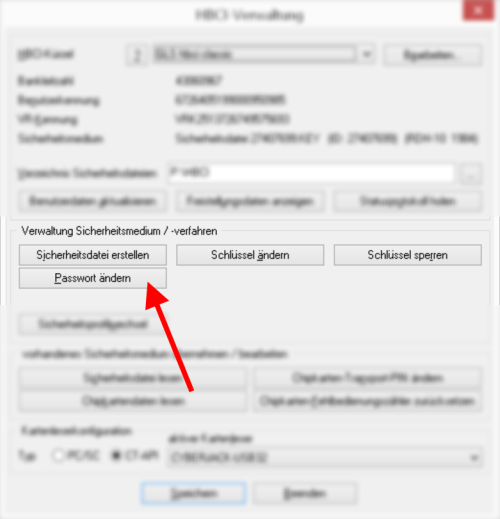
Klicken Sie Passwort ändern an und ändern Sie Ihr Passwort. Sie müssen einmal das alte Passwort eingeben und 2x das neue (min. 8 Stellen, ein Sonderzeichen).

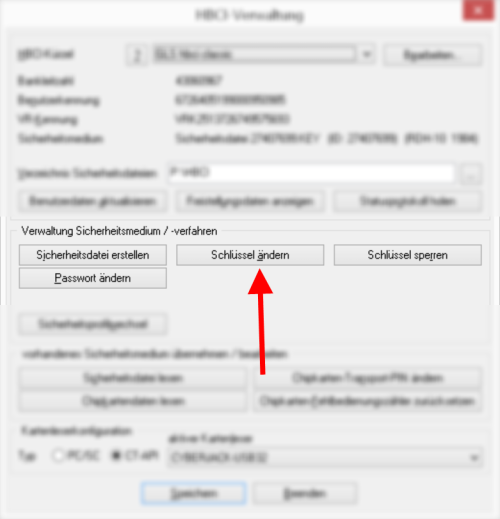
Schluesselwechsel_Proficash_03_Passwort_aendernWählen Sie „Schlüssel ändern“ und folgen Sie dem Assistenten. Sie benötigen bereits das neue Passwort.

Schluesselwechsel_Proficash_03_Schluessel_aendernDer neue öffentliche Schlüssel wird berechnet und signiert übertragen, er gilt sofort und Sie müssen keinen Ini-Brief versenden.

Löschen Sie alle Backups der alten Datei und erstellen Sie von der neuen Schlüsseldatei eine neue Sicherung.

Hinweis: Auch wenn technisch mit dieser Funktion eine Art Vertretung durch andere Personen möglich ist und automatisch nach dem Prozess alle von der Vertretung eventuell erstellen Kopien ungültig werden, ist dies nicht die richtige Methode. Wenn jemand die Berechtigung zur Vertretung besitzt, sollte diese Person auch eine echte Vollmacht mit eigenem Schlüssel nutzen. Falls etwas passiert, ist das Risiko viel zu hoch!

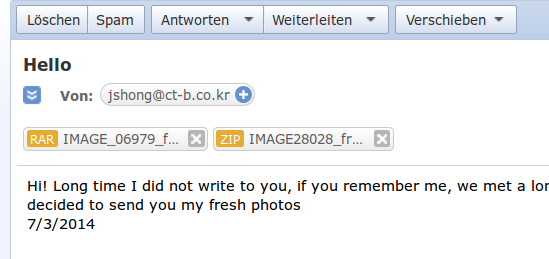
Da schreibt mir doch jshong mal endlich wieder an meine webmaster-Adresse und will wohl unseren Kontakt aufbessern. Hm, jshong. Woher kenn ich den nur? War das Josef Stefan Hong? Oder Jupp Shong? Mist, mein Namensgedächtnis war auch schon mal besser.

Virus_mal_wieder

Klasse: Zwei Anhänge, einmal RAR-komprimiert und einmal als Zip. damit man auf jeden Fall irgendwie die Datei geöffnet kriegt. Ein Fuchs, der Absender.

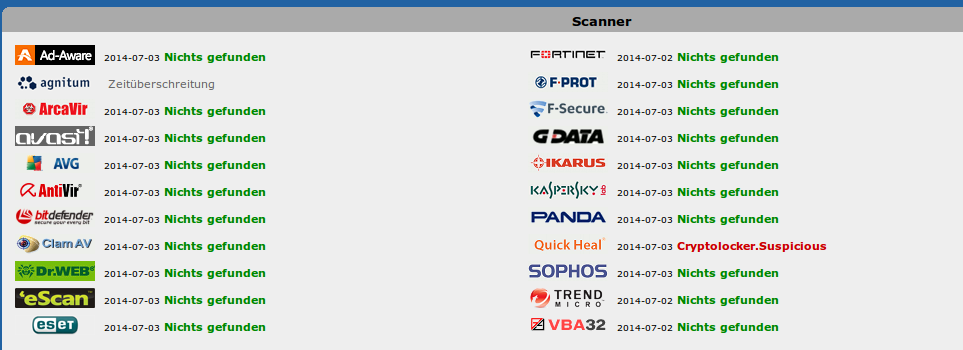
Das Image, dass möchte ich natürlich gerne mal „nackt“ sehen und lade die Zip bei Jotti hoch.

Virus_erschreckend

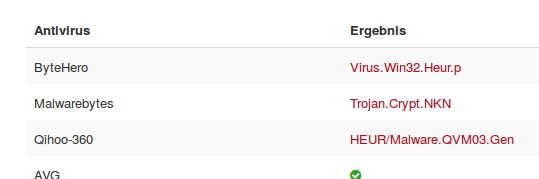
Erschreckend oder? Gerade mal ein einziger Scanner findet die Dateiverschlüsselung „suspicious“.

Bei Virustotal waren es wenigstens 3 aus 49 und meine positive Meinung über malwarebytes wird einmal mehr bestätigt. Die anderen Scanner kenne ich allerdings auch nicht.

Virustotal_Malware

Ich hab es zwei Stunden später bei Virustotal noch einmal probiert, diesmal waren es dann 5 Scanner, darunter „Sophos“, den Namen kenne ich natürlich auch.

aufklappen: Situationsbeschreibung
Die „Effekte“, das Erscheinungsbild einer Schadsoftware sind vielfältig. Es kann zu simplen Darstellungsfehlern kommen, weiße Seiten oder fehlende Inhalte beim Browserbanking, Formulare können nicht abgeschickt werden, Anmeldungen funktionieren nicht, die Verbindung scheint langsam oder auch beim Banking mit einer Zahlungsverkehrssoftware ist die Datenübertragung (sporadisch) gestört bzw. Updates funktionieren nicht mehr.

Was ich daher immer zusätzlich und empfehle, wenn Störungen oder „Außergewöhnliches“ auftreten: Eine Prüfung mit einem zusätzlichen Scanner. Eine Infektion mit einem „Banktrojaner“ ist zwar unwahrscheinlich, dafür sind die Folgen aber umso unangenehmer und auch harmlosere Werbesoftware kann gewaltig stören.

Durch die letzte Viren/Spamwelle ist die „Trefferquote“ leider sehr hoch, sehr viele Windows-Rechner sind aktuell von Schadsoftware infiziert.

aufklappen: zum Verständnis
Ein installierter und vermeintlich aktueller Virenscanner kann „unterwandert“ werden und funktioniert dann nicht mehr wie vorgesehen. Denn auch die beste Sicherheitssoftware kann nur Schadsoftware identifizieren, die sie erkennt oder deren Arbeits-Methode bekannt ist. Siehe >>>hier <<< . Kommt es zu einer Infektion, kann ein VIrenscanner sogar von der Schadsoftware gezielt angegriffen und deaktiviert werden. Wer also glaubt, er habe doch einen teuren Virenscanner, was könne da schon passieren, der irrt.

Ich werde dazu sicherlich noch mehr ergänzen und/oder hier verlinken. Nun vorab hier in Kürze eine kleine Liste von Sicherheitsprogrammen für Windows zur zusätzlichen Prüfung neben dem bereits installierten Virenscanner. Beachten Sie bitte jeweils die Lizenzbedingungen der einzelnen Produkte.

Aktuell empfiehlt T-Online zur Diagnose den Malwarescanner von
Malwarebytes.org. Sie finden dort im Downloadbereich den Eintrag „Chameleon“, das als Zip-Datei für Schadsoftware unverfänglicher ist. Die Lösungen wurden auch von vielen Kundinnen und Kunden erschreckend erfolgreich getestet und „beißt“ sich nicht mit den üblichen Virenscannern. Nach dem erfolgreichen Durchlauf sollten Sie das Programm deinstallieren.

Den freien Browserschutz Malwarebytes Anti-Rootkit sollten Sie installieren, wenn Ihr installiertes Sicherheitspaket keinen Browserschutz bietet. Dies ist häufig bei den freien Antivirus-Lösungen der Fall. Gerade die beliebte Antivir-Software (roter Regenschirm) ergänzt sich mit dem Anti-Rootkit sehr gut.

Andere zusätzliche Prüfprogramme:

Autostart-Prüfung mit Autoruns von Sysinternals (Microsoft): Prüft seit Version 13 gegen die Virustotal-Datenbank. (05.02.15)
Safetyscanner von Microsoft: Ein Programm vom Hersteller des Betriebssystems. Der Ruf der Microsoft-Tools war früher nicht der allerbeste, aber Microsoft konnte einiges an Boden gut machen.

Eset online scanner: Scannt auf Anforderung, direkt per Klick und einfach zu bedienen.

Emsisoft: Deren Tools wurden mir gestern noch einmal empfohlen. Speziell das Emergency Kit, scheint mir eine spanndende Sache zu sein. Das Kit kann auf einem USB-Stick entpackt werden und das Anti-Malware Tool ist auch für den normalen Anwender verwendbar, während einige der anderen Programme eher für Fortgeschrittene geeignet sind. (21.09.2014)

Super Antispyware habe ich selbst noch nicht getestet, macht aber einen bedienbaren Eindruck. (21.09.2014)

Die Hitman-Tools von surfright kenne ich dagegen schon länger und kann es auch empfehlen, wenn man etwas Englisch kann. (21.09.2014)

zusätzlich Rootkitscanner gmer (eher für Fortgeschrittene): Ein sogenannter “Rootkitscanner”, der das Windowssystem auf Manipulationen untersucht.

aufklappen: Online Tests
https://www.check-and-secure.com/start/
ist der Onlinescan von https://www.botfrei.de
Mit den Tools habe ich kaum Erfahrung, die das System im weiteren Verlauf installieren möchte. Die Seite ist aber seriös und bietet viele hervorragende deutsprachige Informationen zum Thema Trojaner & Co.

Etwas gefunden? Keine Panik!
Es gibt viele Falschmeldungen und auch häufig Funde von bereits erkannten Schadprogrammen, die nicht mehr aktiv sind. Schauen Sie erstmal genau hin, was entdeckt wurde und in welchem Dateipfad. Häufig findet Tool A die Dateien im Quarantäneordner von Tool B. Suchen Sie im Netz nach den gefundenen Begriffen und bewerten Sie diese. Bedenken Sie: Die Hersteller von Antivirus-Programmen leben davon, Programme zu verkaufen und neigen dazu, zu „dramatisieren“.

Wichtig: Wenn Sie sich selbst unsicher fühlen, fragen Sie bitte immer einen Fachmenschen. Ändern Sie ggf. Ihre Passwörter an einem anderen Rechner, das kann eh nie schaden.

Goldene Regel: Ist alles so wie gewohnt? Nein? Dann geben Sie keine TAN ein! Wenn Sie mit ungewohnten Menüs, Aufforderungen oder Fenstern oder auch Werbeseiten etc. überrascht werden, klären Sie vorher, was dahinter steckt! Einmal überwiesenes Geld ist meist weg (Ok, es ist nicht weg, es hat jemand anders)!

Predigt zur sicheren Benutzung des Sm@rtTAN-Verfahrens:

  • Lesen Sie immer die Anzeige vollständig und vergleichen Sie immer die Angaben mit Ihrem Auftrag!
  • Wenn dort eine Summe steht, dann wird Geld gebucht!
  • Es gibt keine Tests!
  • Ändern Sie regelmäßig Ihre PIN!
  • Ein seriöser Ansprechpartner der Bank würde Sie nie nach Ihrer TAN fragen.
  • Geben Sie Ihre Chipkarte nicht aus der Hand und geben Sie auch niemandem Ihre PIN
  • Es gibt keine Sicherheitserweiterungen, die für das TAN-Verfahren nachinstalliert werden müssten.

Fragezeichen_100Frage: Soll man nun versuchen, den Rechner zu desinfizieren oder muss das komplette System neu installiert werden?

Stellen Sie sich selbst folgende wichtige Frage, bevor Sie an die Sache herangehen: Ist Ihr Computer womöglich ein Beweismittel? So lange Sie dies nicht mit einem klaren Nein beantworten können, sollten Sie keine Spuren verwischen!

Die einen Fachleute empfehlen eine komplette Neuinstallation (nach einer Sicherung der kompletten Daten), eine andere, kleinere Fraktion empfiehlt nach Analyse eine gezielte Desinfektion. Die einen sagen: Einem einmal infizierten Rechner kann man nicht mehr trauen, die anderen sagen: Eine Neuinstallation sei zu aufwändig und erzeugt bei der Installation neue Sicherheitslücken, da eine ganze Zeit ohne aktuelles System gearbeitet werden muss.

Ich bin der Meinung, dass eine Desinfektion nur dann sinnvoll ist, wenn wirklich jemand mit Fachwissen zur Verfügung steht, der/die

a) genau weiß, was er/sie tut,erste_Hilfe
b) die Desinfektion signifikant günstiger ist oder
c) keine Alternative besteht, weil z.B. die Nach-Installation einiger unverzichtbarer Programme nicht mehr möglich ist, z.B., weil Programm-CDs nicht mehr zur Verfügung stehen.
d) und nicht zuletzt: Die entdeckte Malware eher harmlos ist – und wer kann dies schon wirklich beurteilen?

Dazu kommt noch der Kostenfaktor. Eine Neuinstallation kann zeitlich und finanziell günstiger sein und hat mit dem Aufräumen auch häufig einen „Jungbrunneneffekt“ für ältere Rechner.

Prüfen Sie vor allen Aktionen unbedingt, ob Sie sämtliche wichtigen Daten gesichert haben. Schauen Sie nach, ob Sie sämtliche Lizenznummern und Aktivierungscodes gesichert haben.

Erstellen Sie ggf. eine Image Ihrer Festplatte, also ein Komplettbackup, dass Ihr System komplett wieder herstellen kann. Bekannte Tools sind z.B. Norton Ghost, Acronic Disk Image.

Tipp: Überlegen Sie, ob der Einbau einer neuen Festplatte nicht praktische Vorteile bietet: Die alte, eventuell noch verseuchte Platte können Sie in ein externes USB-Gehäuse einbauen (lassen) und damit über das System säubern. Die neue, meist größere und schnellere Platte dient dann der Neuinstallation Ihres Betriebssystems. Lassen Sie sich beraten, da diese Lösung nicht immer funktioniert, bei verschlüsselten Datenträgern z.B. kann es gewaltig schief gehen.

Die alte Platte können Sie erstmal zur Seite legen und in Ruhe die neue Platte einbauen und dort das Betriebssystem installieren. An der Stelle: Was halten Sie davon, bei der Gelegenheit einen Teil der Platte einem alternativen Betriebssystem, nämlich Linux zur Verfügung zu stellen? Hier ist die Virengefahr vorhanden und das Surfen und E-Mail funktioniert dort genauso gut, wie unter Windows. An die Bedienung werden Sie sich schnell gewöhnen.

(in Arbeit, letzte Änderungen 23.10.2022 )
Shortlink #SLLW

Immer an den alten Admin-Spruch denken:
Kein Backup? Kein Mitleid!

Das Hantieren mit Dateien setzt ein wenig Windows-Grundwissen voraus. Fragen Sie ggf. jemanden, der sich damit auskennt.

Beim HBCI-Verfahren mit Sicherheitsdatei liegt diese meist auf einem USB-Stick oder anderem Wechseldatenträger (die Speicherung auf der Festplatte wird z.B. von der VR-NetWorld Software nicht zugelassen).

Ändert sich der Laufwerksbuchstabe bzw. der Pfad zur Sicherheitsdatei oder der Dateiname selbst, dann findet die Software die Datei nicht mehr. Dies geschieht z.B., wenn man einen neuen Drucker mit Chipkartenleser oder eine Kamera anschließt oder wenn ein anderer USB-Stick den Platz für das Laufwerk belegt.

Jeder Benutzer/Anwender/in muss den Zugang separat einstellen.

Lesen Sie, wie Sie einen Laufwerksbuchstaben unter Windows fest einstellen können.

Profi cash

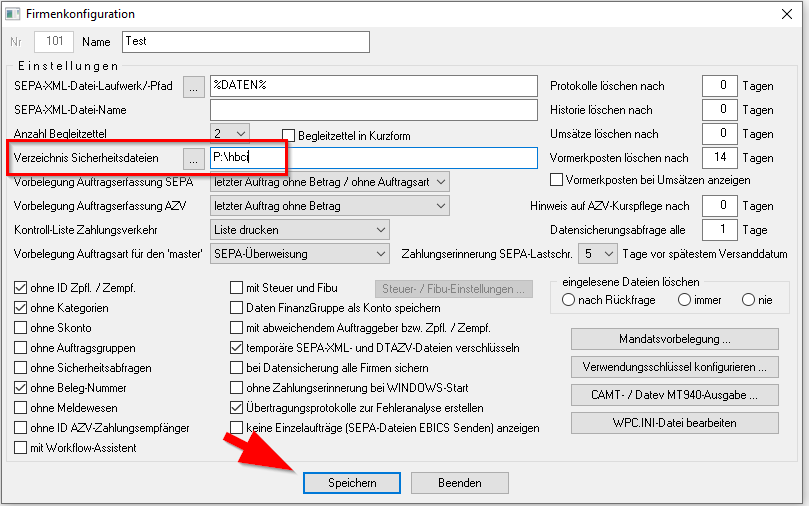
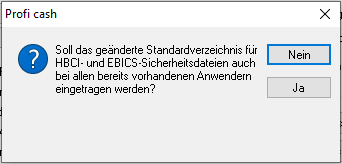
Wurde in der Firmenkonfiguration kein Verzeichnis für Sicherheitsdateien gesetzt, muss dies nach einer Neuinstallation unter Stammdaten einmal eingetragen werden. Bei einer Rücksicherung, einem Rechnerwechsel sollte der Pfad von vorhandenen Sicherheitsdateien bereits gesetzt sein. Es ist also eigentlich nur bei Neuinstallationen/neuen Firmen nötig, bei einem reinen Rechnerwechsel sollte dies nicht nötig sein.


Jeder Anwender/in muss den eigenen Pfad für jeden HBCI-Bankzugang selbst einstellen.

Sie finden dies unter:

Profi cash 12:

Einstellungen / HBCI-Verwaltung.

Wenn Sie eine defekte Datei/Zugang ersetzen möchten, löschen Sie den alten Eintrag vorher. Löschen Sie aber nicht die Datei, wenn Sie danach gefragt werden.

Wählen Sie „Neu anlegen“.

Klicken Sie unten „Eine vorhandene Sicherheitsdatei einlesen“ an …


… und „Weiter“.

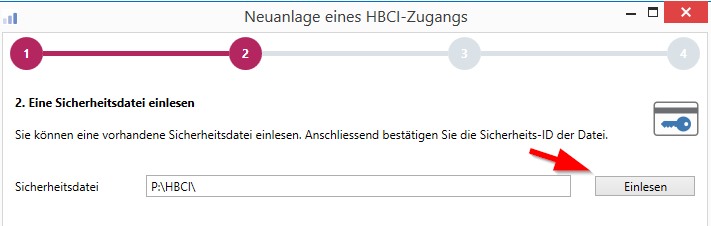
Im nächsten Dialog können Sie sich auf die Suche nach der Datei begeben. Wählen Sie „Einlesen“ aus.


Wählen Sie die passende Schlüsseldatei aus (oft hilft das Änderungsdatum, um eine aktiv genutzte Datei zu identifizieren) und lassen Sie sich durch den weiteren Anlageprozess führen.

Ist das Kürzel angelegt, wählen Sie „Benutzerdaten aktualisieren“ aus um den Status abzugleichen. Lesen Sie das Protokoll, es sollten keine Fehler auftauchen.

Je nach Anwendungszweck müssen Sie das HBCI-Kürzel noch einem Auftraggeberkonto zuordnen, wenn Sie vorher ja den defekten Zugang gelöscht haben: Unter „Einstellungen“ „Auftraggeberkonto bearbeiten“ wählen ein Konto aus. Mit Doppelklick oder „Bearbeiten“ kommen Sie in die Kontoeinstellungen. Klappen Sie „Verwendungen“ auf und wählen Sie das neue HBCI-Kürzel aus. Wenn Sie mehrere Konten einer Bank mit dem Zugang erreichen können oder wollen, bestätigen Sie danach die Abfrage.
Testen Sie den Zugang, z.B. mit dem Abruf von Umsatzdaten.

Für Profi cash 11:
Menü „Stammdaten/HBCI-Verwaltung“. Wählen Sie oben das zu ändernde HBCI-Kürzel aus. Unter der Pfadangabe können Sie den Laufwerkspfad per Hand anpassen oder über den Auswahlbutton rechts den Pfad auswählen. Die Sicherheitsdatei finden Sie darunter angegeben.
Wollen Sie eine andere Datei anmelden, z.B. eine Sicherheitskopie, gehen Sie über „Sicherheitsdatei lesen“ und folgen Sie dem Dialog.


Achten Sie ggf. auf den voreingestellten Dateityp im Dateidialog, bak-Dateien werden mit der Voreinstellung *.key nicht gefunden.

Mit dieser Methode können Sie eine Backupdatei in Profi „anmelden“.

Empfehlung: Kopieren Sie die Datei vorher, damit Sie noch ein Backup haben und benennen Sie die Datei um.

VR-NetWorld Software
Erstellen Sie vor Änderungen immer eine frische Datensicherung (unter dem VR-Logo).

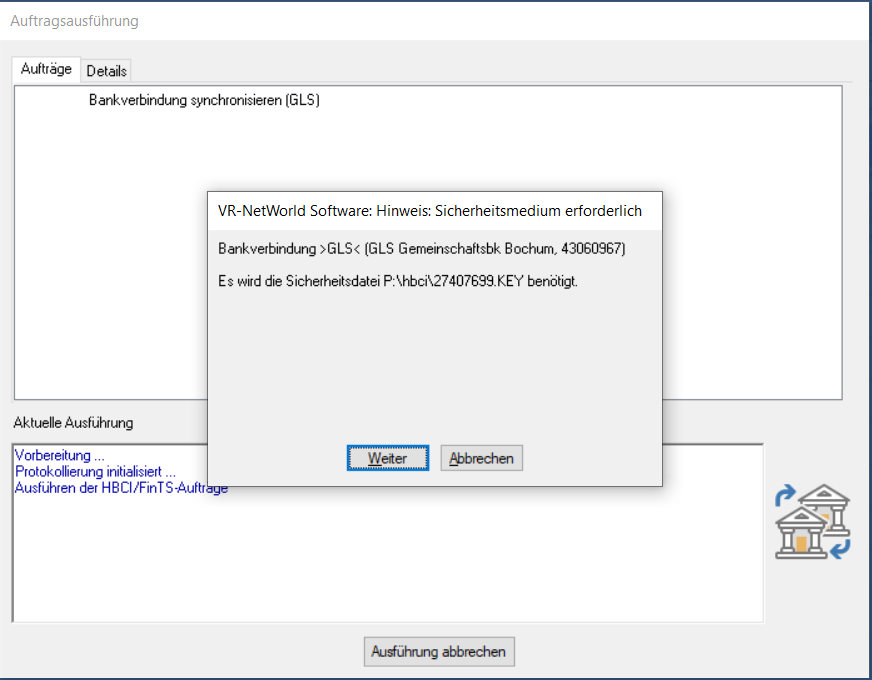
Sie können die Datei nicht direkt eingeben, sondern müssen dies während des Datenübertragungsdialogs erledigen. Bestätigen Sie die erste Fehlermeldung und warten Sie, bis der Dialog zur Pfadangabe erscheint. Wenn sich nur der Laufwerksbuchstaben Ihres Sticks geändert hat, ändern Sie einfach den ersten Buchstaben ab. Lassen Sie alles andere, wie es ist.
Haben Sie die Datein in einen anderen Ordner verschoben oder wollen Sie eine Backupdatei mit anderem Namen auswählen, klicken Sie auf den Button rechts mit den drei Punkten und wählen Sie im anschließenden Datei Pfad und ggf. Dateiname aus.
Achtung: Erscheint der Übertragungsdialog nicht?
Dann kann es daran liegen, dass eine vollkommen falsche Datei ausgewählt wurde. Dies passiert schon mal häufiger und wenn man nicht aufpasst, erwählt man irrtümlich eine falsche Datei, die dann alles blockiert.

Medienwechsel:

Meines Wissens benötigen Sie die Adminrechte der VRNWS (der Supervisor hat diese automatisch).

Wählen Sie Stammdaten/Bankverbindungen mit der rechten Maustaste die Bankverbindung an.
Klicken Sie “Sicherheitsmedium wechseln“ im Kontextmenü an. Bestätigen Sie die Sicherheitsabfrage und lassen Sie sich vom Assistenten durch den Prozess führen.

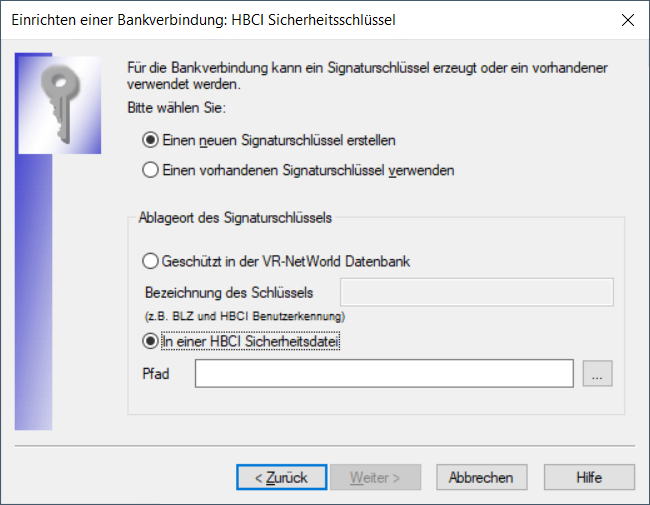
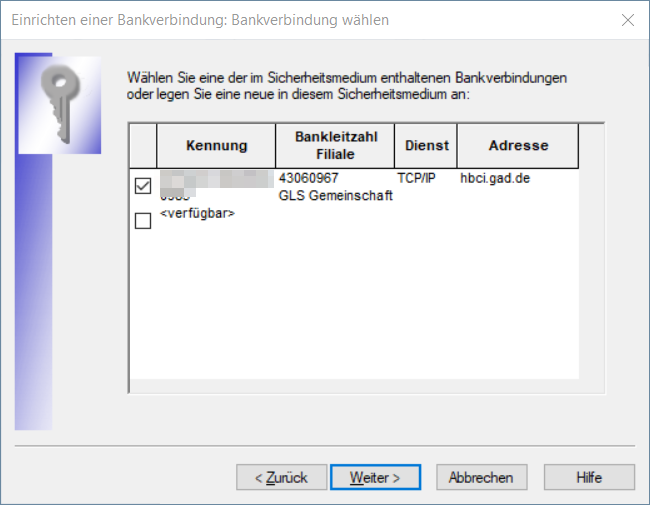
Nach der Abfrage zum Medium werden Sie gefragt, ob Sie eine neue Datei anlegen möchten oder Sie einen vorhandenen Signaturschlüssel verwenden wollen. Wählen Sie letzteres aus.

Stecken Sie jetzt den Stick ein.
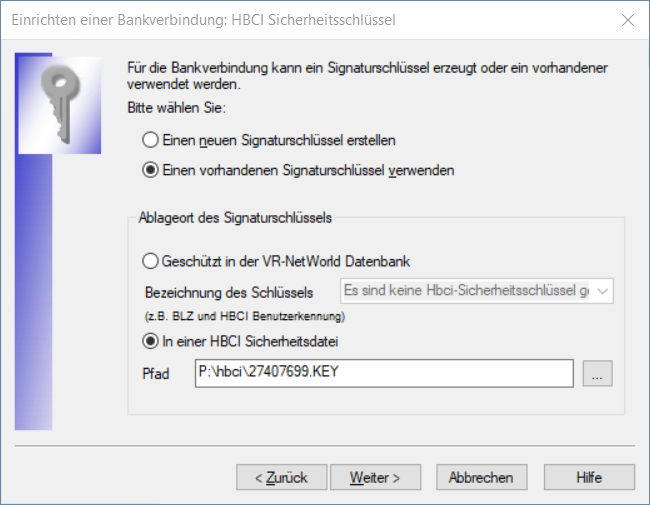
Sie müssen sich in der aktuellen Version zwischen dem Ablageort in einer Datenbank und „In einer Sicherheitsdatei“ entscheiden. Wählen Sie letzteres, erst dann können Sie den Pfad durch Klick auf die drei Punkte auswählen.

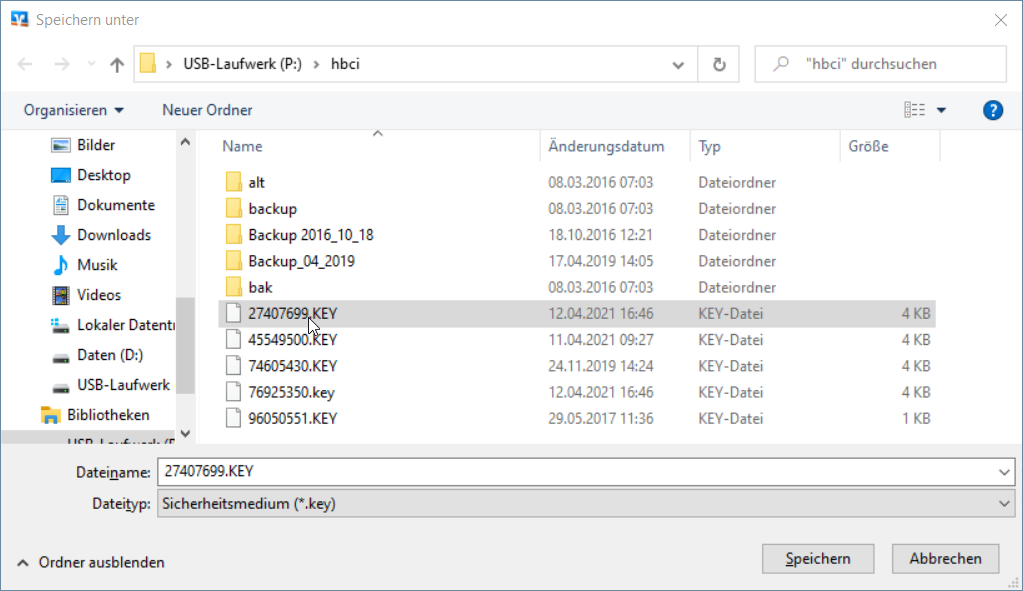
Wählen Sie im Windows-Dialog Ihren Wechseldatenträger oder Laufwerk an und suchen Sie Ihre Datei. Der Dateiname endet üblicherweise auf key oder rdh. Wählen Sie diese Datei an und klicken Sie auf „Speichern“. Die Größe ist meist 4 KB und Sie sehen am Änderungsdatum die letzte Nutzung.

Hinweis: Ist die eigentliche Schlüssel-Datei defekt, können Sie es auch mit der Backup-Datei versuchen. Kopieren Sie diese vorher, damit Sie noch weiterhin ein Backup haben.


Der Dateiname wird nach Klick auf „Speichern“ übernommen,

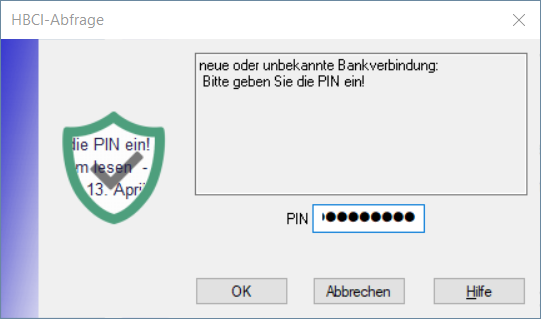
mit „Weiter“ kommen Sie nun zur PIN=Passwortabfrage.

Das Passwort ist mindestens 8 stellig und hat mind. ein Sonderzeichen. Es ist nicht das Programmpasswort und wurde von Ihnen bei der Einrichtung selbst ausgedacht und angelegt. Wenn Sie dieses nicht mehr kennen, z.B. weil Sie es gespeichert und keine Notiz dazu angelegt haben, dann benötigen Sie einen neuen Zugang von Ihrer Bank.


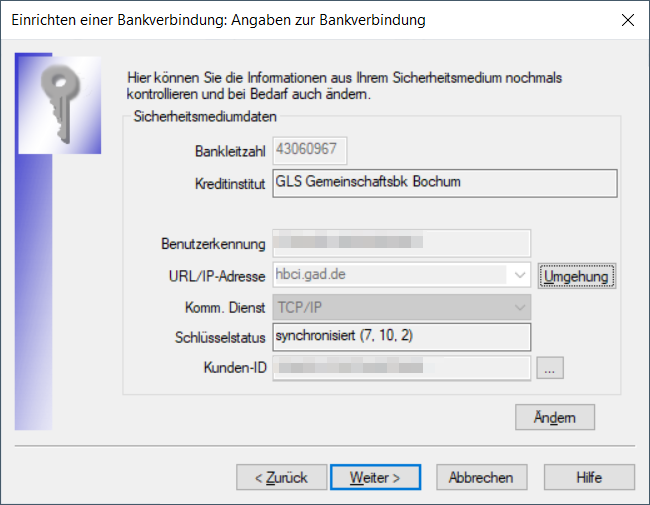
Wenn die Eingabe stimmt, zeigt Ihnen das Programm Ihre Benutzerkennung an und hat diese üblicherweise auch markiert. Mit „weiter“ werden die Daten angelegt und angezeigt.


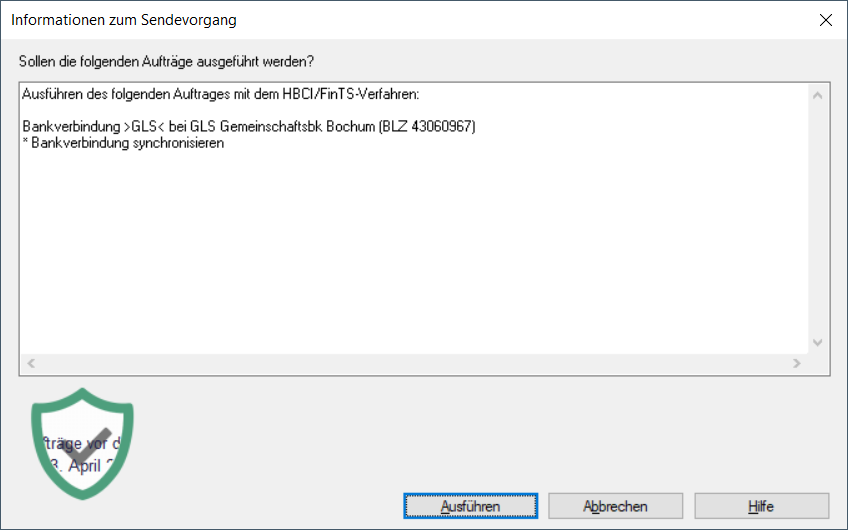
Bestätigen Sie die nächsten Schritte (URL-Abfrage und Version) und synchronisieren Sie Ihren Zugang.

Am Ende sollte Ihr Ihr HBCI für diese Bankverbindung wieder funktionsfähig sein.

Auch wenn das vom Programm manchmal vorgeschlagen wird, einen INI-Brief müssen Sie nicht drucken!


ddbac-Programme (windata, GLS eBank, Quicken, Lexware, Wiso, etc.)
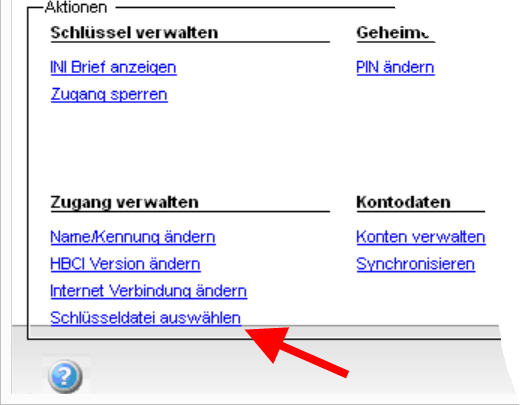
Wählen Sie den Bankkontakt über die Verwaltung Ihres HBCI-Bankzuganges aus (in windata unter Stammdaten/Administrator für HBCI-Kontakte). Klicken Sie in der Liste mit Doppelklick auf den von Ihnen vergebenen Namen und wählen Sie „Schlüsseldatei auswählen“.
ddbac_Pfadwechsel01
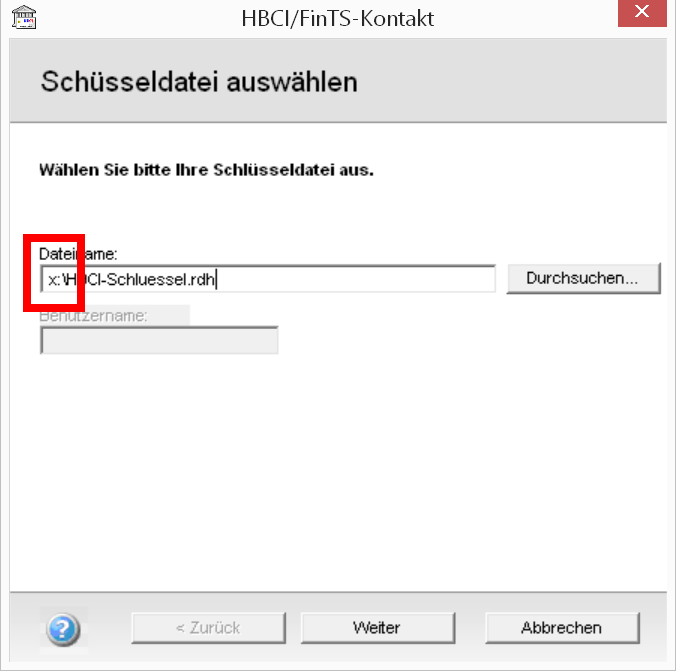
Wenn sich nur der Laufwerksbuchstabe des USB-Sticks verschoben hat, können Sie diesen direkt eintragen. Wollen Sie z.B. eine andere Datei, z.B. eine Sicherheitskopie anmelden, ist es einfacher, über den Button rechts „Durchsuchen“ zu gehen. Folgen Sie anschließend dem Assistenten bis zum Ende.
ddbac_Pfadwechsel02

(Mai 2017) Empfangs-Störungen werden aktuell von einigen Nutzerinnen und Nutzern des O2 bzw. E-Plus-Netzes gemeldet. Reseller wie Aldi-Talk, 1&1 etc. sind ebenfalls betroffen. Der Ausbau des LTE-Netzes sorgt womöglich bei Umbauarbeiten für lokale Netz-Ausfälle.

Prüfen Sie auf Dienstleistungsseiten wie „allestörungen.de“ (mit Umlaut), ob andere User ebenfalls betroffen sind.

Meine Bitte: Wenn Sie Empfangsprobleme haben, nutzen Sie bitte die Kommentarfunktion am unteren Rand der Seite, damit ich diese Seite aktualisieren verbessern kann.
Vielen herzlichen Dank!

Wenn die SMS der mobileTAN nicht ankommt, dann ist die Ursache meiner Erfahrung nach ziemlich selten eine Störung auf der Bankseite. Auch würde ein Ausfall ziemlich schnell auffallen. Meist ist das Problem auf der Empfangsseite oder dem Weg dahin zu suchen.

Grundlagen zum Verständnis: Die mobileTAN ist keine „normale“ SMS, sondern eine Nachricht, die über spezielle Dienstleister mit höherer Priorität gesendet wird und mehr Kontrollmöglichkeiten (Empfangskontrolle) bietet. Es kommt vor, dass „normale“ SMS empfangen werden können, die mobileTAN aber nicht einwandfrei am Endgerät angezeigt wird. Ich habe gehört, dass diese SMS eine Art Rückkanal erfordert und deshalb die Anmeldung im Funknetz stabil sein muss. Das Rechenzentrum GAD versendet die SMS aktuell über wechselnde Dienstleister, so dass die Gefahr eines Komplettausfalls auf Sendeseite sehr stark verringert wird.

Fordern Sie deshalb die SMS ein zweites Mal an, indem Sie den Auftrag noch einmal absenden, es wird automatisch der zweite SMS-Dienstleister aktiviert.


Erste Maßnahmen bei Störungen:

  • Empfangsspeicher kontrollieren, ggf. SMS löschen
  • Telefon ausschalten, eine Minute warten, wieder einschalten (für Smartphones: kompletten Neustart durchführen)
  • an sich selbst eine Test SMS versenden oder Mailbox abhören
  • SMS-Tools abschalten


Befinden Sie sich aktuell im Ausland?
Der Empfang im Ausland kann funktionieren, muss aber nicht 🙁 Die Ursache ist schwer zu erkennen. Einige ausländische Provider sperren Dienstleister, die viele SMS versenden, weil sie Missbrauch („SMS-Spam“) vermuten. Leider ist Ihre Handlungsfähigkeit nicht groß. Wenn Sie länger im Ausland sind, probieren Sie den Wechsel auf einen lokalen Telefon-Anbieter oder wechseln Sie auf das Sm@rtTAN-Verfahren („Chip-TAN“) oder nutzen Sie das Signaturverfahren über eine Zahlungsverkehrs-Software.

Vertragswechsel und übernommene Rufnummer (Portierung)?
Bei einem Wechsel des Vertrages erhält man auch bei einer Rufnummernübernahme eine neue Telefonnummer, also eine Art Zwischenrufnummer. Eigentlich ist diese Zwischenrufnummer die eigentliche Hauptrufnummer des Vertrages bzw. der Handy-Sim und manchmal werden SMS nicht einwandfrei durch den Provider weitergeleitet. Erfragen Sie bei Ihrem neuen Provider die „echte“ Rufnummer Ihres Vertrages und geben Sie bei Ihrer Bank diese Rufnummer zusätzlich an und probieren Sie es damit. Notieren Sie auf dem Auftrag ausdrücklich, dass Sie die zweite Rufnummer zusätzlich nutzen möchten, damit nicht die gewünschte Nummer abgeschaltet wird. Den Wechsel zwischen den Rufnummern können Sie selbst im Onlinebanking durchführen: Melden Sie sich an und klicken Sie auf „Service & Verwaltung“. Dort wählen Sie „PIN & TAN verwalten“ aus.

Empfangssperre, SMS landen im falschen Ordner bzw. werden als Spam gefiltert
Prüfen Sie, ob die SMS eventuell falsch einsortiert und deshalb nicht sofort sichtbar angezeigt wird. Oder haben Sie eine Schutz-Software/Sicherheits-App mit Spamprüfung installiert?

Ich habe hier einige Kurz-Anleitungen zusammengesucht, empfehle aber natürlich, die Anleitung zu studieren oder ggf. über einen Suchdienst selbst für das Telefon die passende Information herauszusuchen.
Einstellungen > Anwendungen -> Nachrichten -> Allgemeine Einstellungen -> Nachrichten Blockieren

Menü – Nachrichten – Einstellungen – Allgemeine Einstellungen – Nachrichten sperren – Nummer auswählen, dan Optionen und Löschen

Sperre in den Kontakten: In den Kontakten kann unter Android auch ein Kontakt gezielt gesperrt worden sein: Kontakt länger mit dem Finger drücken. Im Fenster  dann „Aus Sperrliste entfernen“ anwählen.

Samsung (Android) Spamfilter deaktivieren: In der Android Nachrichten App gehen Sie mittels der Optionen Taste in der Nachrichten Übersicht auf „Einstellungen“. Scrollen Sie in der sich öffnenden Liste ganz nach unten und deaktivieren Sie dort bei Spam-Nachrichteneinstellungen die Funktion „Spam-Einstellungen“.

Schutz-Software: Es existieren entsprechende Filterprogramme („Spam-Blocker“), bzw. diese sind in einige Antiviren-Schutzprogramme bereits integriert. Diese sperren ggf. den SMS-Empfang von SMS ohne Absendedaten, bzw. ohne Telefonnummer. Deinstallieren Sie keinesfalls ihre Schutz-Software! Auf Smartphones ist ein Virenschutz meines Erachtens genauso Pflicht, wie auf dem „normalen“ Computer. Stellen Sie die Software so ein, dass diese Ihre SMS nicht mehr „mitliest“ oder blockt.
Die nötigen Informationen dazu finden Sie in den Anleitungen des jeweiligen Herstellers. Die Kaspersky Sicherheitssoftware (z.B. Kaspersky Internet Security for Android) gehört zu den Sicherheitstools, die den Empfang von SMS ohne Absendenummer blocken könnten.

Konfigurieren Sie ggf. den Anruf- und SMS-Filter so, dass z.B. der Absendename der Bank immer akzeptiert und angezeigt wird.

SMS-Tools: Einige Verwaltungsprogramme und auch einige Systeme greifen in den SMS-Empfang ein und kommen nicht damit klar, dass die mobileTAN nicht mit einer Absendernummer geschickt wird. Schalten Sie Tools testweise ab und stellen Sie den Standard-Empfang Ihres Systems an.

Tablets und Co: Keine SMS für mobile Browser: Die Browserkennung
Das mobileTAN-Verfahren ist nur dann wirklich sicher, wenn nicht auf dem gleichen Gerät auch das Onlinebanking betrieben wird. Der Sendekanal des Auftrages muss eindeutig vom Empfangskanal der SMS getrennt sein, damit nicht z.B. Viren einfach eigenständig Onlinebanking auf dem Telefon betreiben und sofort auch die TAN Bestätigung erledigen.

Deshalb muss der Server der Bank erkennen, wenn sich ein mobiler Browser auf der anderen Seite befindet und schaltet das mobileTAN Verfahren ab.

Gleichzeitig bietet er das Onlinebanking in einem für Mobilgeräte angepasstem Design an. Viele mobile Menschen verwenden deshalb unterwegs und auf Tabletts Browser, die sich als Mobilgeräte ausgeben. Es ist dann nicht möglich, das mobileTAN-Verfahren zu nutzen. Sie können den Browser zu erweitern, damit er sich nicht mehr als mobiles Gerät anmeldet und damit das mobileTAN-Verfahren angeboten wird. Ich rate davon eher ab, dies sollten Sie nur durchführen, wenn Sie 100%ig sicher sind, dass keine Schadsoftware auf Ihrem System sein kann und wenn Sie wirklich eine Trennung der Kanäle durchführen, also z.B. auf dem Tablett Onlinebanking betreiben und die SMS auf einem separaten Telefon empfangen.

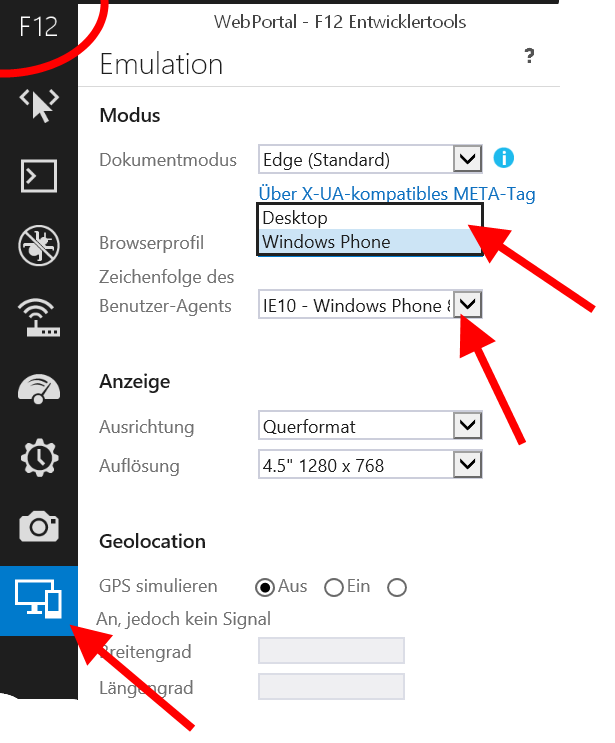
Entwicklermodus im Internet-Explorer 11 verhindert mobileTAN
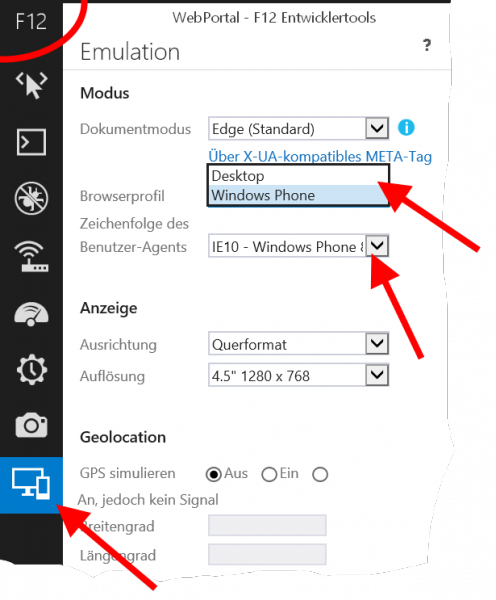
Starten Sie mit F12 die Entwicklertools und wählen Sie unten links das Computer/MobilTel. Symbol oder drücken Sie STRG-8. Das Browserprofil und die Browser-Kennung können Sie an den mit Pfeilen gekennzeichneten Stellen einstellen. Stellen Sie die Emulation so um, dass dem Banksystem kein mobiler Browser gemeldet wird.
IE12_Browser_umstellen_mobile-TAN

Zu altes Telefon?

Jemand hat mir berichtet, dass sein altes Smartphones (konkret ein uraltes Android-Telefon der ersten Stunde) die SMS nicht mehr empfangen konnte. Da es früher geklappt hat, ist mir nicht klar, an welcher App dies liegen kann, allerdings ist auch so altes Smartphone wirklich nicht mehr sicher zu verwenden. Leider weiß ich nicht mehr, welche Hardware und welche Version dies genau war.


Bitte nutzen Sie die Kommentarfunktion, damit ich diese Seite verbessern kann.

Ihre Mailadresse wird nicht veröffentlicht, sie können auch gerne einen anonymen Namen verwenden.
Bitte nennen Sie möglichst viele Daten Ihres Telefons und Anschlusses, z.B.

  • aktuelle Postleitzahl oder zur Not die Stadt wg. des Antennenstandorts
  • Provider
  • Handy mit Typ, Marke, Version und Betriebsystem, falls bekannt.

Wenn ein Lösungsvorschlag geholfen hat – oder eben nicht, wäre das natürlich auch diese Angabe sehr hilfreich, um die Seite zu verbessern. Vielen lieben Dank!

(Aufgrund des Spam-Aufkommens werden Kommentare erst nach Freigabe veröffentlicht)
Suchwort #BBC

Ein Cache ist eine Art Zwischenspeicher, der eigentlich ganz praktisch ist. Im Browser (Firefox & Co.) werden Internet-Seiten, Bilder und auch kleine Programme auf dem lokalen Datenspeicher (meist der Festplatte) abgelegt und stehen sehr viel schneller zur Verfügung, als wenn sie über das langsame Netz nachgeladen werden müssten (> wikipedia über Cache).

Cookies sind kleine Daten, die vom Server auf Ihrem Rechner zur Identifikation gespeichert werden. Diese werden z.B. verwendet, um die Anmeldung zu sichern („Session cookies“> wikipedia über Cookies).

Bei Anmeldeproblemen und defekter Darstellung können veraltete Daten Ärger machen und es ist dann notwendig, alten „Daten-Müll“ aus dem System zu entfernen.

Starten Sie nach dem Aufräumen den Browser neu.

Apple Mac
Prüfen Sie zuerst, ob Updates für Ihr System vorliegen.
Firefox: Browsercache und Cookies löschen
Safari: Browsercache und Cookies löschen


So löschen Sie den Cache und die Cookies Ihres Windows/Linux Browsers:

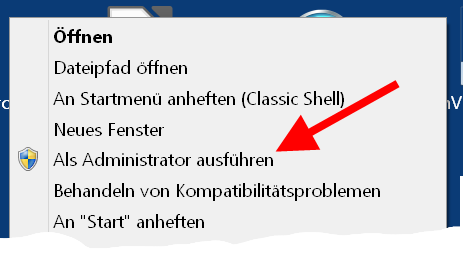
Wichtig: Die Berechtigung zum Löschen muss vorhanden sein. Unter Windows empfehle ich daher, den weiter unten beschriebenen Vorgang zwei Mal durchzuführen. Einmal mit den „normalen Rechten“ als Nutzer/in und zusätzlich mit den erweiterten Adminrechten. Dazu den Browser nach dem ersten Mal schließen und das Icon mit der rechten Maustaste anklicken. Hier im Kontextmenü „als Administrator ausführen“ auswählen und den Dialog bestätigen.

Kontexmenue_als_Administrator_ausfuehren


Strg-Shift-Entf

Die Tastenkombination STRG-Shift-Entf, also gleichzeitig „Steuerung“, „Großschreibe-Taste“ und „Löschen“ drücken – es startet bei den aktuellen Browsern die Verwaltung des Zwischenspeichers.


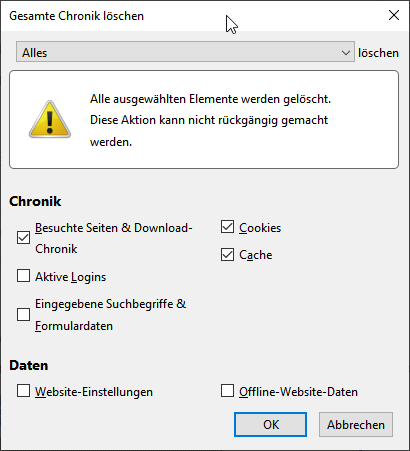
Mozilla-Firefox
Wählen Sie oben im Zeitraum unbedingt „Alles“ aus, damit nicht noch ältere Daten zurückbleiben. Achten Sie darauf, dass „Cache“ und „Cookies“ ebenfalls angehakt ist.

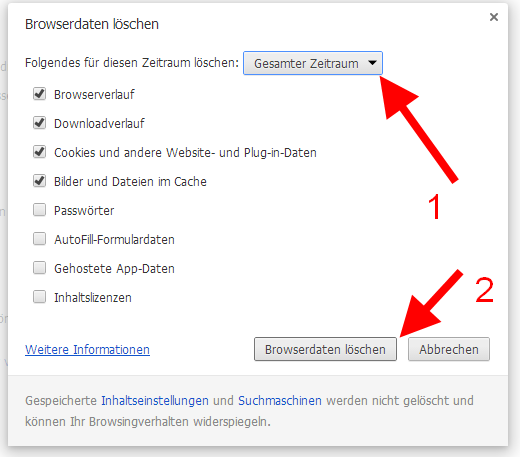
Google-Chrome
Achten Sie darauf, dass der „Gesamter Zeitraum“ oben ausgewählt ist. Dazu „Browserverlauf“, „Cookies und andere Website…“ und „Bilder und Dateien im Cache“.

Chrome_Cache_und_Cookies

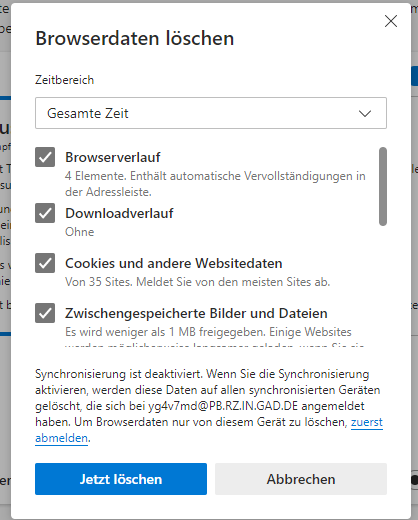
Microsoft Edge

Deaktivieren Sie „Bevorzugte Websitedaten beibehalten“ und aktivieren Sie aber das Löschen der „Temporären Internetdateien“ und „Cookies“.

Android Cookies

  1. „Internet“. Unter älteren Android-Versionen heißt diese oftmals „Browser“.
  2. Tippen Sie auf die Menü- bzw. Options-Taste Ihres Androiden. Beim Samsung Galaxy S4 ist das beispielsweise die linke Softkey-Taste.
  3. Anschließend tippen Sie auf „Einstellungen“ und rufen Sie die Schaltfläche „Datenschutz“ auf.
  4. Hier tippen Sie auf „Persönliche Daten löschen“.

Chrome:

    1. Um die Cookies zu löschen, setzen Sie einen Haken hinter den Eintrag „Cookies und Sitedaten“.
    2. Bestätigen Sie mit „OK“, sind die gespeicherten Cookies gelöscht.
    3. Folgen Sie den ersten vier Schritten wie oben beschrieben.
    4. Im Fenster „Datenschutz“ tippen Sie allerdings unten auf „Browserdaten löschen“.
    5. Setzen Sie bei „Cookies/Daten löschen“ einen Haken und bestätigen Sie den Löschvorgang mit „Löschen“.
(zuletzt geändert am 28.11.2019)


Diese Anleitung sollte bei keiner Bank mehr notwendig sein, weil sämtliche  Systeme meines Wissens inzwischen auf den VR-NetKey umgestellt wurden. Ich lasse sie hier noch stehen, damit die Links nicht ins Leere laufen. Die Versionsangaben sind ebenfalls veraltet.

Hibiscus sollte seit der neuesten Version 2.6.6 auch um die VR-Kennung erweitert werden können. Bisher war bei Signaturdateien eine Änderung nicht möglich, bei älteren Versionenen musste der komplette Initialisierungsvorgang (neue Benutzerkennung, INI-Brief, Freischaltung…) durchgeführt werden.

Es lohnt sich also, den Aufwand zu vermeiden und die aktuellste Version zu installieren, selbstverständlich mit vorherigem Backup, falls Unvorhergesehenes geschieht. Die Update-Installation hat Olaf Willuhn hier vorbildlich beschrieben:
http://www.willuhn.de/wiki/doku.php?id=support:update


Sollte die Änderung nicht möglich sein, könnte ein Update auf die neueste nightly-Version helfen. Diese Versionen sind zwar im Beta-Status, haben aber eine gute Qualität (zumindest zum Zeitpunkt der letzten Änderung dieser Seite). Beachten Sie aber unbedingt die Hinweise zu den „Nightlys“ im Wiki und halten Sie sich über das onlinebanking-forum.de (bzw. jverein.de für die Vereinsverwaltung) auf dem Laufenden.

http://www.willuhn.de/wiki/doku.php?id=support:faq#faq


Außerdem unterstützt Hibiscus nun den Rückmeldecode 3072 aktiv, heißt, dass im Idealfall die VR-Kennung automatisch nachgepflegt wird.

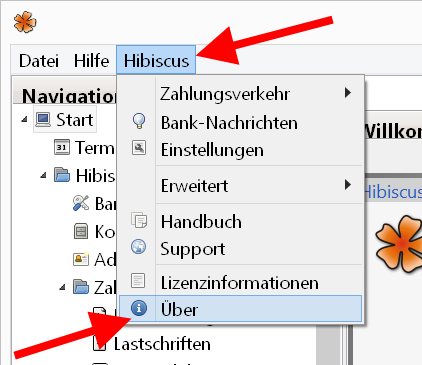
Hibiscus Versionscheck

Hibiscus: Version prüfen

Wenn Sie also eine Meldung im Protokoll auf neue Anmeldedaten gefunden haben, aktualisieren Sie auf die neueste Version und aktualisieren Sie das Feld Kundenkennung.

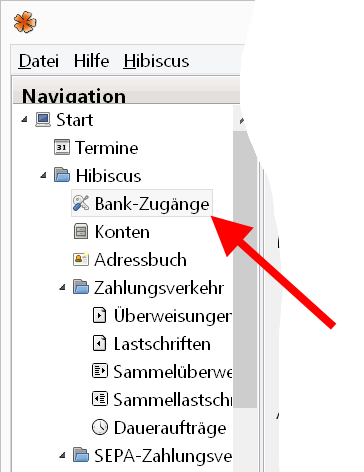
Wählen Sie in der Navigation „Bank-Zugänge“ an.

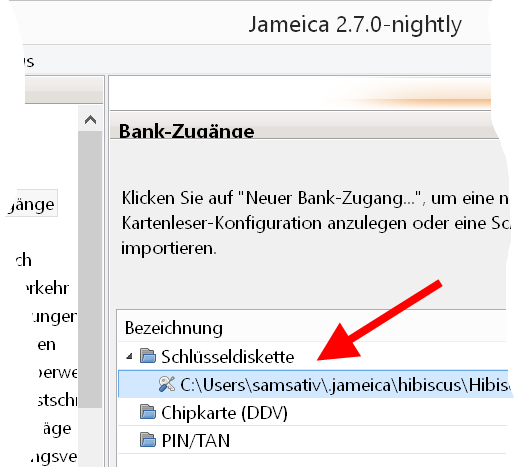
Hibiscus Bankvverbindung anwaehlenWählen Sie den zu ändernden Eintrag mit Doppelklick aus.

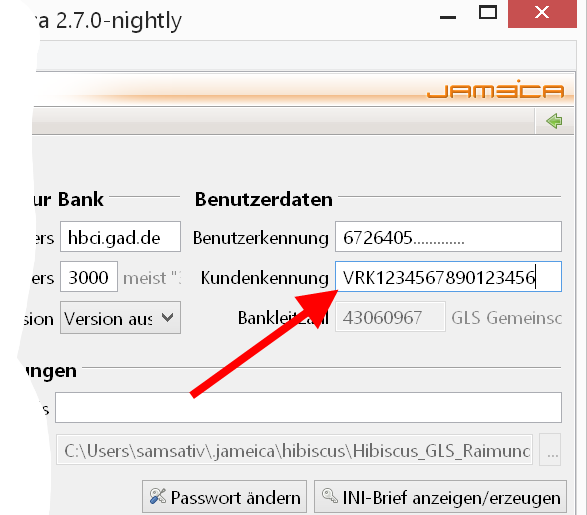
Hibsicsus SicherheitsdisketteÄndern Sie ausschließlich das Feld „Kundenkennung“ auf die VR-Kennung ab. Diese bitte vollständig eintragen, kein Alias und VRK gefolgt mir allen Ziffern.

Hibiscus VR-Kennung eintragen

Unten rechts anschließend auf „Speichern“ klicken und die Übertragung testen.

siehe auch:
http://www.willuhn.de/products/hibiscus/
http://www.onlinebanking-forum.de/forum/topic.php?t=16263

Die VR-NetWorld Software meldet mit diesem Fenster, dass sich die Zugangsdaten geändert haben (Rückmeldecode 3072)

01_VRNWS_3072_Meldefenster

Bestätigen Sie das Fenster mit OK. Das Verarbeitungsfenster der Bankverbindungsverwaltung öffnet sich automatisch. Die neue VR-Kennung wurde in das Kunden-ID Fenster automatisch eingefüllt.
Wenn Sie einen PIN&TAN-Zugang einsetzen, dann ist auch das Feld unter „Benutzerkennung“ mit der neuen VR-Kennung gefüllt worden. In meinem Beispiel geht es um einen Zugang mit Signaturdatei (bei Chipkarte ist es ähnlich), hier darf das Feld Benutzerkennung nicht geändert werden.

02_VRNWS_3072_Bankverbindung_bearbeiten

Bestätigen Sie die Datenübernahme mit OK und im nächsten Fenster die Übernahme der Änderungen mit Ja.03_VRNWS_3072_Aenderungen_uebernehmen

Je nach Zugangsart wird nun das Sicherheitsmedium zur Änderung angefordert.

04_VRNWS_Sicherheitsdatei

Folgen Sie dem Assistenten. Sie werden vermutlich mehrfach das Passwort/die PIN eingeben müssen, bis der Vorgang abgeschlossen wurde.

Kontrollieren Sie anschließend, ob alle Zugänge und alle Kontenberechtigungen einwandfrei funktionieren. Fehlen Konten oder Berechtigungen, dann kann nur die Bank diese anpassen und korrigieren.