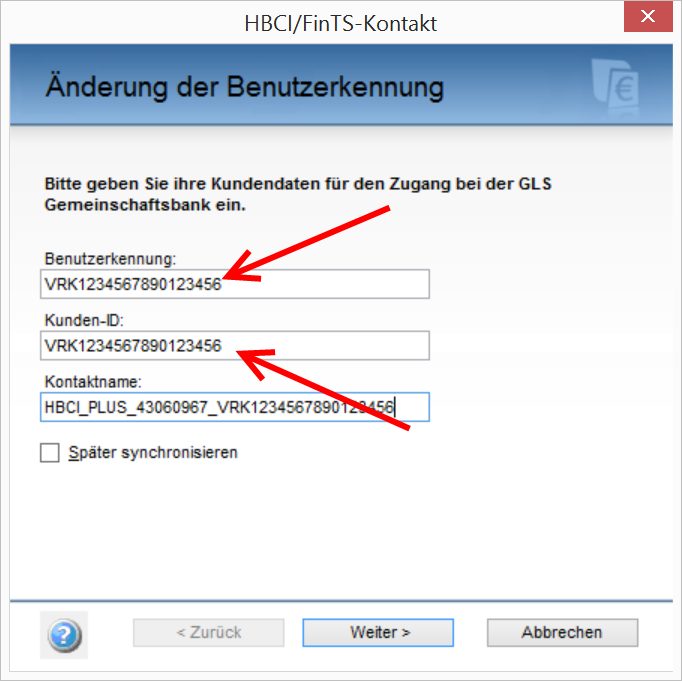
letzte Ergänzung August 2019

Diese Anleitung sollte nur noch für Banken mit Altsystem bank21 und VR-Kennung aktuell sein.
>>Welches System nutzt die Bank?

Hier geht es zur offiziellen Anleitung von Starmoney >>Link

Ob die folgende Anleitung einfacher ist, überlasse ich dem Publikum.

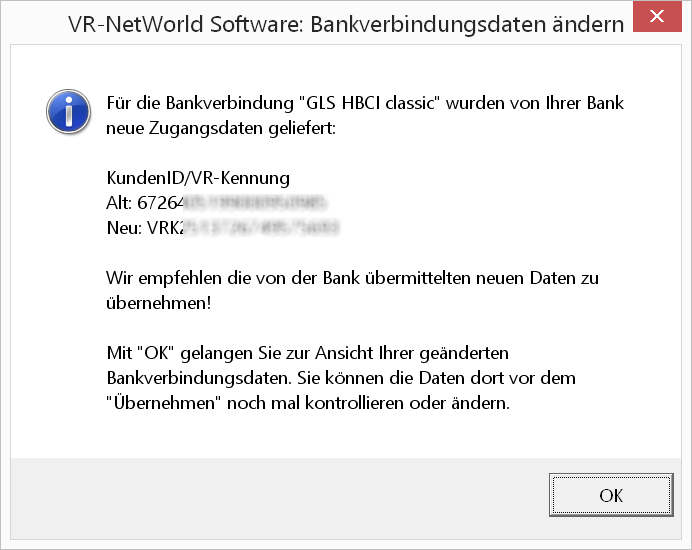
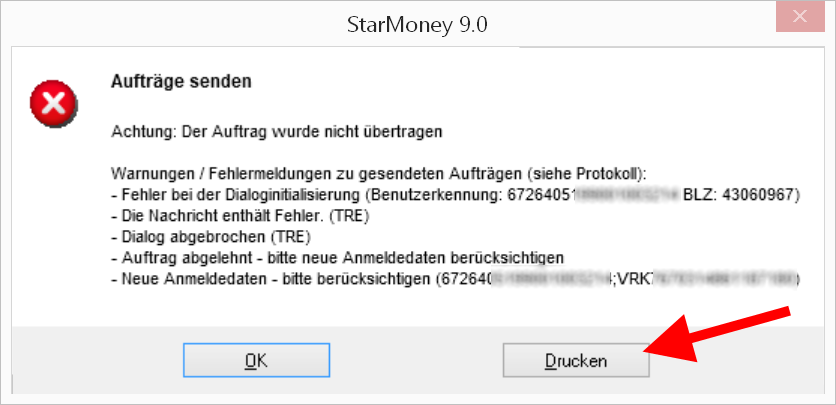
Lt. meinen Informationen soll Starmoney „eigentlich“ den Rückmeldecode 3072 verarbeiten können, trägt aber nicht in jedem Fall die Daten leider nicht automatisch nach, sondern informiert nur mit einer Fehlerbox über die neuen Daten („Neue Anmeldedaten – bitte berücksichtigen“.. Offensichtlich fehlt die Unterstützung für Verfahren außerhalb des PIN&TAN-Verfahrens.

Warum ausgerechnet die Starmoney-Hotline so hilflos auf diese eindeutigen Informationen reagiert, ist mir ein Rätsel, genauso wie die verquere Logik, wie diese Daten nachgepflegt werden müssen. Buchungen im Ausgang verhindern offensichtlich die Änderungen und sollten daher gelöscht werden.

Starmoney_Rueckmeldung_3072

Sie werden Ihre Zugangsdaten wohl leider „per Hand“ um die VR-Kennung erweitern müssen, bzw. bei neueren Banksystem und PIN & TAN-Zugängen den VR-NetKey nachtragen müssen.

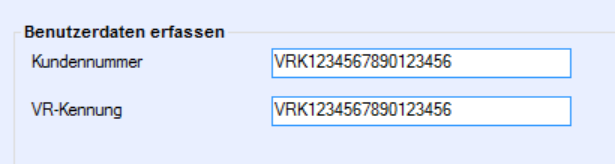
Notieren Sie dazu die VR-Kennung, die Ihnen rechts als Ergänzung zu Ihrer Benutzerkennung angezeigt wird oder drucken Sie die Fehlermeldung aus. Ihre Benutzerkennung, egal ob Sie einen Zugang mit Chipkarte oder Signaturdatei haben, beginnt immer mit 672…, die VR-Kennung beginnt dagegegen immer mit VRK, gefolgt von 16 Ziffern.

Erstellen Sie vor der Änderung eine frische Datensicherung.
Achten Sie darauf, dass sich keine Aufträge mehr im Ausgang befinden.
Löschen Sie vor einer Änderung unbedingt die Aufträge aus dem Ausgang!

Wählen Sie dann die Kontenliste an.

In einigen Starmoneyversionen müssen Sie leider den Expertenmodus manuell aktivieren, damit Sie das Feld für die VR-Kennung erhalten. Klicken Sie in der Kontenliste auf das Zahnradsymbol und wählen Sie Anpassen und dort den Expertenmodus aus.

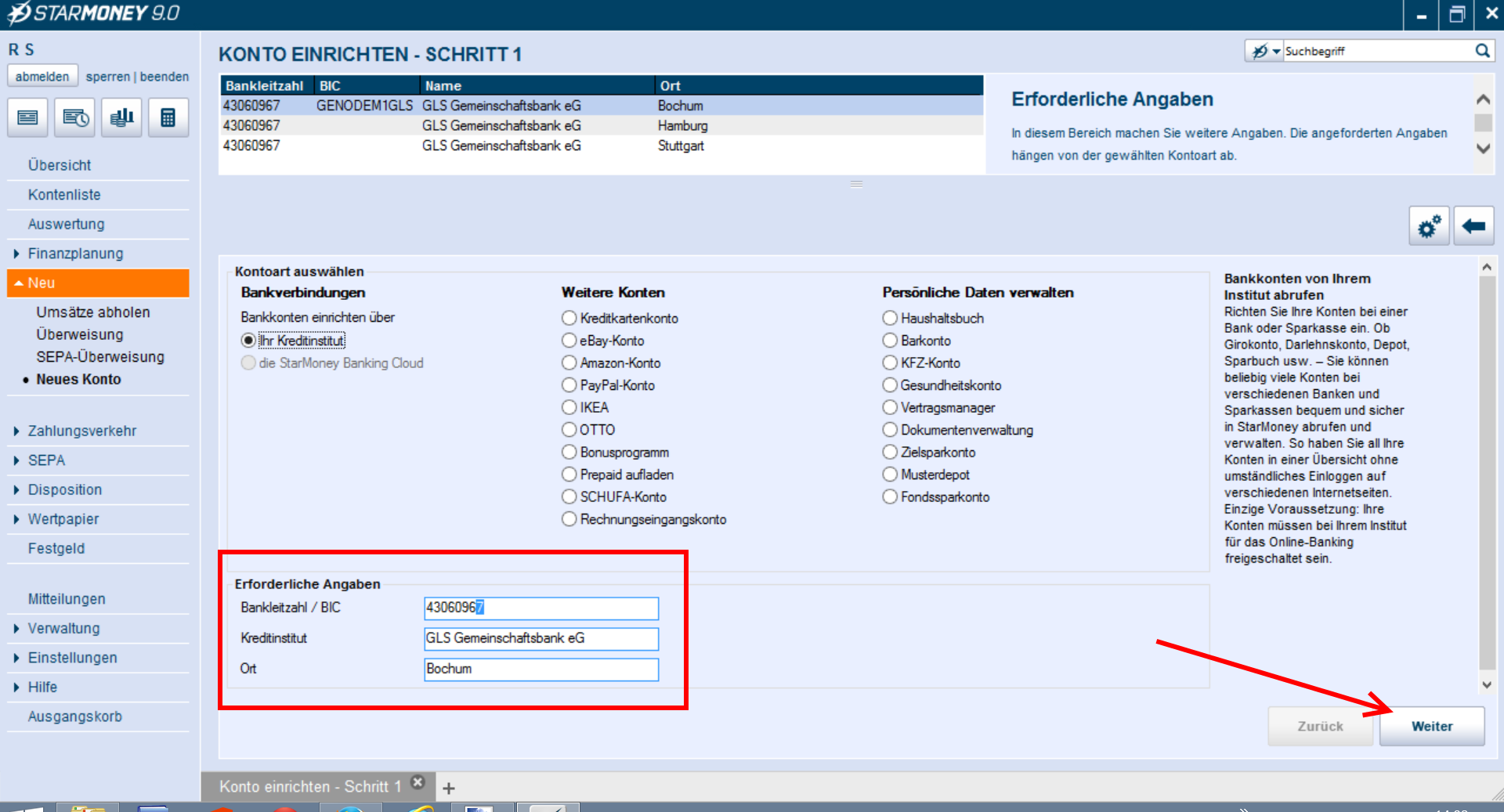
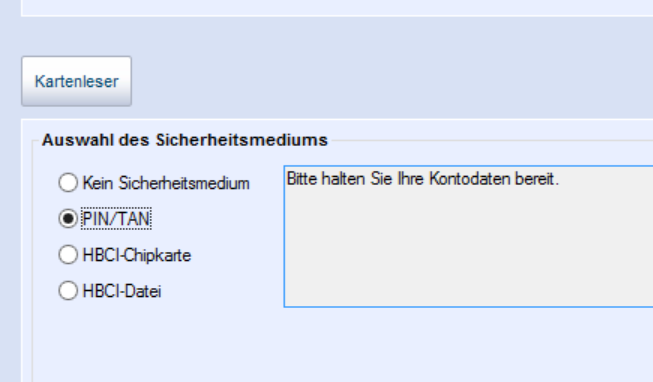
Wählen Sie nun die Neueinrichtung eines Kontos. Sie tun quasi so, als wollten Sie eine neues Konto einrichten, obwohl es bereits vorhanden ist. Ein logischerer Weg, der in allen Fällen funktioniert, ist mir leider nicht bekannt. Tragen Sie Ihre BLZ ein und klicken Sie auf weiter.SM_Auswahl_Sicherheitsmedium

Wählen Sie nun das gleiche Sicherheitsmedium aus.

SM_VRK_nachtragen

Sollten Sie – wie ich – mehrere Bankzugänge auf einer Karte oder in einer Datei vereint haben, wählen Sie oben bitte die richtige Kennung aus.

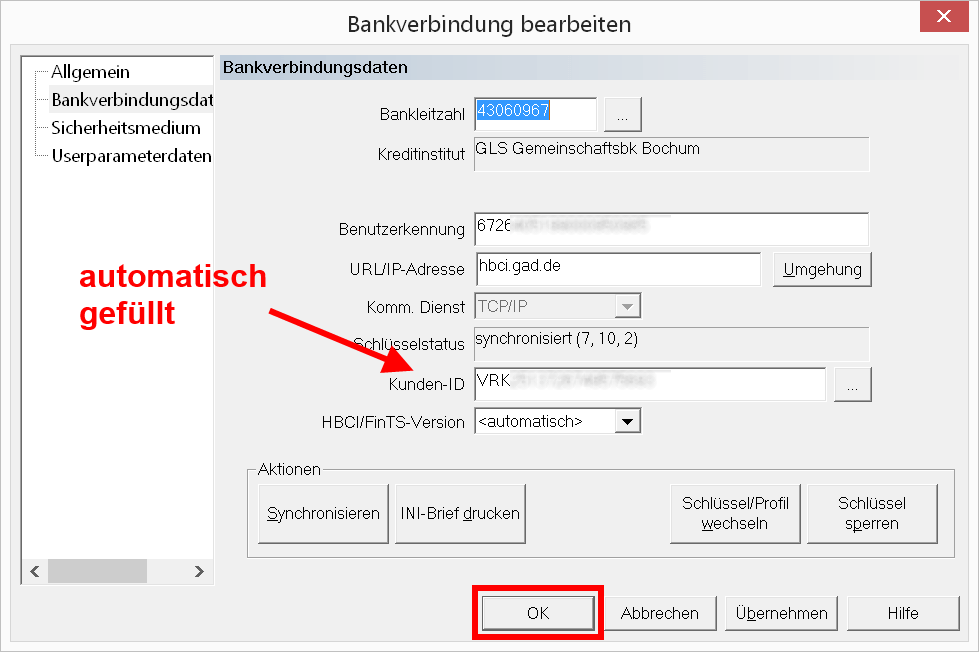
Nur noch für bank21-Banken: Klicken Sie dann unten auf das Feld Kundennummer und pflegen Sie hier Ihre VR-Kennung ein (komplett eintragen mit VRK und allen Ziffern) und führen Sie dann den Assistenten bis zum Ende durch. Bestätigen Sie ggf. die Änderung für alle Konten, die Ihre Bank an Starmoney zurückmeldet.

Achtung: Wird das Feld Kundennummer nicht angezeigt, muss vermutlich der Expertenmodus aktiviert werden (nochmal zurück und am Konto oben rechts auf das Zahnradsymbol klicken und die Ansicht anwählen.)

Vermissen Sie in der Liste Konten, dann muss von der Bank die Kontenberechtigung genau dieser VR-Kennung nachgepflegt werden. Dies liegt häufig daran, dass die VR-Kennung älter ist, als die Kontenbeziehungen.

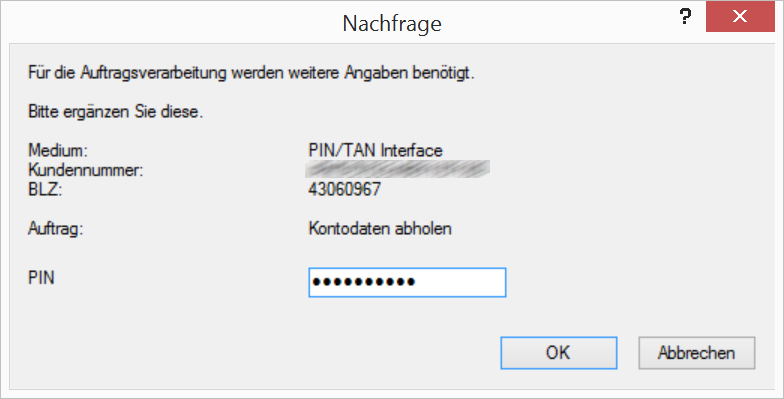
Nun sollten die Konten wieder online aktualisierbar sein.

Wenn dies immer noch nicht funktioniert, kontrollieren Sie bitte zuerst, ob Sie einen alten HBCI-Bankkontakt mit den alten Daten als Karteikarte unter „Details“ im Konto finden und löschen Sie diesen. Achten Sie wieder unbedingt darauf, dass keine Aufträge im Ausgang stehen.

Im Zweifelsfall löschen Sie den alten Zugang erneut und richten Sie diesen neu ein, wie oben beschrieben.

Ist Starmoney mit den Informationen der Bank durcheinandergekommen und Ihre Konten werden nicht aktualisiert oder sind einfach „grau“, also nicht online erreichbar, dann hilft eventuell ein „Heilen durch Handauflegen.“. Bitten Sie den Banker Ihres Vertrauens, das Profil der VR-Kennung kurz auf ein anderes Profil umzustellen (egal welches), dies zu speichern und dann sofort wieder zurückzustellen. Dadurch werden keine Kontenberechtigungen geändert, aber die sogenannte UPD, die UserParameterDatei erhält eine neue Versionsnumer, so dass SM nach einem Abgleich „glaubt“, die Daten wären neu.

zuletzt geändert 17.01.2025

Einrichtung/Änderung der Signaturdatei unter Bank X

Da inzwischen alle Banken an der Atruvia AG auf das Folgesystem umgestellt wurden, ist die VR-Kennung veraltet, es reicht die Benutzerkennung.

Ich hab die Reihenfolge aus dem Gedächtnis eine Kundengespräches mit einem freundlichen Kunden und der Anleitung auf application-systems.de zusammengereimt. Wenn hier Fehler enthalten sind, bitte einfach kommentieren, dann passe ich den Text an.

Funktioniert eine bereits eingerichtete, nutzbare Signaturdatei nicht mehr, dann kann dies an einem falschen Sicherheitsprofil liegen. Lesen Sie hier weiter.

Wollen Sie eine Bankverbindung ändern, z.B. von Chipkarte auf Signaturdatei oder umgekehrt, lesen Sie bitte unten auf der Seite meine Erlebnisse (Jan. 2025)

Die Einrichtung

Vor jeder Änderung empfehle ich grundsätzlich ein Backup des Datenbestandes.

Um den Bankzugang einzurichten benötigt man die Benutzerkennung (beginnt mit 672…) mit den Hashwerten der jew. Bank.

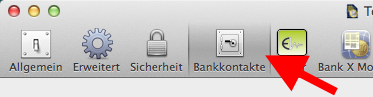
Menü „Ablage/Kontenmappeneinstellungen/Bankkontakte“.
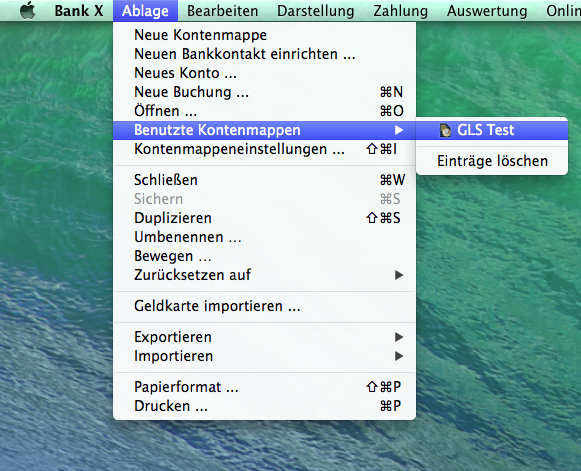
bankx_aendern_01_Kontomappe_auswaehlen


bankx_aendern_03b

Bei neuen Zugängen unten das Pluszeichen anwählen, bei Änderungen oder Kontrollen den Bankzugang auswählen.

Ein vorhandener Bankzugang sieht dann bspw. so aus:
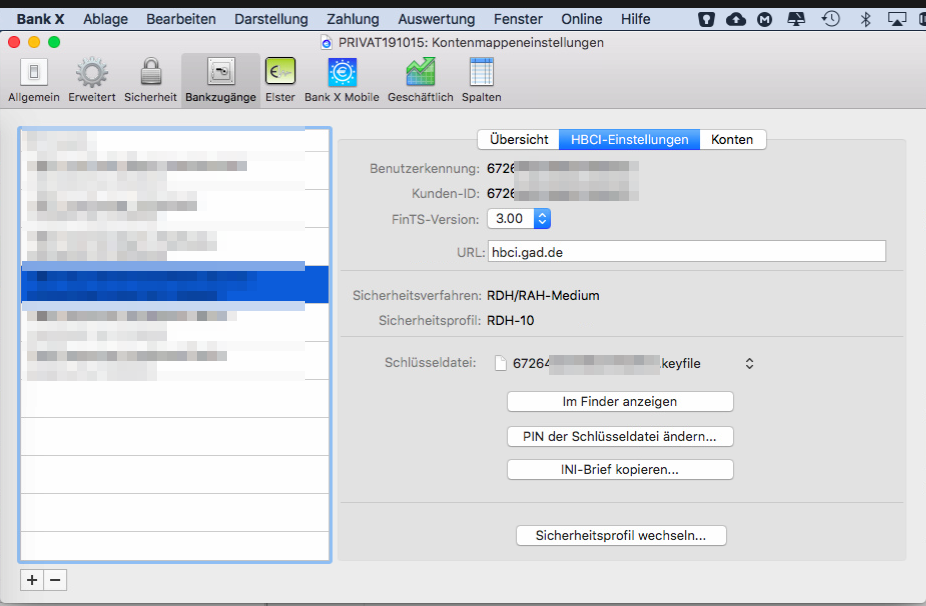
Aktuell gilt für die HBCI-Signaturverfahren der Genossenschaftsbanken:
FinTS/HBCI-Version: 3.00
URL, u.a. für GLS-Bank: fints1.atruvia.de (für eher „südliche Banken“ fints2.atruvia.de)
Sicherheitsprofil für Dateien: RDH-10
Chipkarte: RDH-7 (bei Karten mit Namensaufdruck) oder RDH-9 (Karte mit eingelaserter Nummer).

Im Einrichtungsdialog muss die BLZ erfasst werden.

Sie werden im weiteren Prozess gefragt, ob man eine neue Datei einrichten möchte oder eine vorhandene Sicherheitsdatei übernehmen möchte. Soll die Signaturdatei in einer anderen Installation oder Kontomappe verwendet werden, wählen Sie die vorhandene Datei aus, erzeugen Sie keinesfalls eine neue Datei, dies kann nur ein einziges Mal durchgeführt werden. Sie können den Speicherort beim vorhandenen Zugang über den Button „Im Finder anzeigen“ lassen.

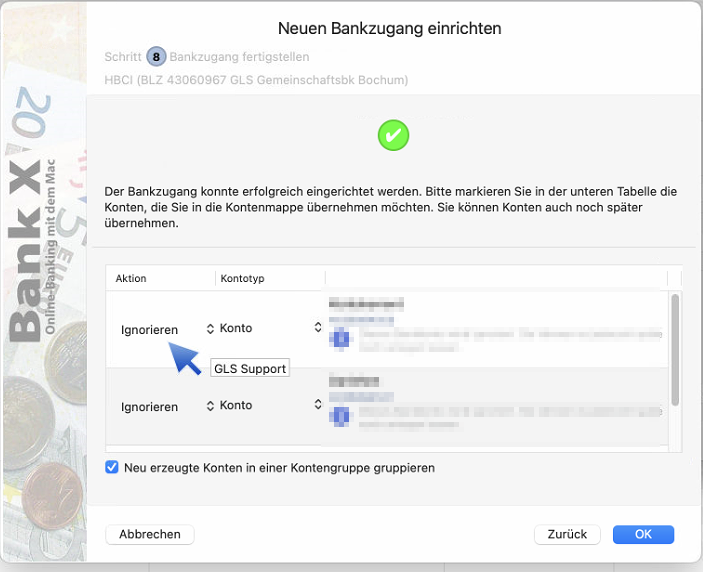
Lassen Sie sich durch den Assistenten weiter führen.
Im weiteren Dialog sichern Sie Ihre Signaturdatei mit einem Passwort, das Sie sich notieren und sicher verwahren sollten.

Vor der Übertragung Ihres eigenen Schlüssels wird Ihnen der öffentliche Bankschlüssel angezeigt, vergleichen Sie den Hashwert mit den Angaben der Bank.

Ihr eigener INI-Brief muss unterschrieben an die Bank geschickt werden. Erst nach der Freischaltung durch die Bank kann der Zugang genutzt werden, dort muss der Hashwert komplett abgetippt werden.

Funktioniert der Zugang, fehlen aber Konten, dann muss die Bank die Kontenberechtigungen an den SB-Verträgen freischalten oder ggf. Kontosperren kontrollieren. Die Verarbeitung am Server dauert bis zu 30 Minuten, ggf. muss man also auch nur Geduld haben.


„Synchronisieren“ des Zugangs nach FAQ des Herstellers (ungeprüft):

(…) Ablage/Kontenmappeneinstellungen/Bankzugänge, links den Bankzugang auswählen und rechts „Bankzugang initialisieren“ und einen Kontoabgleich machen. Achtung: Unten lesen: Das hat nicht funktioniert.

In älteren Bank X-Versionen rufen Sie stattdessen „Online/HBCI-Zugänge“ verwalten auf, links Benutzerkennung auswählen rechts auf den Button „Mit der Bank synchronisieren“ und Kontoabgleich durchführen.


Ergänzung 17.01.2025, Umstellung Bankzugang
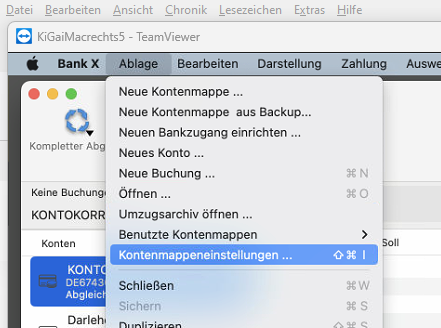
Heute hatte ich wieder eine Situation, die mir klar machte, warum ich die HBCI-Verwaltung in BankX Version 8.x für eine der schlechtesten und unlogischten Lösungen halte, zumindest wenn es um den Wechsel des Verfahrens oder eines Bankzuganges geht. Ich habe mehr als eine Stunde in der Fernwartung verbracht, weil es nicht möglich war, die vorhandenen Konten ohne weiteres auf einen neuen Bankzugang umzustellen.
Aufgabe:
Eine, angeblich von der Bank gelieferte defekte Karte, so die Aussage vom ASH-Support sollte auf die Sicherheitsdatei umgestellt werden. (@Support: ich sag euch, die ist garantiert nicht defekt, eure Software ist hier einfach Murks und kann nicht mit Folgekarten richtig umgehen. Solange nicht die PIN (und PUK) bis zur endgültigen Sperre mehrfach falsch eingegeben werden, wäre die Karte noch zu retten).

Das Problem und eine Eigenart von BankX:
Der Bankzugang bleibt trotz Löschen des Bankzugangs bei den Konten zugeordnet. Auch die Einrichtung einer neuen HBCI-Sicherheitsdatei ändert daran nichts, obwohl die freigeschalteten Konten von der Bank gemeldet werden. Das machen nahezu alle anderen mir bekannten Programme besser. Warum kann ich nicht vom Bankzugang aus die Konten neu zuordnen?

das reicht auch nicht:
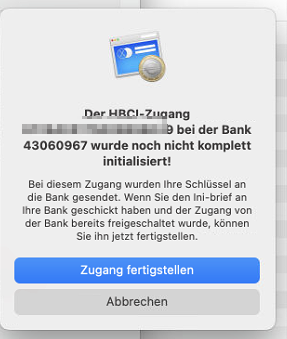


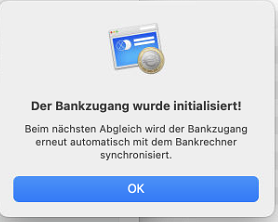
Auch wenn der Zugang als funktionsfähig erkannt wird:

Die Initialisierung reicht nicht.

Es reichte nicht, die Sicherheitsdatei anzulegen und freizuschalten. Auch eine erneute Initialisierung funktionierte nicht. Löschen des Zugangs und Einlesen der Datei funktionierte auch nicht final.
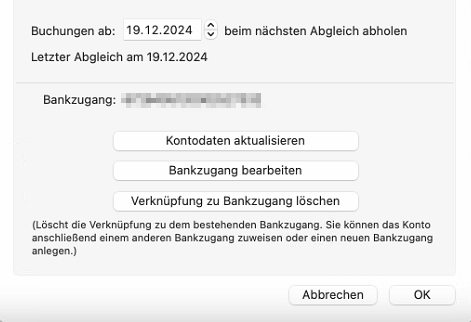
 

Schlussendlich hat es dann so funktioniert:

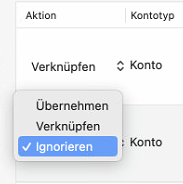
In den Konteneinstellungen haben wir die Verknüpfung zum alten Bankzugang gelöscht und dann auch noch einmal den Bankzugang gelöscht.

Dann den neuen Bankzugang neu angelegt
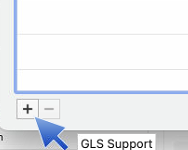
und dabei „vorhandene Sicherheitsdatei“ ausgewählt.
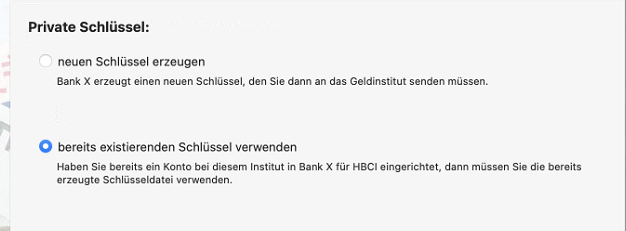


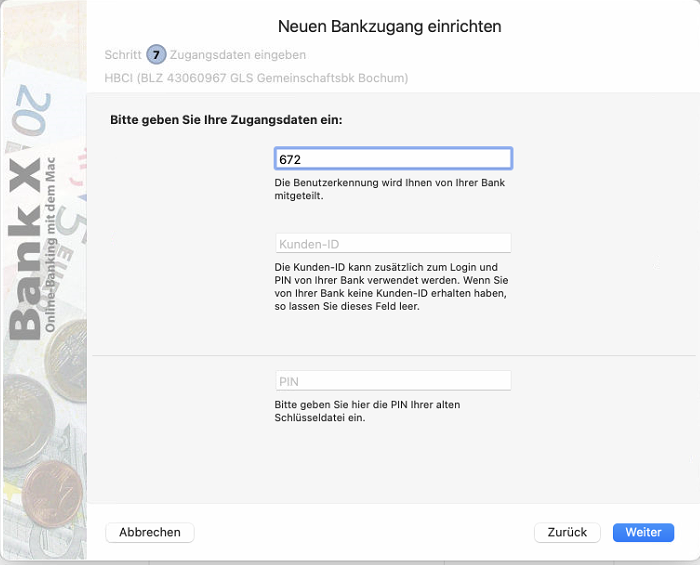
Dummerweise muss man dabei die Benutzerkennung wieder neu eingeben…


Am Ende
Suchwort #AQVRK

AqFinance Zugang anpassen

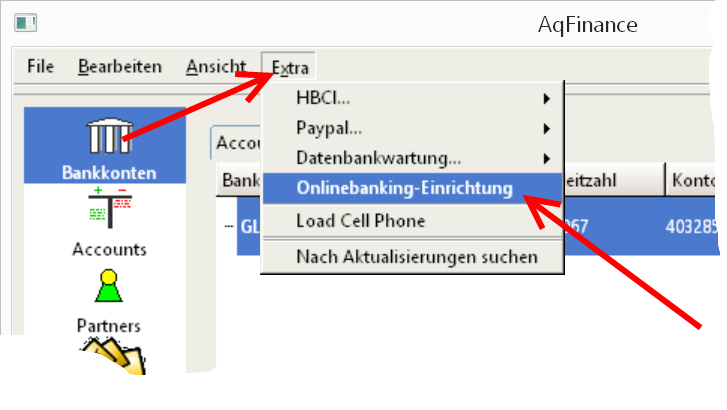
Die Bankzugänge in AqFinance (u.a. auch in gnucash) erreicht man am einfachsten über das Menü „Extra“ und dort „Onlinebanking-Enrichtung“.

Unter KMyMoney findet sich das passende Menü unter „Einstellungen, AqBanking einrichten“.

01 aqfinance onlinebanking

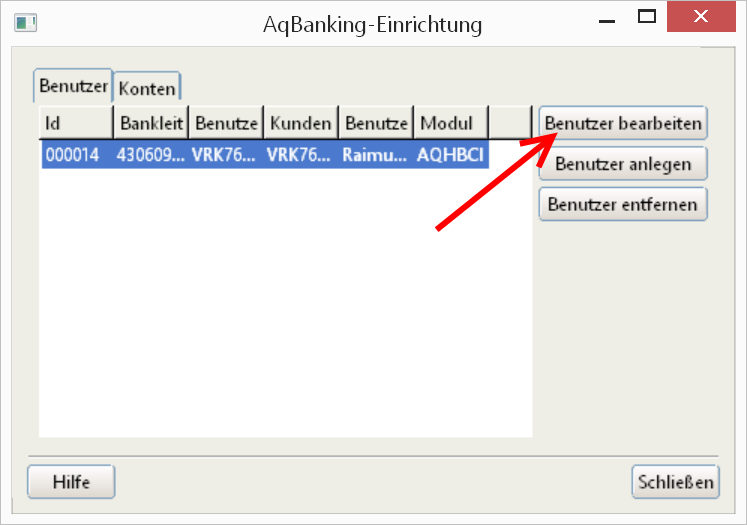
Wählen Sie hier den zu bearbeitenden Benutzer aus, darunter versteht sich der Bankzugang. Klicken Sie dann auf „Benutzer bearbeiten“.

02 aqfinance aendern Benutzerliste


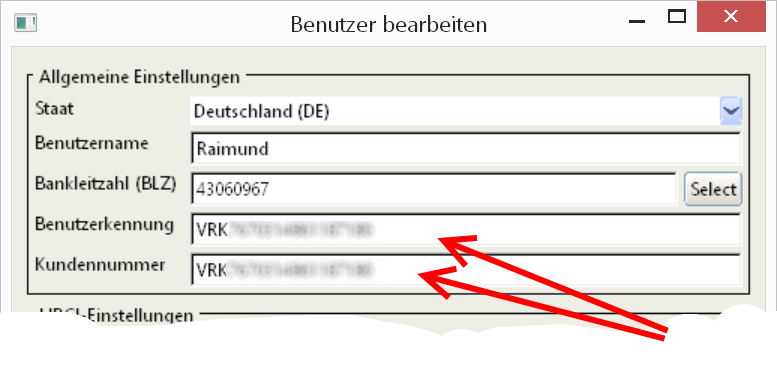
Tragen Sie hier Ihre Zugangsdaten ein.

Die VR-Kennung ist veraltet und kann bestenfalls noch in der Umstellungsphase verwendet werden.

Bei einem PIN und TAN-Zugang sollte der VR-NetKey in beide Felder, „Benutzerkennung“ und „Kundennummer“ eingetragen werden. Der Alias kann auch genutzt werden, wenn er keine Sonderzeichen enthält.

Bei einem FinTS-Zugang mit Signaturdatei (Sicherheitsdatei) darf das Feld „Benutzerkennung“ dagegen NICHT geändert werden.

Der Screenshot ist wg. der VR-Kennung veraltet, bitte lesen Sie den Text.

03 aqfinance benutzereinstellungen

Das gewünschte TAN-Verfahren können Sie unter „Ausgewählte TAN-Methode“ auswählen. Ändern Sie hier nichts, wenn Sie mit dem vorhanden Zugang zufrieden sind.04 aqfinance aendern tan-verfahren

Speichern Sie mit „OK“ den Zugang

Wählen Sie dann wieder „Benutzerdaten bearbeiten“ aus.


AQBanking

(CLI und in andere Anwendungen integriert)

Die Einstellungen werden meines Wissens in einer Konfigurationsdatei (Endung conf) gemacht.
Die Bezeichnungen sind auf Englisch, z.B. Customer ID. Erstellen Sie ein Backup Ihrer Datei und editieren Sie die Einträge entsprechend.

So richten Sie Ihren PIN&TAN Zugang in Banking 4W ein.

Banking 4w, bekannt auch unter der Bezeichnung Top-Banking, zeichnet sich insbesondere durch die Übernahme von Daten aus anderen Programmen, insbesondere des T-Onlinebanking aus.

Hersteller ist die Subsembly GmbH: www.subsembly.de

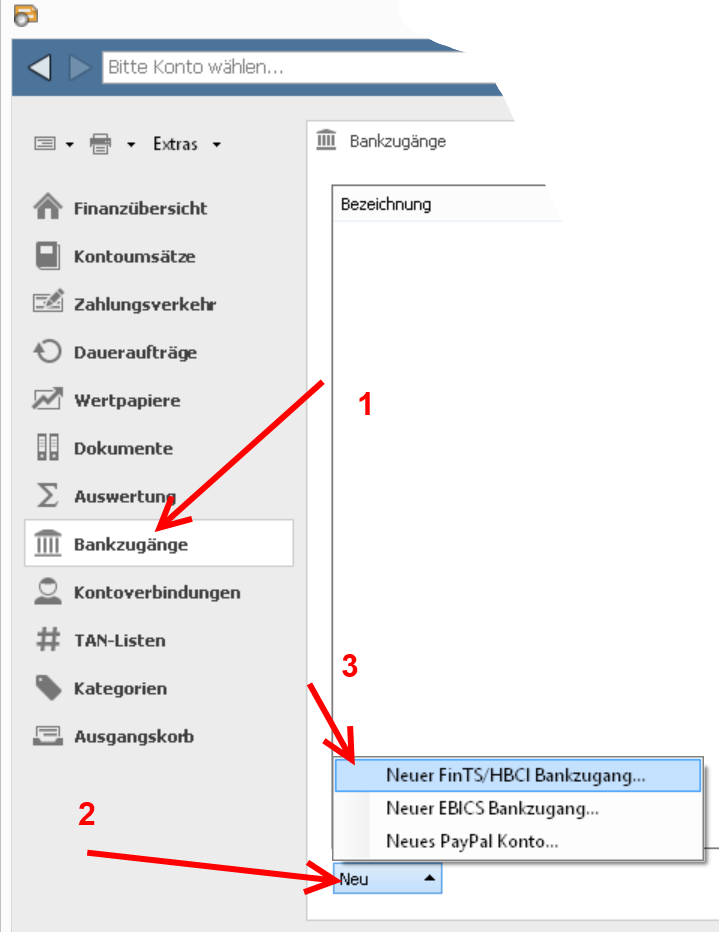
Zur EInrichtung Ihres Bankkontaktes wählen Sie links im Menü „Bankzugänge“ an und klicken dann am unteren Rand auf „Neu“ und im aufklappenden Menü anschließend auf „Neuer FinTS/HBCI-Bankzugang“.

01 banking 4w bankzugaenge

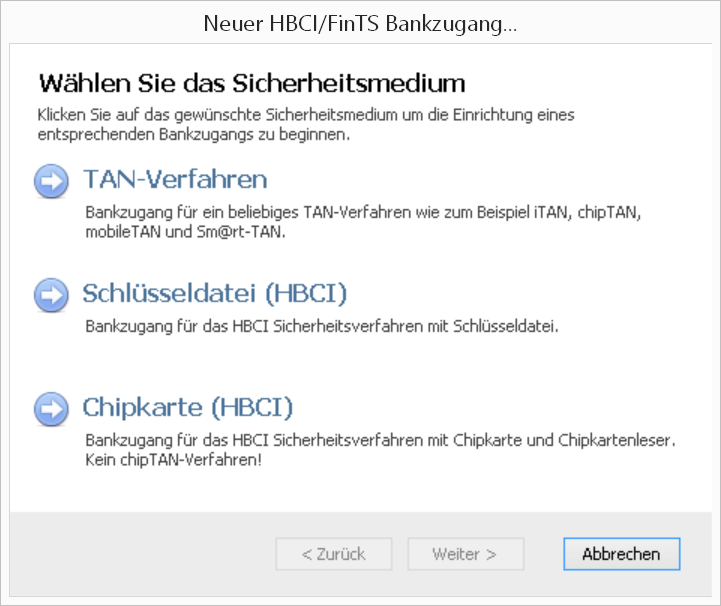
Wählen Sie das passende Sicherheitsmedium. In dieser Anleitung geht es um PIN&TAN.

02 banking 4w neu zugangsart

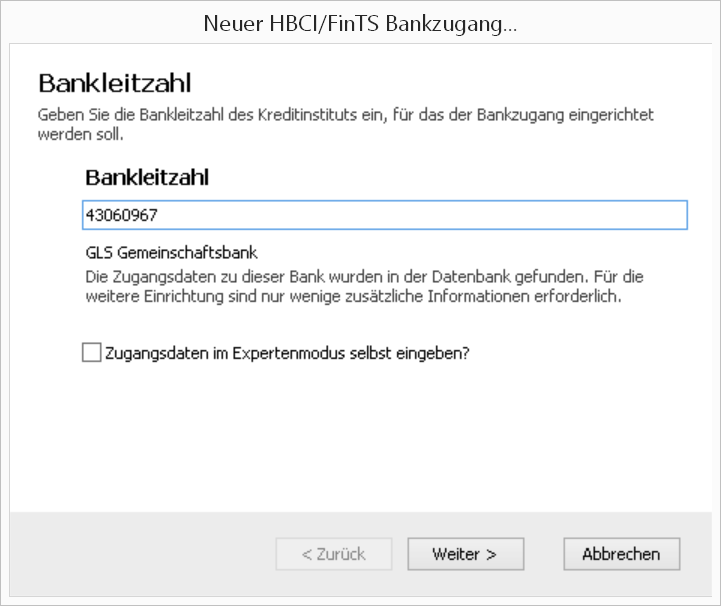
Tragen SIe die BLZ ein, der Expertenmodus ist nicht nötig.

03 banking 4w blz

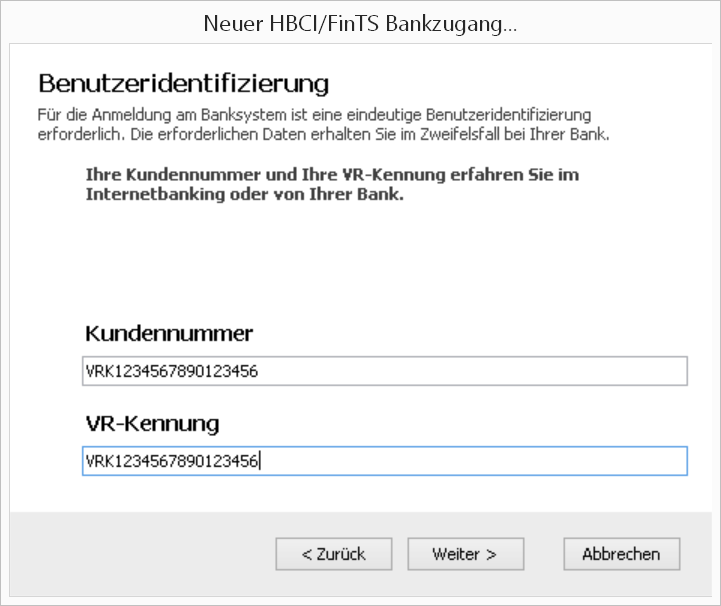
In das erste Feld tragen Sie Ihren VR-NetKey oder Alias ein. Die Screenshots sind allerdings veraltet..

04 banking 4w eintrag VRK

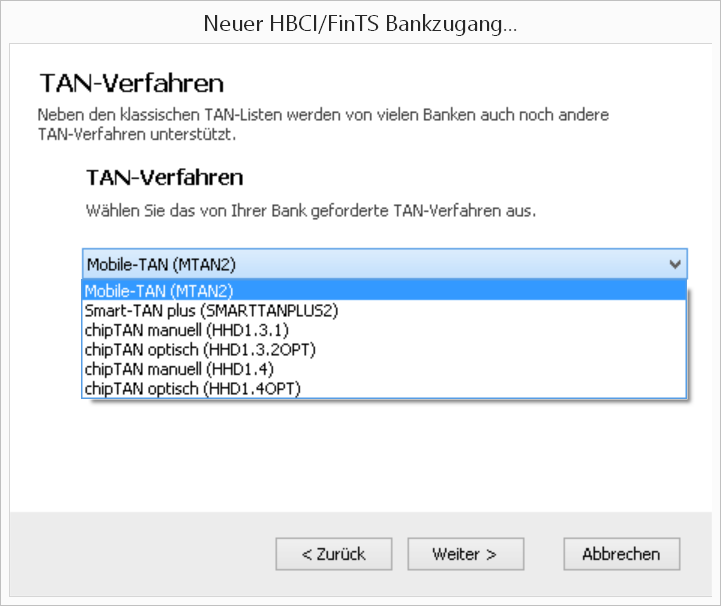
Wählen Sie unter den vorgeschlagenen TAN-Medien den für Ihren Zugang passenden aus.

Die Bezeichnung „chipTAN“ entspricht dem Sm@rtTAN-Verfahren.

05 banking 4w auswahl TAN Verfahren

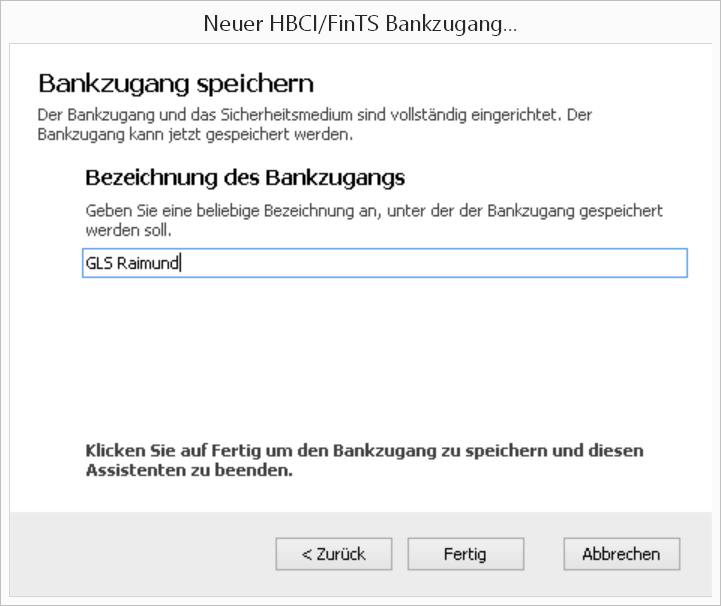
Vergeben Sie einen „sprechenden Namen“ für Ihren Zugang.

06 banking 4w Bankzugang Name

Legitimieren Sie sich mit Ihrer PIN. Ältere PIN (vor Okt 2013 vergebene) sind genau 5 Stellen lang. Neuere PIN haben mindestens 8 Stellen.

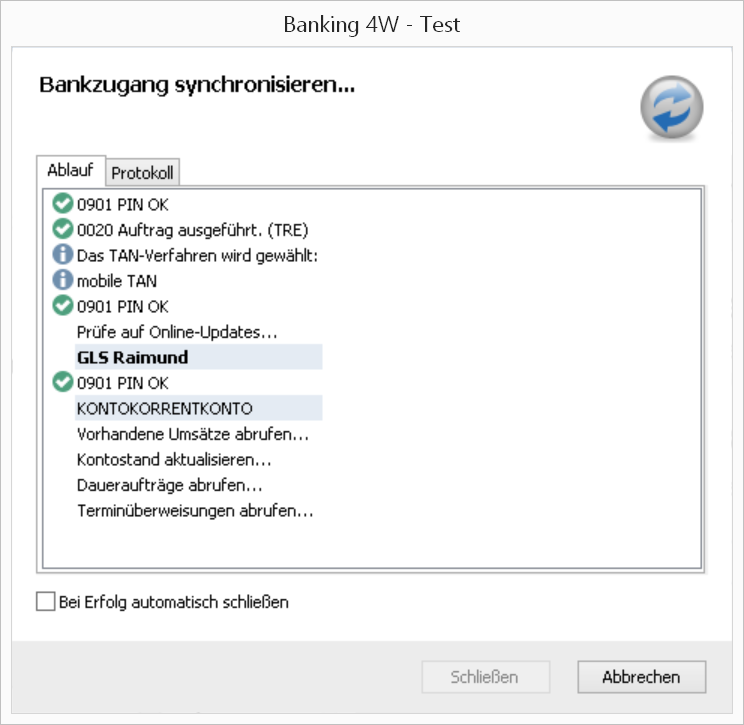
Der Bankzugang wird synchronisiert und Banking 4W holt die freigeschalteten Bankkonten vom Bankrechner ab.

08 banking 4w datenuebertragung

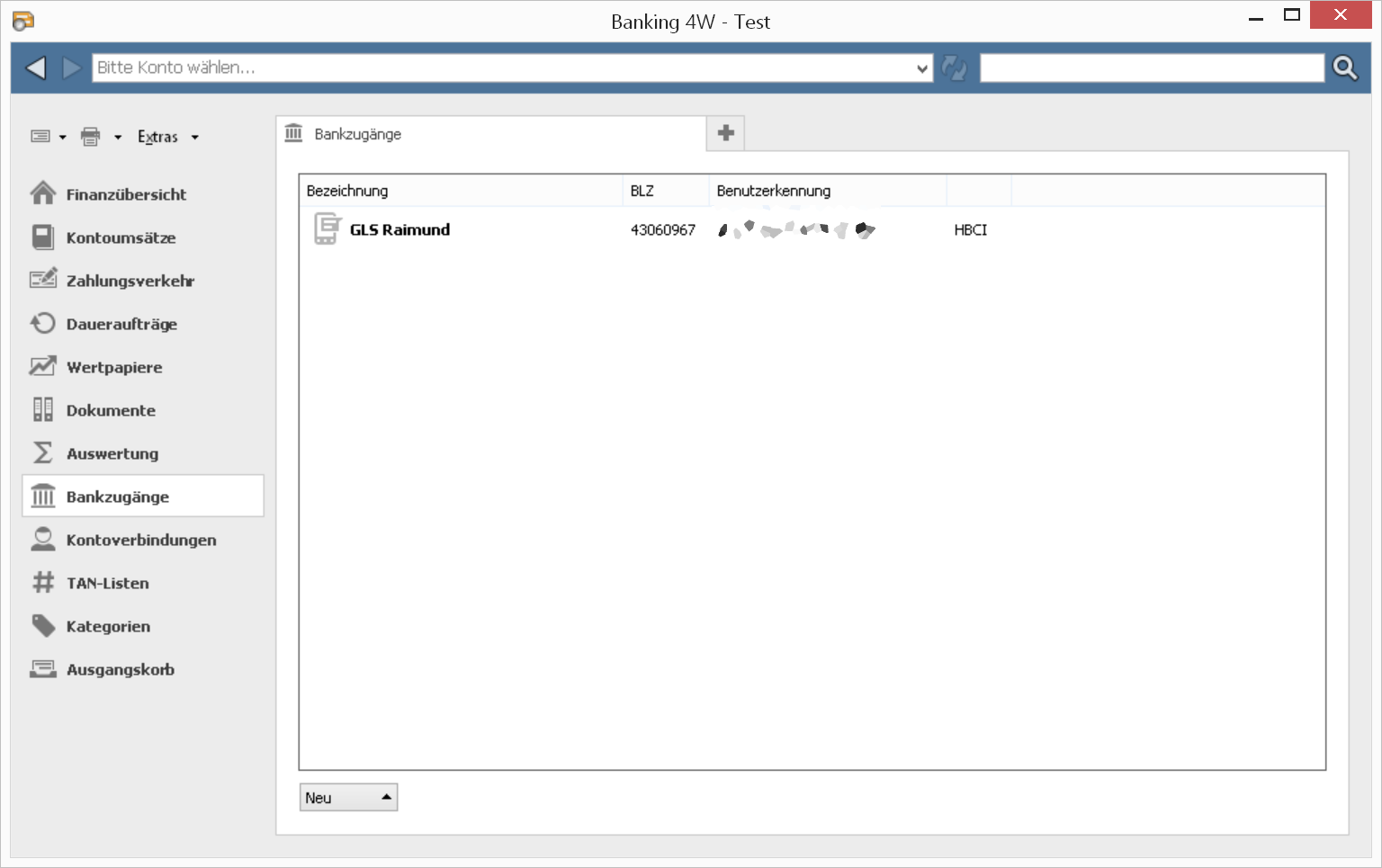
Danach ist der Bankzugang fertig eingerichtet.

09 banking 4w fertig

veraltet, da inzwischen die VR-Kennung nicht mehr benutzt wird
Alf-BanCo: Wie die VR-Kennung nachtragen?

Im Beispiel habe ich einen PIN&TAN-Zugang verwendet, unterwegs fehlt mir leider der Kartenleser und Signaturdatei zum Testen der anderen Zugangsarten. Ich hoffe, dass die Verfahren sich gleichen.

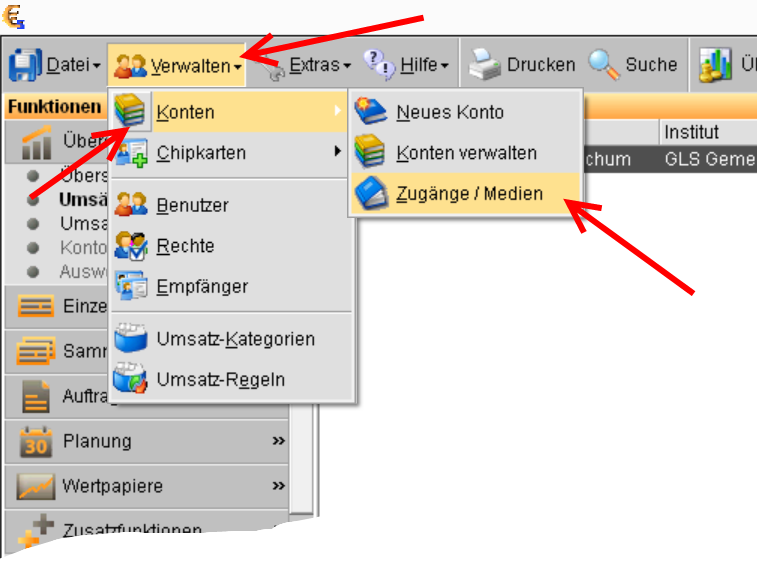
Das Menü zur Verwaltung der Bankzugangsdaten finden Sie oben unter „Verwalten“, „Konten“ und dort unter „Zugänge / Medien“.

01 Alf Banco Zugang aendern Menue

Wählen Sie in der Liste ggf. das zu ändernde Medium aus und klicken Sie in die Menüzeile ganz am unteren Bildrand auf „Ändern“.

02 Alf Banco unten Zugang aendern

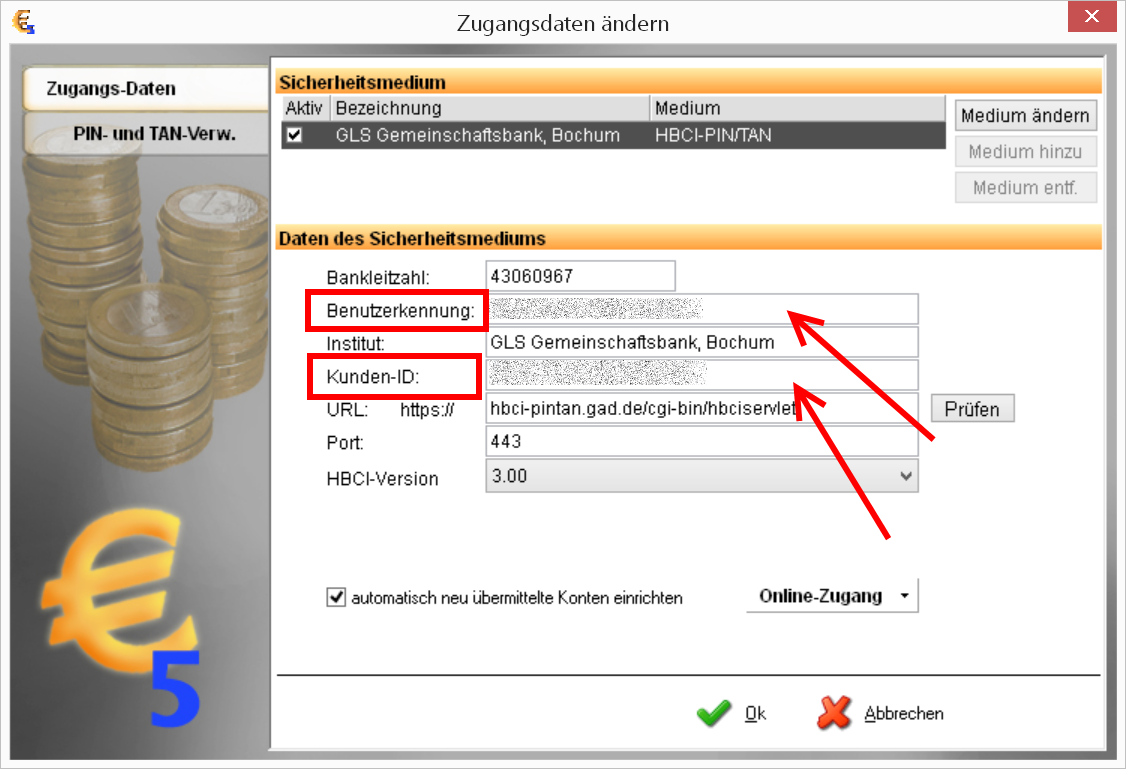
Bei einem PIN&TAN-Zugang gehört die VR-Kennung in das Feld „Benutzerkennung“ und in das Feld „Kunden-ID“, dies gilt sowohl für mobileTAN, als auch für Sm@rtTAN („ChipTAN“).

Bei einem HBCI-Zugang mit Sicherheitsdatei oder HBCI-Chipkarte (mit USB-Leser)  darf das Feld Benutzerkennung nicht geändert werden. Hier dürfen Sie nur die VR-Kennung in das zweite Feld „Kunden-ID“ eintragen.

Speichern Sie die Änderungen mit Klick auf OK.

03 Alf banco Zugang aendern auswahl

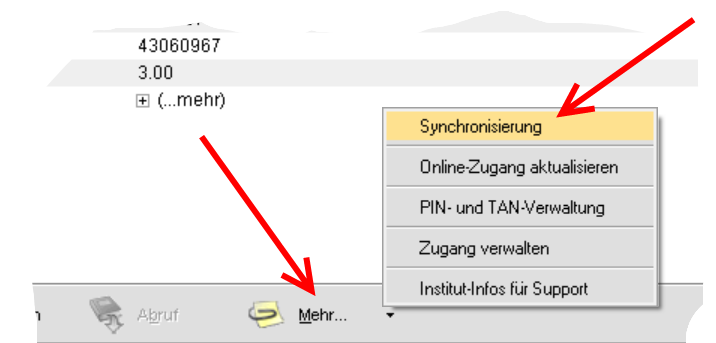
Wählen Sie anschließend unten am Bildrand unter „Mehr“ im aufklappenden Menü die Synchronisierung Ihres Zuganges.

04 Alf Banco synchronisieren

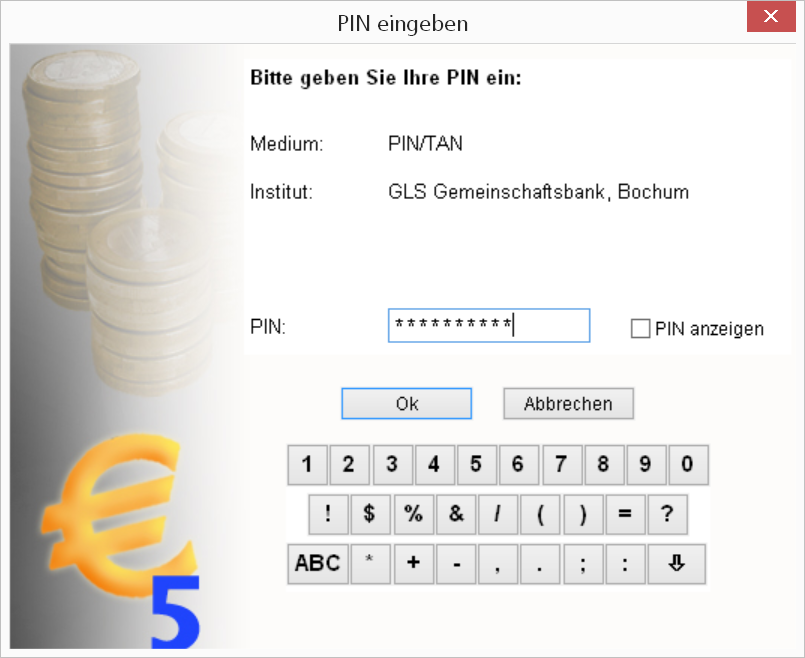
Je nach Zugangsmedium fragt Alf Banco nach PIN oder Signaturdatei bzw. Chipkarte. Lassen SIe sich durch den Assistenten führen.

05a Alf Banco PIN 05b Alf Banco DFUE

05c Alf Banco Auftrag erfolgreich


zuletzt geändert: Jan 2022

Mit dieser Anleitung können Sie eine neue HBCI-Chipkarte (Signaturkarte mit USB-Leser) einrichten. Beim PIN & TAN-Verfahren mit VR-NetKey handelt es sich um eine andere Zugangsart, die Einrichtung wird hier nicht beschrieben.

Achtung:
Prüfen Sie, ob Starmoney auf dem aktuellen Stand ist. Achten Sie auch darauf, sofern Sie das Konto nicht neu einrichten, dass keine Aufträge mehr im Ausgangskorb die Einrichtung blockieren. Löschen Sie ggf. blockierende Aufträge.

Aktivieren Sie den Expertenmodus, damit Sie die notwendigen Felder sehen. Meines Wissens können Sie diese Funktion unter dem Zahnradsymbol finden.

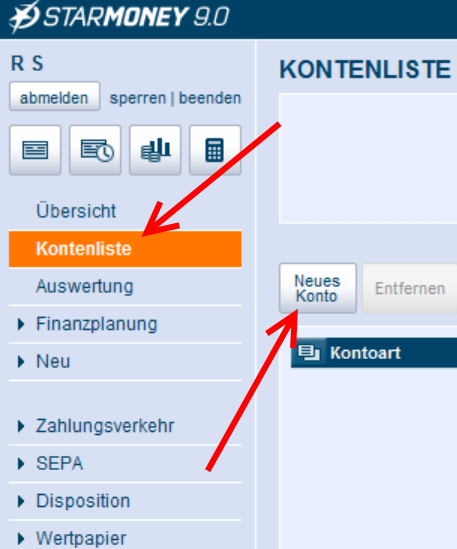
Starmoney hat die Behandlung der Karten-PIN im Konto-Einrichtungsdialog als Button eingebaut. Klicken Sie auf das Menü „Kontenliste“ links und wählen Sie den Button „Neues Konto“ aus. Auch wenn Konten bereits existieren, können Sie so die Karte neu einrichten.

01 Starmoney Kontenübersicht Konto neu

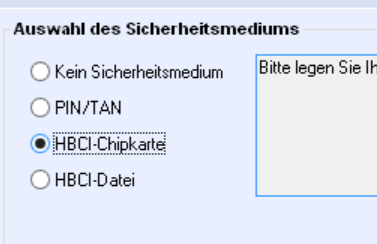
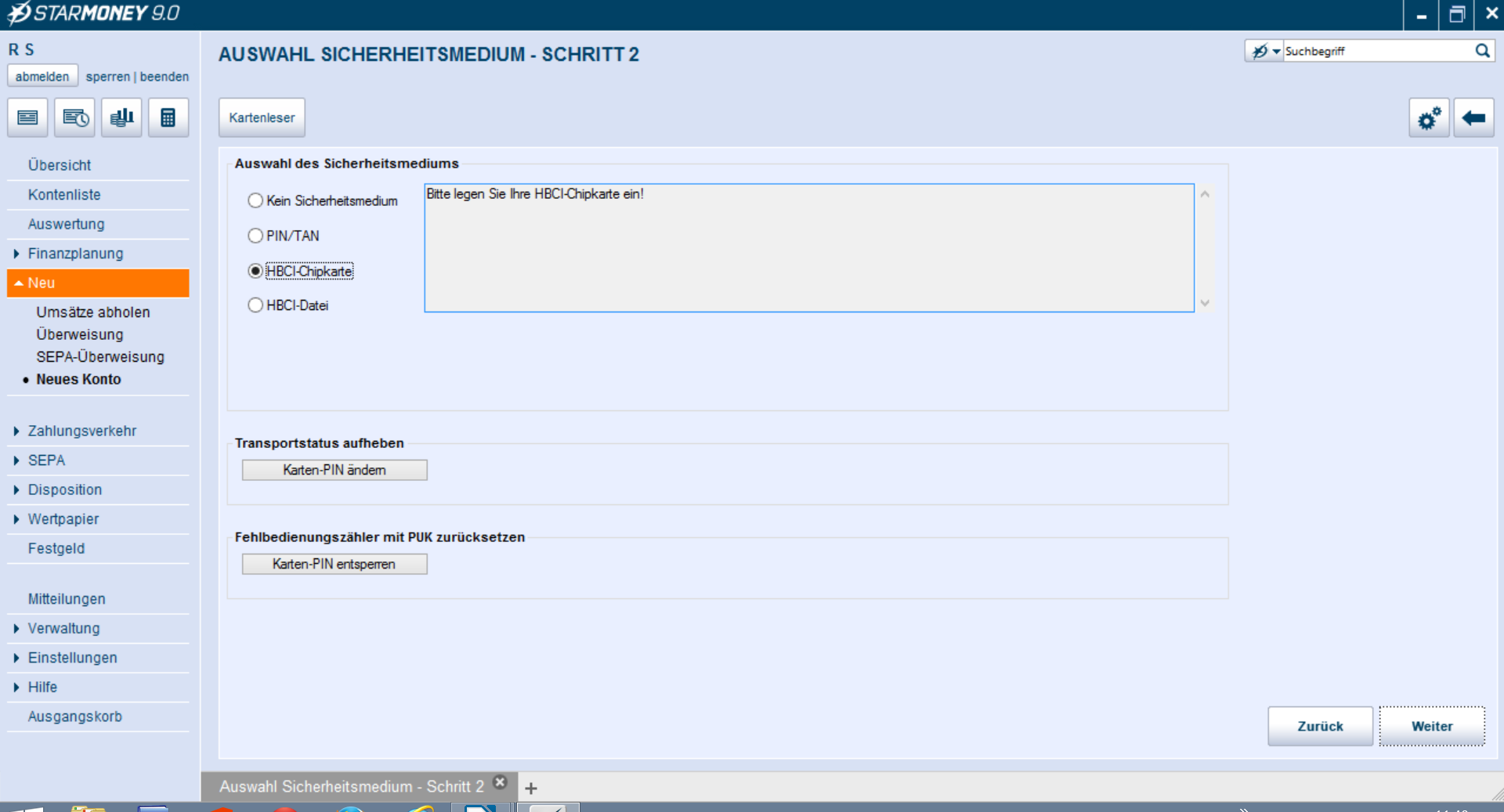
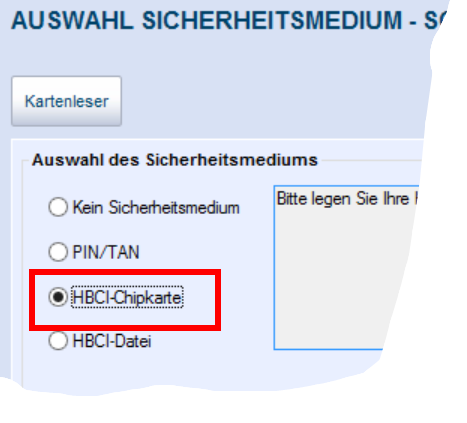
Es öffnet sich die Abfrage des Sicherheitsmediums, klicken Sie oben links auf HBCI-Chipkarte oder HBCI-Datei.

01 Starmoney09 Chipkarte

01b Starmoney09 Chipkarte auswahl

Wichtige grundlegende Hinweise zu den FinTS/HBCI-Karten der Genossenschaftsbanken: Es gibt zwei Typen: Die personalisierten Karten und die unpersonalisierten Karten.

Für Neugierige und/oder Interessierte:  >>über Chipkarten

Jetzt wird´s etwas kompliziert: Haben Sie eine unpersonalisierte Karte, also eine Karte ohne Namensaufdruck, dann muss diese Karte noch mit der Benutzerkennung programmiert werden.

Die personalisierten Karten beinhalten bereits die Benutzerkennung und sind am aufgedruckten Namen erkennbar. Sie müssen nicht programmiert werden.

Für beide Kartenarten ist es inzwischen nicht mehr korrekt, die VR-Kennung in das zweite Feld einzutragen. Sollte Ihre Software darauf bestehen, tragen Sie dort die Benutzerkennung der Karte ein, sie beginnt immer mit 672…

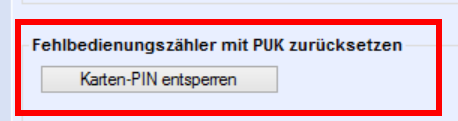
01ba Starmoney09 PUK Fehlbedienungszaehler

Die PIN-Eingabe geschieht bei Kartenleser ab Klasse 2 komplett an der gesicherten Tastatur des Kartenlesers, also nicht an der Rechnertastatur. Durch die Trennung handelt es sich um eins der weltweiten sichersten Techniken für das Onlinebanking, selbst eine Schadsoftware kommt nicht an den Kartenleser heran.

TIPP: Bei mehreren Bankzugängen/Sicherheitsmedien soll man die Zugänge durch separates Synchronisieren aktualisieren können (von mir ungeprüfte Info).

Bei der HBCI-Datei und der unpersonalisierten Chipkarte wird am Ende ein INI-Brief gedruckt, den Sie eigenhändig unterschrieben an Ihre Bank senden müssen.  Dort erfolgt nach Unterschriftsprüfung die Erfassung des Hashwertes und dadurch die Freigabe des Zugangs. Dies entfällt bei der personalisierten Karte, sie sollte sofort nutzbar sein.
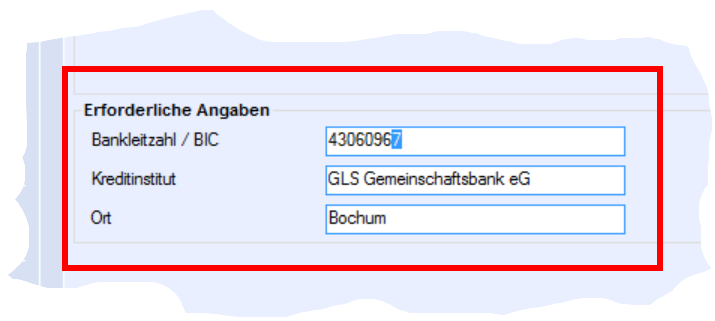
Neue Konten sollten von Ihrer Software automatisch angelegt werden. Ist dies nicht der Fall, melden Sie sich bitte bei der Bank.

letzte Änderung: 18.08.2025

So richten Sie Starmoney mit Ihrem PIN&TAN Zugang neu ein.
(lesen Sie hier, wie Sie einen vorhandenen PIN&TAN Zugang auf die VRK durchführen können)

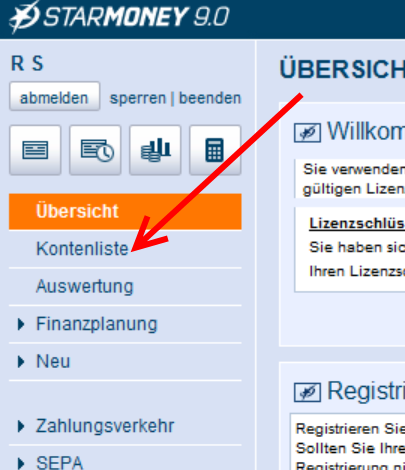
Wählen Sie in der Übersicht die Kontenliste

01 Starmoney Kontenübersicht Konto neu

Klicken Sie auf den Button „Neues Konto“ und erfassen Sie die Bankverbindung.

Beachten Sie, dass es oft rechts unten mit „weiter“ weiter geht 😉

02 Starmoney BLZ

So sollte das Fenster aussehen, wenn die BLZ erkannt wurde.
02b Starmoney BLZ

Starmoney aktualisiert die angebotenen Zugangsarten der Bank.
03 Starmoney Abgleich BPD

Banken bieten üblicherweise FinTS/HBCI mit PIN&TAN (wird von einigen noch mit HBCI plus angegeben), bzw. HBCI mit Signaturdatei oder Chipkarte an.

Wählen Sie PIN&TAN aus und bestätigen Sie rechts wieder.

03 Starmoney Einrichtung PIN TAN

Der Screenshot ist veraltet, die Felder passen aber noch. Bitte tragen Sie unter „Benutzerkennung“ den VR-Netkey ein oder Ihren Alias, sofern dieser keine Sonderzeichen enthält.

04 Eintragen VRK


05 PINabfrage

Die PIN ist die gleiche wie beim Onlinebanking, sie ist mindestens 8-stellig. Verwenden Sie nicht die Start-PIN, sondern ändern diese vorher in ein eigenes Passwort im Onlinebanking per Browser ab.

06 Abruf

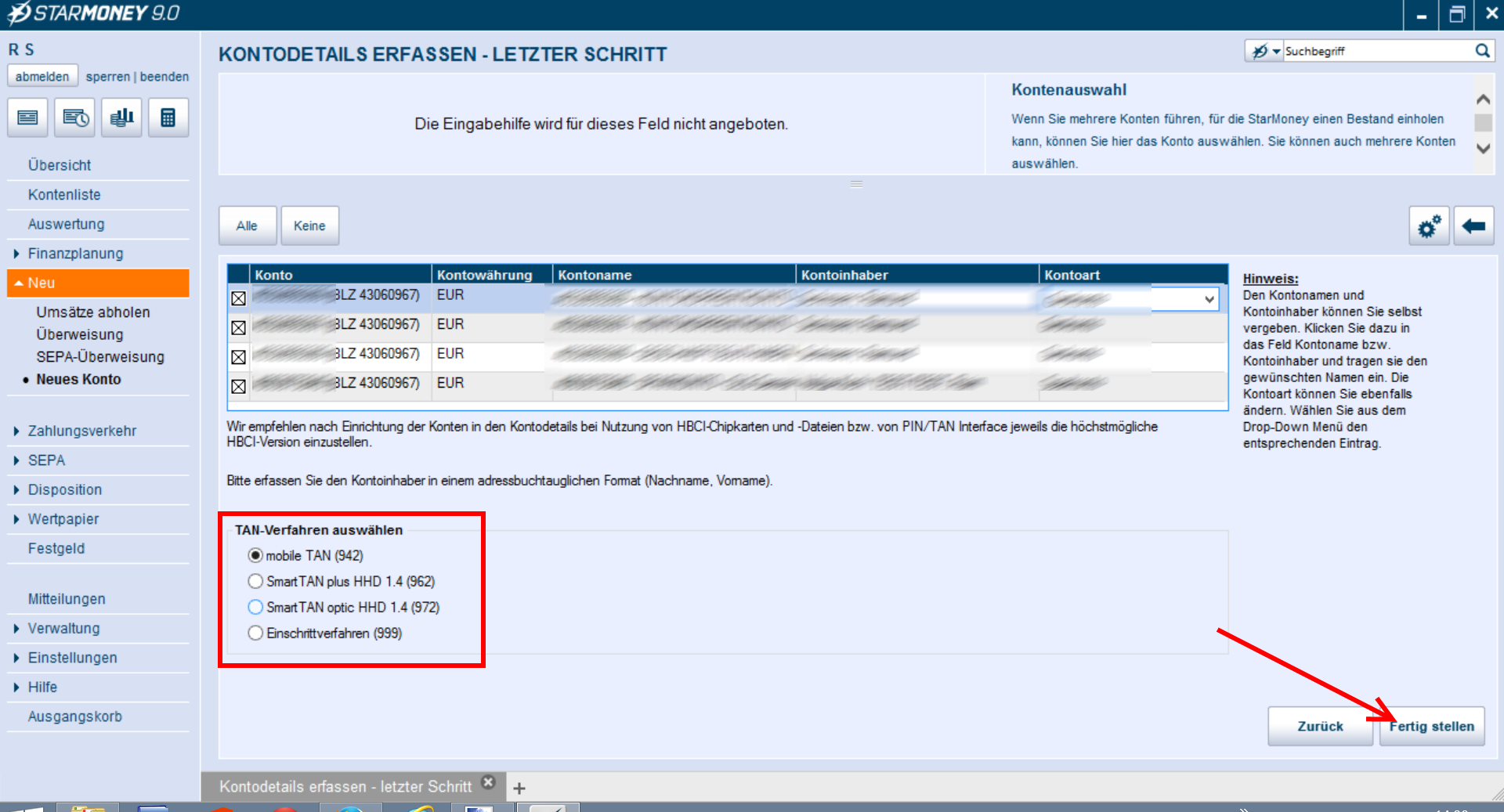
Nach dem Abgleich zeigt Starmoney die Konten an und fragt Sie ggf. nach dem gewünschten TAN-Verfahren.

07 Kontenliste

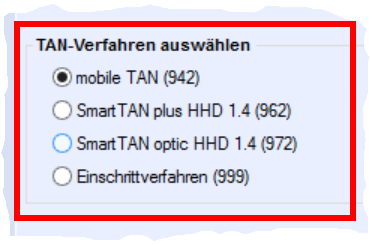
Das folgende Bild ist auch veraltet. Aktuell ist die Freigabe per SecureGo Plus (Direktfreigabe) möglich und die SmartTAN-Verfahren per Chipkarte. Bei letzterem kann ich lediglich das SmartTAN photo empfehlen, die manuelle Erfassung und das optische Verfahren mit Flackercode sind veraltet.

07b Auswahl TAN-Verfahren

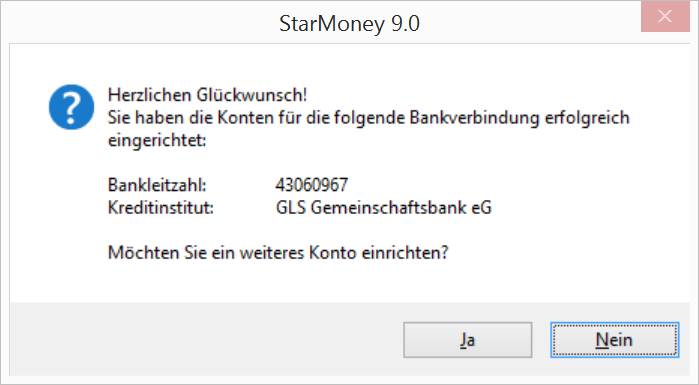
Nach der Bestätigung:

08 Glückwunsch

Sie können nach dem Abschluss der Einrichtung die Kontodaten aktualisieren.

Wenn Starmoney mehr als 89 Tage Umsätze abruft, wird bei den meisten Konten eine TAN-Eingabe nötig sein.

letzte Änderung: 01.08.2025

So bearbeiten Sie einen vorhandenen PIN&TAN Zugang und kontrollieren die eingestellten Werte:

Leider scheint nicht in allen Fällen die Umstellung aller Konten zu funktionieren. Warum auch immer das so ist. In diesem Fall spielen Sie bitte eine Kontoneueinrichtung durch, auch wenn Ihre Konten bereits komplett neu eingerichtet wurden. Achten Sie auch darauf, dass keine Aufträge im Ausgangskorb verbleiben, weil dann Änderungen oft nicht greifen.

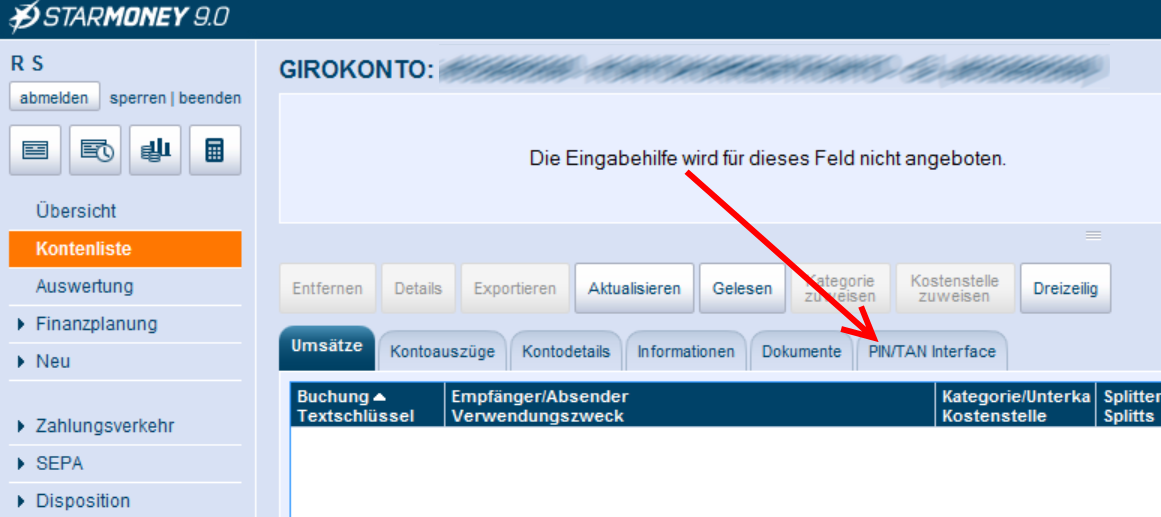
Wählen Sie die Kontenliste links in der Navigation an.

01 Menue

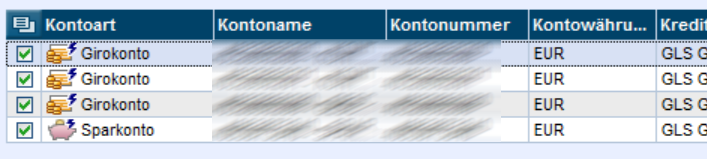
Markieren sie das Konto02 Kontenliste

Wählen Sie oben den Karteireiter an, im Beispiel PIN/TAN Interface:

03 Anklicken Zugangsart


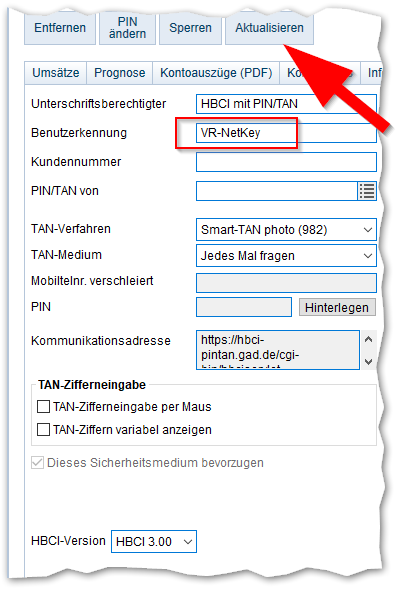
Die Nutzung des Alias würde ich eher nur eingeschränkt empfehlen (Sonderzeichen können Probleme machen). Sie müssen sich die Daten nicht merken, das macht die Software.

Das Feld TAN-Medium wird nur dann benötigt, wenn Sie mehrere mögliche TAN-Medien, also z.B. Chipkarten, freigeschaltet haben. Hier wählen Sie das gewünschte aus. In der Regel lassen Sie dies frei.

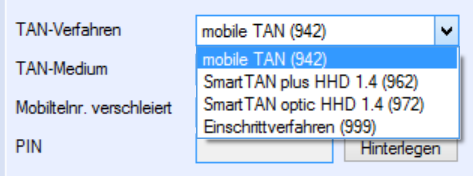
Wenn Sie auf Sm@rtTAN wechseln wollen, können Sie das gewünschte TAN Verfahren hier auswählen.  Vermissen Sie eine Angabe, so können Sie bei Ihrer Bank die Freischaltung beantragen.

Aktuell ist die Freigabe per SecureGo Plus (Direktfreigabe) möglich und die SmartTAN-Verfahren per Chipkarte. Bei letzterem kann ich lediglich das SmartTAN photo empfehlen, die manuelle Erfassung (SmartTAN ohne plus) und das optische Verfahren mit Flackercode sind veraltet.

Bestätigen Sie die Sicherheitshinweise.

05 SicherheitshinweisUnd das Speichern nicht vergessen.

06 Speichern nicht vergessen

Aktualisieren Sie anschließend Ihren Zugang (oben in der Kontenbearbeitung)

letzte Änderung: 22.01.2020

So ändern Sie die Bankdaten in Wiso mein Geld

Diese Anleitung wurde für Wiso 2014 geschrieben und sollte in ähnlicher Form auch für die aktuellen Versionen gelten.

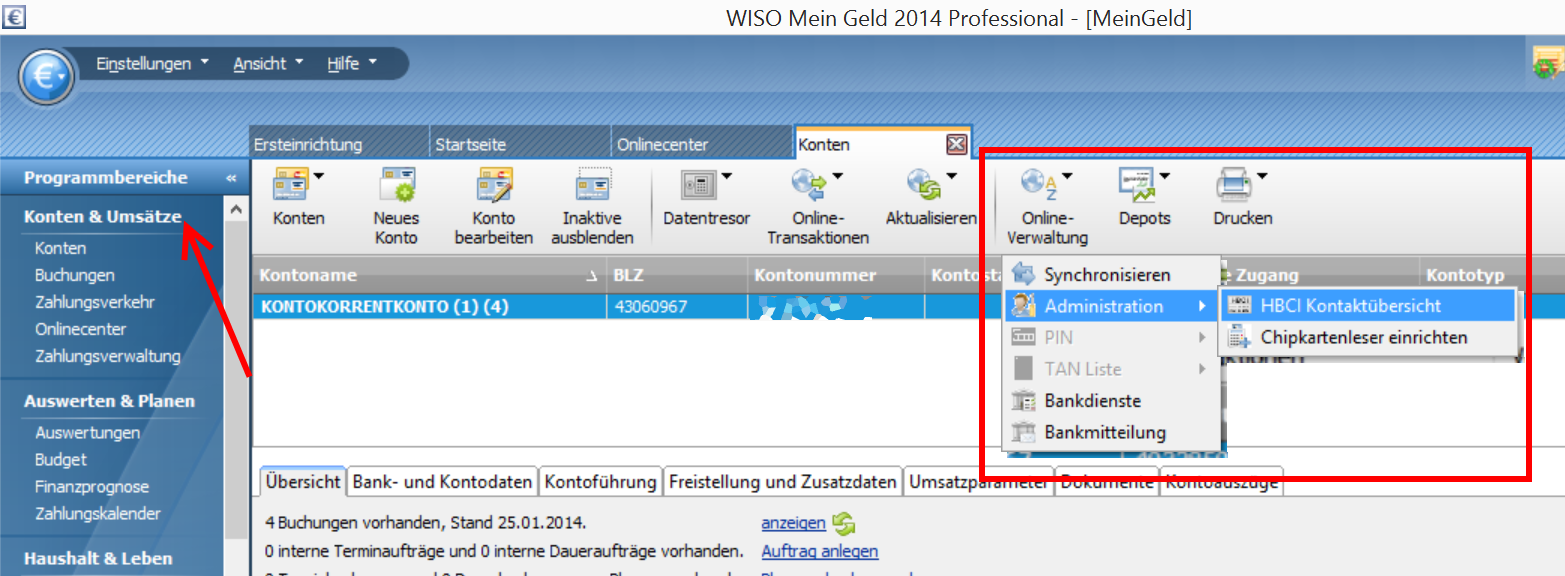
Das Menü für die Bankzugangsverwaltung finden Sie links unter „Konten & Umsätze“. Die Änderungen wirken sich auf jedes Konto aus, das mit einem Bankzugang verknüpft ist, üblicherweise muss man also nur einen Zugang anpassen.

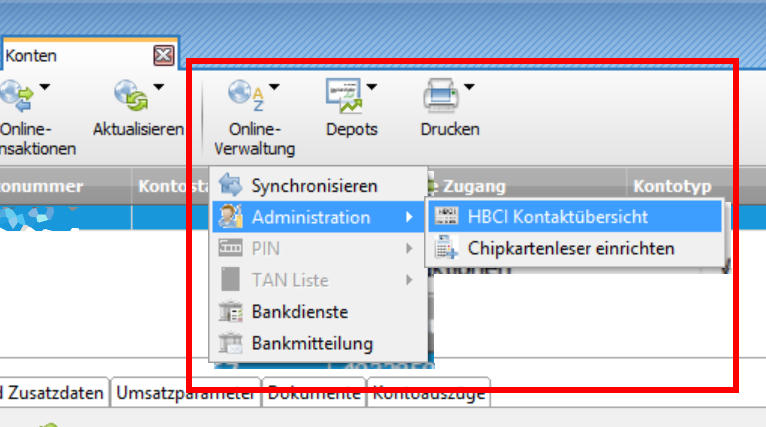
Wählen Sie entweder oben im Symbolband das Icon „Online-Verwaltung“ aus und dort „Administration/HBCI-Kontaktübersicht“ oder Sie klicken mit der rechten Maustaste auf das Konto und wählen im Kontext-Menü „HBCI-Kontaktübersicht“ aus

01 Menü Wiso Mein Geld Kontoadministration

01b Menü Wiso Mein Geld Kontoadministration

Das nächste Fenster fehlt hier.


Klicken Sie jetzt auf die Schaltfläche DDBAC-Admin.


Um den Kontakt zu bearbeiten, klicken Sie doppelt auf den Kontakt oder markieren diesen und wählen unten den Button „Bearbeiten“ aus.

02 Bankkontakte in Wiso mein Geld

Klicken Sie auf „Name/Kennung ändern“.

03 Wiso mein Geld Bankkontakte bearbeiten


Achtung: Bei Sicherheitsdatei und Chipkarte unbedingt das Feld „Benutzerkennung“ unangetastet lassen. Die VR-Kennung dann nur in das zweite Feld „Kunden-ID“ nachtragen (entfällt bei GLS Bank seit Juli 2019)

PIN & TAN: Tragen Sie nur VR-NetKey ein (ins erste Feld „Benutzerkennung“ sollte reichen, sofern zwei angezeigt werden). Verwenden Sie den Alias nur, wenn er keine Sonderzeichen enthält.

Im Bild ist noch die VR-Kennung sichtbar. Das gilt nicht mehr.

04 Wiso mein Geld Name Kennung aendern

Folgen Sie dem Assistenten bis zum Ende und synchronisieren Sie den Bankkontakt.
Klicken Sie anschließend auf „Details“ zu den „Bank- und Kontodaten“ und wählen Sie im zugehörigen Feld das gewünschte TAN-Verfahren aus. Bestätigen Sie die Änderung mit „Ok„.

Sie müssen bei Genossenschaftsbanken nicht die TAN-Medienbezeichnung eintragen, da pro Medienart nur ein TAN-Medium aktiv ist, also z.B. für mobileTAN die Handybezeichnung (die in der Bank gespeichert ist). Wenn Sie es aber eintragen, muss es an jeder Stelle stimmen. Sollte Wiso aus unerfindlichen Gründen darauf bestehen, müssen Sie wirklich auch die zum Zugang passenden Daten eintragen.

Sofern mehrere Kontakte zum Einsatz kommen, sind die obigen Schritte zu wiederholen.


Bei Fehlern und Chipkarte:

Erhalten Sie die Fehlermeldung, die Benutzerkennung sei nicht korrekt, können Sie die Karte womöglich retten, indem Sie dieser Anleitung folgen.


Konto lässt sich nicht als „Online-Konto“ anlegen: Ein Workaround

  1. Legen Sie über „weitere Konten“ ein Offline Konto an.
  2. Wechseln Sie in die HBCI Kontakt-Übersicht, achten Sie darauf, dass das Fenster groß genug ist
  3. Wählen Sie die Bankverbindung aus und klicken Sie auf „weiter mögliche Konten anzeigen“ und ordnen Sie das Konto zu.
zuletzt geändert 23.02.2021

Die VR-Kennung ist durch den VR-NetKey ersetzt.
Wenn Sie bereits einen eingerichteten Bankzugang haben, ist die Aktualisierung der Bankzugangsdaten schnell erledigt.

Nur wenn Sie wirklich Ihren Zugang auf ein anderes Medium umstellen wollen, also z.B. von Sicherheitsdatei auf die HBCI-Chipkarte wechseln wollen, müssen Sie den Assistenten zum Wechseln des Zuganges auswählen. Ansonsten wählen Sie bitte nicht den Assistenten, denn dieser Weg wäre falsch und könnte Ihren Bankzugang ungültig machen.

Moneyplex 2012: Zugangsmedium wechseln

Moneyplex 2012: Zugangsmedium wechseln

Um die Zugangsdaten zu aktualisieren, melden Sie sich zuerst in der Software an.

Melden Sie sich wie gewohnt in der Software an. Sie können nun direkt auf „Bankzugang trotzdem ändern“ anklicken oder – wenn Sie bereits angemeldet sind – klicken Sie im Menü auf „Stammdaten“ und dort auf „Bankzugänge“.

Moneyplex2012_aendern

NUR für PIN & TAN Zugänge (Signaturverfahren siehe weiter unten):

Seit den Systemumstellungen der Banken heißt die als Benutzerkennung einzutragene Zahl „VR-NetKey“. Bei den wenigsten Banken ist übrigens eine Freischaltung für das FinTS-Verfahren nötig.

Der VR-NetKey (oder Alias ohne Sonderzeichen) muss in das Feld „Benutzerkennung“ eingetragen werden Das zweite Feld kann leer bleiben.


Moneyplex2012_PINTAN_aendern

Für HBCI mit Signaturdatei und auch Chipkarte:

Die Benutzerkennung dürfen Sie NICHT(!) ändern, es ist auch nicht mehr nötig, einen VR-NetKey/eine VR-Kennung in das Feld Kunden-ID einzutragen. Die Screenshots sind veraltet. Falls die Software auf die Eintragung der Kunden-ID besteht, übernehmen Sie einfach die Benutzerkennung.
Lassen Sie sich weiter durch den Assistenten führen.

Moneyplex2012_Signaturdatei_aendern

Ergänzung: Hier findet sich inzwischen auch eine Anleitung im Wiki von Matrica: http://wiki.matrica.com/index.php/VR_Bank_Anmeldedaten