#sammlerfehler

Welche FinTS/HBCI-Sammler nicht ausgeführt wurden, sieht man bei GAD-Banken in der  HBCI-Rückmeldung. Zumindest diese Information muss die Software anzeigen, idealerweise kann sie diese aufbereitet auswerten.

Im Text steht dann beispielsweise
„Sammler unvollständig verarbeitet. 1 Posten fehlerhaft.“

Die Fehlerstelle wird durch den Code 3290 gekennzeichnet, rückgemeldet wird die Nummer des Auftrags im Sammler.

Die Fehlerursache wird durch den anderen Code 3260 näher spezifiziert. Hier sollte auch mehr zur Ursache im Klartext zu finden sein.

Ein Beispiel aus einem typischen HBCI-Protokoll:

HIRMG:3:2+3060::Bitte beachten Sie die enthaltenen Warnungen/Hinweise. (TRE) HIRMS:4:2:3+3260::Sammler unvollstaendig verarbeitet. 1 Posten fehlerhaft. (BSC)+3290::Der BIC ist für diese Zahlungsart nicht zulässig:3

hier ein Beispiel mit zwei falschen Kontonummern…
HIRMS:4:2:3+3260::Sammler unvollstaendig verarbeitet. 2 Posten fehlerhaft. (BSC)
+3290::Die Probebuchung war fehlerhaft.:4
+3290::Die Probebuchung war fehlerhaft.:6 

Beim BIC-Fehler ist also der Auftrag Nummer 3 betroffen, bei den Probebuchungen Auftrag 4 und 6. Hier habe ich für den Test nicht existente Kontonummern meiner eigenen Bank genommen.

So sehen Sie die Fehlermeldung in Windata /GLS eBank: Statistik

Eine leistungfähige Zahlungsverkehrssoftware sucht sich die fehlerhaften Datensätze selbst heraus, kennzeichnet diese und bietet eine Änderung an. Bei schönen Lösungen könnte ich mir sogar eine Fehlerhilfe vorstellen, z.B. bei einer falschen BIC der Hinweis, wo man z.B. die BIC-Liste der Bundesbank finden kann (dem sogenannten SCL-Directory).

Wenn ein Programm die Rückmeldungen nicht auswertbar liefern sollte, sprechen Sie mit dem Hersteller der Software! Dies ist eine „Mussfunktion“, wenn man mit Sammlern vernünftig arbeiten möchte.

Die Bank selbst sieht diese abgewiesenen Buchungen nicht! Es bringt also nichts, hier nach Fehlern zu fragen, es ist höchstens sinnvoll, nach den verarbeiteten Daten suchen zu lassen. Dies sieht anders aus, wenn der Sammler vollständig angenommen wurde und anschließend erst in der weiteren Verarbeitung ein Fehler festgestellt wird. Dies können – zumindest aktuell – nur MitarbeiterInnen der Bank einsehen (und auch nur Menschen, die eine entsprechende Berechtigung im Banksystem besitzen).

Lesen Sie hier: Wo finde ich das FinTS/HBCI-Protokoll

Microsoft Internetexplorer: Anmeldeprobleme

Wenn sich die Bankingseite nicht öffnet, kann es auch an einer Netzwerkstörung liegen.

Netzwerkprobleme durch DNS-Störungen
Sinngemäße Fehlermeldung beim Browserbanking: „Seite nicht gefunden“:
bei FinTS/HBCI: Fehler bei Öffnen des Transportwegs
DNS steht für Domain Name System – eine Art Adressbuch. Das DNS sorgt dafür, dass wir merkbare Namen eingeben können und nicht mit Zahlen, den IP-Adressen, hantieren müssen. Der Vergleich mit einem Adressbuch hinkt zwar, mag mir aber gestattet sein. Jetzt kann es sein, dass dieses Adressbuch nicht mehr ganz vollständig ist oder wir haben ein altes Buch aus dem vorigen Jahr erwischt oder jemand hat Seiten entfernt. Genauso gibt es böse Zeitgenossen, die unserem Computer ein gefälschtes Adressverzeichnis „untergeschoben“ haben, damit wir auf den gefälschten Seiten eines Betrugsservers landen, ohne es zu merken.

DNS-Speicher aufräumen:
Unter Windows: Drücken Sie die Windows-Taste (links unten an der Tastatur“ und geben Sie „cmd“ ein. Bevor Sie mit der Enter-Taste bestätigen, halten Sie die Tastenkomi Shift (=“Großschreibetaste“) und „STRG“ fest um das Dosfenster mit Adminrechten zu starten. (Alternativ können Sie auch unter „Programme“, „Zubehör“ auf das Icon mit der rechten Maustaste klicken und das Dosfenster mit Erweiterten Adminrechten starten.).
Geben Sie nun ein: ipconfig /flushdns und bestätigen Sie mit der Eingabetaste.
Der DNS-Cache wurde nun geleert und mit etwas Glück sollte der Fehler behoben sein.

Wenn „das Internet“ weiterhin auch mit verschlüsselten Seiten funktioniert, Sie aber weiterhin Ihre Bankseiten nicht finden können oder diese ungewohnt langsam arbeiten, sollten Sie einen Virenscan durchführen. Auch wenn es unwahrscheinlich ist, könnte eine manipulierende Software versuchen, Sie auf Betrugsseiten weiterzuleiten.
Prüfen Sie die Zertifikate verschlüsselter Seiten.

Predigt zum sicheren Surfen im Netz:

  • Halten Sie Ihr Betriebssystem aktuell
  • Halten Sie Ihre SIcherheitssoftware aktuell
  • Halten Sie sämtliche Programme aktuell
  • Halten Sie auch die Erweiterungen sämtlicher Programme aktuell, also die Plugins Ihres Browsers zum Beispiel.
  • Deinstallieren Sie alles, was Sie nicht an Software benötigen. In der Systemsteuerung (Programme) finden Sie meist die Information, wann das Programm zuletzt verwendet wurde
  • Ein aktueller Virenscanner ist Pflicht, auch für Macs und auch für Sm@rtphones
  • Aktivieren Sie Ihre Firewall.
  • Nutzen Sie ausschließlich seriöse Internetseiten, wenn Sie mit dem gleichen Computer auch Onlinebanking und andere private Dinge machen. Nutzen Sie nur legale Quellen für Software. Wer sich in Gefahr begibt…
  • Beim geringsten Verdacht: Prüfen Sie, ob alles in Ordnung ist!
  • Halten Sie die Peripherie aktuell, denn auch Router, Drucker, SAT-Receiver und Fernseher können Viren haben und gehackt werden, siehe auch:
    Golem: Botnetz infiziert Kühlschrank
  • Seien Sie misstrauisch: Fürs Onlinebanking oder -Shoppen benötigen Sie keine Erweiterungen und auch keine Updates. Fragen Sie ggf. bei Ihrer Bank nach.
  • Nutzen Sie exotische Programme: Exoten haben auch Sicherheitslücken, aber Betrüger nutzen diese nicht so häufig aus! Häufig sind diese auch noch günstiger und ressourcen-schonender. klassische Beispiele: Office Pakete und PDF-Reader
  • Informieren Sie sich regelmäßig über Updates und deinstallieren Sie Programme, die keine Updates mehr erhalten.
Suchwort: #BERW
(zuletzt geändert 06.04.2016)

Browser, wie der aktuelle Internet-Explorer, Mozilla Firefox und Google Chrome, können seit langem mit externen Programmen und Progrämmchen erweitert werden. Diese Erweiterungen werden auch Plugins, AddOns oder ganz besonders schön: Browser Helper Objects (kurz BHO), genannt. Man kann damit selbst gezielt fehlende Funktionen nachrüsten, aber auch Schadsoftware und unerwünschte Werbeprogramme kämpfen um einen Weg ins Internet und nutzen diese Möglichkeit gerne. Sie können insbesondere beim Onlinebanking für Darstellungsprobleme sorgen oder verhindern sogar komplett den Verbindungsaufbau.

Schadprogramme fliegen damit auch häufig „unter dem Radar“ der installierten Virenscanner, da die Erweiterung ja  nicht selbst online geht, sondern den Browser quasi als „unverdächtigen Taxi ins Web“ missbraucht.

Aber auch seriöse Sicherheitserweiterungen können die Verbindung stören, z.B. wenn sie versuchen, verschlüsselte Verbindungen zu knacken, um den Datenstrom auf schädliche Bestandteile zu untersuchen.

Die Diagnose, an welcher Erweiterung es genau liegen könnte, ist nicht ganz einfach, besonders wenn sich unerwünschte Programme eingeschlichen haben, die unentdeckt bleiben wollen. Deshalb werde ich hier versuchen, eher Methoden zur systematischen Fehlerfindung aufzuzeigen.

Lösungsansatz: Browser ohne Erweiterungen starten

Mozilla Firefox: Starten Sie den Browser neu über das Menü „Hilfe, mit deaktivierten AddOn neu starten“ oder starten Sie den Firefox von vorneherein mit gedrückter Shift-Taste (Großschreibe-Taste).

Mozilla Firefox per Supportmodus reparieren

Lesen Sie auch hier auf den Mozilla-Supportseiten: Firefox kann bestimmte Webseiten nicht laden

Google Chrome: Starten Sie den Chrome und starten Sie ein Inkognito-Fenster mit der Tastenkombi STRG-Shift-N. Hier sind die Plugins deaktiviert.

Internet Explorer: http://windows.microsoft.com/de-de/internet-explorer/manage-add-ons (wählen Sie oben rechts die passende Version aus).

Zweiten Browser testen
Wenn Störungen in beiden Browsern auftreten, dann ist es unwahrscheinlich, dass eine Erweiterung die Verbindung oder Seitenaufbau stört. Dies gilt nur in Einschränkungen für Sicherheitsprogrammen wie Firewalls oder Security-Suiten, da diese oft sämtliche  Browser umprogrammieren.

Erweiterungen / Plugins deaktivieren, deinstallieren: Dazu gibt es zu viele Möglichkeiten, als dass diese jemand komplett notieren könnte. Gerade unerwünschte Programme („potentially unwanted software“) haben viele Tricks auf Lager, um nach der vermeintlichen Deinstallation oder Deaktivierung an der gleichen oder anderen Stelle wieder aufzutauchen. Deshalb ist es wichtig, bei einem unbekannten Programm oder bei sogar bei einem von einer Sicherheitssoftware aufgezeigt Fund sich damit zu beschäftigen, welche Möglichkeiten zur „Desinfektion“ es gibt. Meist hilft die Eingabe des Namens in die Suchdienste in Kombination mit „entfernen“ oder „Spyware“.

nicht zuletzt: >>>Zusätzlich auf Schadsoftware testen

letzte Änderungen:
08.07.2022

Wenn Seiten nicht „sauber“ aufgebaut werden, kann dies mehrere Ursachen haben.


erste Maßnahme:
Zuerst sollte man den Zwischenspeicher des Browsers, den sogenannten Cache löschen, damit alle Darstellungselemente und Bestandteile der Bankseiten noch einmal vom Server neu geladen werden. Dazu mehr >>> hier <<<.


Passiert „ungewöhnliches“?
Wenn Sie z.B. eine Abfrage von Daten erleben, die die Bank eigentlich haben sollte, dann sollte zur Sicherheit unbedingt eine separate Sicherheitsüberprüfung  gestartet werden oder fragen Sie zur Sicherheit Ihre Bank. Geben Sie auch niemals eine TAN ein, wenn Ihnen der Sinn nicht klar ist und prüfen Sie dazu immer die Anzeige im TAN-Gerät. Ist der Browser unter fremder Kontrolle, kann Ihre Browseranzeige beliebig manipuliert werden! Lesen Sie >>> hier mehr <<<.

Mit mobilem Browser unterwegs?
Läuft der Browser am normalen Computer als „mobiler“ Browser, dann werden viele Seiten im Design anders dargestellt, weil das Banksystem „glaubt“, es wäre jemand mit einem Mobilgerät online.  Schalten Sie den Modus ab.

Richtige Ausgangsseite?
Rufen Sie das Onlinebanking von der offiziellen Bankseite auf und nicht aus den eigenen Lesezeichen. Nutzen Sie auch nicht den Link eines Suchdienstes zum Einstieg, sondern geben Sie die Adresse selbst ein.

Anderen Browser bereits probiert?
Ich höre häufiger von Mac-Usern (meistens Safari), dass die Seiten nicht richtig oder nicht vollständig aufgebaut werden. Leider kenne ich die Ursache nicht. Ich empfehle in solchen Fällen probeweise den Firefox-Browser zu verwenden. Nicht unbedingt, weil dies wirklich der beste Browser ist, sondern weil er zumindest in Deutschland auf Desktoprechnern sehr weit verbreitet ist und kein Programmierer an ihm „vorbeikommt“.

Firefox: Starten ohne Plugins
Wenn Sie den Mozilla Firefox mit gedrückter Shift-Taste („Großschreibetaste“) aufrufen (vorher komplett beenden), dann wird der Browser ohne Plugins gestartet. Testen Sie damit den Seitenaufbau. Sollten Fehler verschwunden sein, sollten Sie Plugins und Browser-Erweiterungen prüfen.

Firefox: Icons fehlen? Stattdessen finden Sie Text-Einträge wie ic_chevron-down_24?

Chrome: Starten ohne Add-Ons
Wählen Sie über das Menü ein neues Inkognito-Fenster an oder nutzen Sie einfach die Tastenkombination „Strg“+“Shift“+“N“

Design „komisch“, weil „Nur-Text-Zoom“ oder „Zoom“ aktiviert?
Mit modernen Systemen kann die Darstellung im Browser selbst vergößert werden. Dies kann bei einem Touchpad mit dem Zweifinger-System funktionieren oder mit dem Mausrad. Auch die Tastenkombi STRG-plus und STRG-minus (gleichzeitig) vergrößert oder verkleinert die Darstellung. Diese Zoomfunktion kann man zumindest im Safari und Firefox auch auf den Text beschränken, das führt aber oft zu merkwürdigen Effekten. Bei Mozilla FF ist dies mit der Tastenkombi STRG-Null oder unter Ansicht Zoom abschaltbar (auf „Normal“ umstellen). Testen Sie die verschiedenen Zoomstufen, während Sie angemeldet sind.
Erreichbar ist das Menü übrigens durch Antippen oder Halten der Alt-Taste und „Ansicht/Zoom“.

Kontobezeichnungen zu lang
Im Onlinebanking kann man die Kontobezeichnungen selbst ändern und je nach Größe des Browserfensters oder Zooms führt ein langer Name zu Umbrüchen, die unschön wirken können. Stellen Sie einen kürzeren Namen ein, wählen Sie eine andere Zoomstufe.

Zwischenspeicher beim Internet-Explorer wird nicht aufgefrischt
Unter Einstellungen – Allgemein – Temporäre Internetdateien findet man die Auswahl „Neuere Versionen der Seite suchen“. Ist diese auf „Nie“ gesetzt, wird das Design etc. nicht aktualisiert. Bitte ändern Sie diese Einstellung auf „Automatisch“ und starten Sie den Browser neu.

nur noch sehr selten ein Problem:
Unterstützung der Designvorlagen CSS3 fehlt:

Das Onlinebanking der VR-Banken setzt mindestens CSS3 voraus. Dies wird vom alten Opera 12.x und anderen alten Browsern wie dem Microsoft Internet-Explorer bis Version 8 nicht oder nicht ausreichend unterstützt. Besonders von der Verwendung der alten Microsoft-Browser rate ich nicht nur aus Designgründen dringendst ab, denn Microsoft wird vermutlich keine Sicherheitslücken mehr reparieren. Unter aktuellen Windows-Versionen sollte daher der Edge-Browser genutzt werden und nicht der Internet-Explorer.

Apropos alte Browser: Dass dabei der liebgewonnene Browser auf der Strecke bleibt, mag individuell bedauerlich sein, aber ich bin der Meinung, dass es besser ist, hier eher auf modernere und zukunftssichere Standards zu setzen, als alten Ballast mitzuschleppen und aus Nostalgiegründen (?) alle Browser unterstützen zu wollen.

Nicht zuletzt: Die Verwendung eines alten Browsers, der nicht mehr gewartet wird, halte ich persönlich für grob fahrlässig und ich kann auch nur dringend von allen Tricks abraten, die alten Systemen noch etwas Leben einhauchen. Auch wenn z.B. ein Registry-Patch dem Uralt-XP (sofern dies überhaupt legal ist) noch Updates spendieren mag, so würde dies im Streitfall ziemlich schlecht aussehen.

Auf dem Weg zur Arbeit entspanne ich mich noch etwas und schaue noch einmal nach, was sich an der „Trojanerfront“ getan hat.

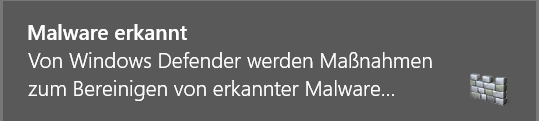
Nach einer Aktualisierung meldet sich nun auch der von Microsoft eingebaute Virenscanner. Gar nicht so schlecht für ein kostenloses Produkt. Der Virenscanner von Microsoft für Windows 8 hat auch bei einigen Tests relativ gut abgeschnitten.

Windows_Defender

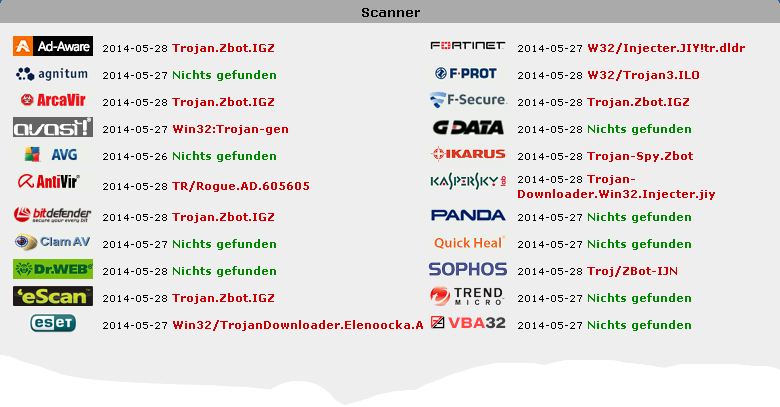
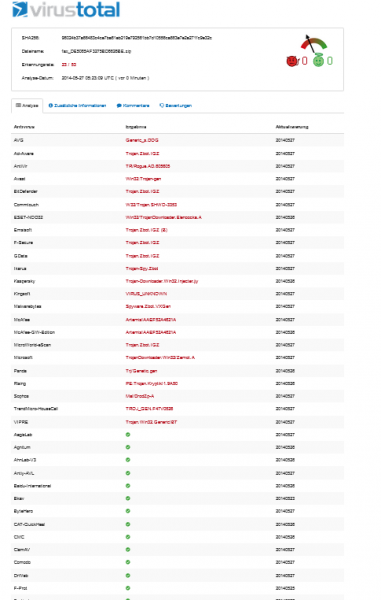
Jetzt bin ich neugierig, ob nun alle anderen meinen „Griechen“ in der Zip-Datei auch errkennen. Ein neuer Scan zeigt nun 33 von 53. Folgende Antivir-Programme scheinen nicht zu funktionieren – oder taugen schlichtweg nichts. So ein Einzelergebnis ist sicherlich nicht repräsentabel, aber es handelt sich beim Fund um einen fiesen Vertreter der Man-in-the-Browser Trojaner, ZBot, bzw. ZeuS. Diese Gruppe ist eine wahre Pest unter den „Banktrojanern“ und Botnetzen.

AegisLab 20140528
Agnitum 20140527
AhnLab-V3 20140527
Baidu-International 20140527
Bkav 20140527
ByteHero 20140528
CAT-QuickHeal 20140527
CMC 20140526
ClamAV 20140528
Comodo 20140528
Jiangmin 20140528
K7AntiVirus 20140527
K7GW 20140527
NANO-Antivirus 20140528
SUPERAntiSpyware 20140528
TheHacker 20140528
TotalDefense 20140527
VBA32 20140527
ViRobot 20140528
Zillya 20140528

Ich scanne die gleiche Datei noch einmal bei jotti, einem Angebot wie Virustotal.

Jotti

Es ist erschreckend. Angeblich sind die Erkennungsdateien aktuell und trotzdem finden einige namhafte Hersteller nichts, die bei virustotal aber schon alles richtig identifiziert hatten. Mein vorläufiges Fazit: Diese Dienste sind in nützliches Tool, man sollte aber immer seinem gesunden Misstrauen trauen.

Und schon wieder erreichen mich massenhaft als Faxe getarnte Viren. So neu, dass mein Virenscanner keinen Alarm schlägt.

Faxnachricht [Caller-ID: +49(0)3032734xxx Seiten: 4. Datum: 2014-05-13 09:50:59 UTC. Kennziffer: DE5065AF3275BD6626BE.

Im Zip-Anhang befindet sich das Trojanische Pferd. Ok, eigentlich ist der Anhang ja selbst das trojanische Pferd, also befindet sich im Anhang „der Grieche“, richtig?

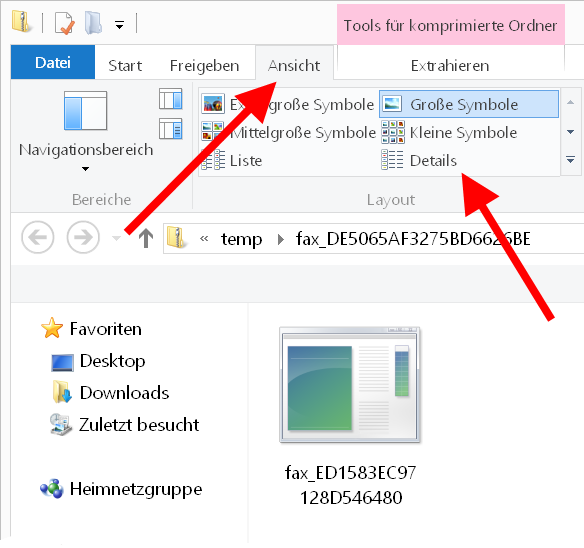
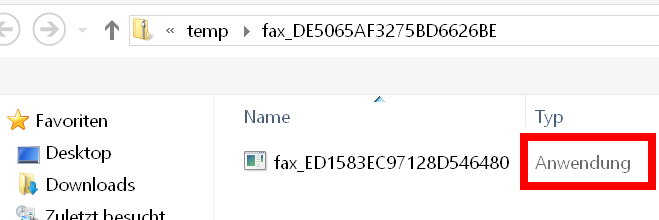
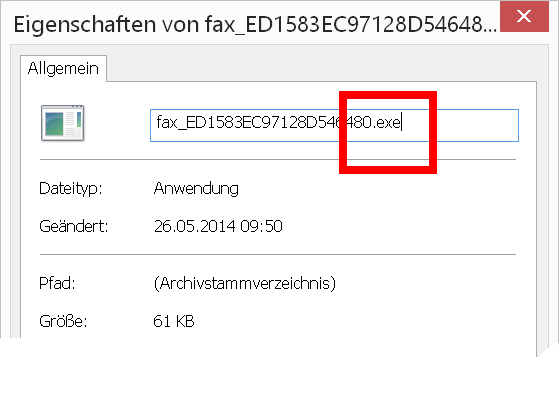
Erst in der Detail-Anzeige wird deutlich: Es handelt sich nicht um ein Fax, also eine Bilddatei oder ein PDF, sondern um eine Anwendung. Ausführen der Datei reicht also für die Infektion.

Je nach Ansicht erkennt man leider nicht, was sich im Pferd, also im Anhang verbirgt, bestenfalls das Icon könnte eine Ahnung aufkommen lassen, dass es sich nicht um das angekündigte Fax handelt. Erst nach Klick auf „Ansicht“ und „Details“ lässt sich erkennen, was los ist. Das System würde mir vor Ausführung einer solchen Datei einen Hinweis geben, Aber wer mit einem Fax rechnet (ich bekomme täglich welche), fällt eventuell schnell drauf rein.

Grieche noch getarnt

Der Typ „Anwendung“ verrät, dass es sich um ein ausführbares Programm handelt.

Datei im trojanischen Pferd

Ein Rechtsklick zeigt mir die Dateiendung und auch, wie alt die Datei ist. Hm, 26.05., also von gestern. Mal schauen, was die Virenscanner dazu sagen…

Eigenschaften_Grieche

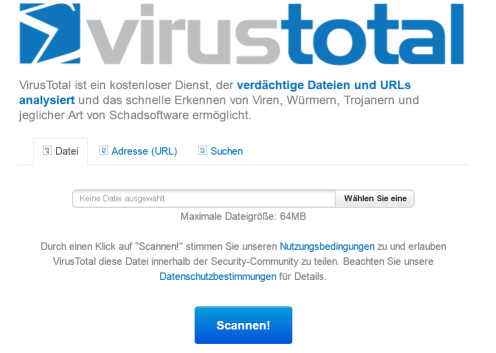
Ich werde mal bei Virustotal nachsehen, einem Dienst, bei dem man u.a. verdächtige Dateien hochladen und von einer Flotte von Virenscannern prüfen lassen kann.

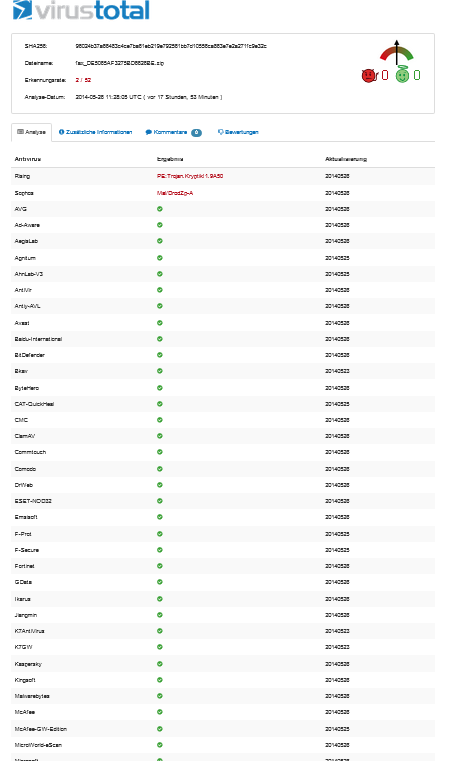
Virustotal_01Ich lade die Datei hoch und erhalte den Hinweis, dass diese Datei bereits gestern überprüft wurde. Also war jemand schon vor mir misstrauisch und hat die Datei bei Virustotal checken lassen. Ich gebe mich vorerst mit dem gestrigen Ergebnis zufrieden: Aha: Nur 2 (!) von 53 von Virenscannern haben beim ersten Scan diese Datei für verdächtig gehalten! Wenn ich also einer der ersten gewesen wäre, der dieses vermeintliche Fax erhalten hätte, dann hätte ich womöglich also eine knapp 4 prozentige Chance gehabt, dass mein Virenscanner sich gemeldet hätte?

Virustotal_Scan_01Gut, ich weiß ja, dass es Malware sein muss. Ich lasse erneut checken und inzwischen haben 16 von 53 einen Verdacht. Naja, auch noch nicht soo toll, oder?!

Ich lasse die Datei erneut scannen, mal sehen, was ein Scan einen Tag später ergibt. Schon besser, 16 Scanner schlagen Alarm. Aber so richtig toll ist das Ergebnis auch nicht, oder?Virustotal_Scan_02

Hier geht die Geschichte am nächsten Tag weiter.

Goldene Regel: Ist alles so wie gewohnt? Nein? Dann geben Sie keine TAN ein! Wenn Sie mit ungewohnten Menüs, Aufforderungen oder Fenstern oder auch Werbeseiten etc. überrascht werden, klären Sie, was dahinter steckt! Einmal überwiesenes Geld ist meist weg! (Ok, Zitat: „es ist nicht weg, es hat jemand anders.“)

Predigt: Die sichere Benutzung des mobileTAN-Verfahrens:

  • Lesen Sie immer die SMS vollständig und vergleichen Sie diese mit Ihrem Auftrag und zwar z.B. mit der Rechnung und nicht mit dem Computerbildschirm, weil der schon manipuliert sein könnte!
  • Wenn in der TAN-Nachricht eine Summe steht, dann wird Geld gebucht!
  • Es gibt keine Tests, schon gar nicht mit Überweisungen!
  • Ändern Sie regelmäßig Ihre PIN!
  • Ein seriöser Ansprechpartner der Bank würde Sie nie nach Ihrer TAN fragen.
  • Die Bank kennt Ihre Telefonnummer und muss diese nicht verifizieren.
  • Ihre eingegebene TAN war ungültig? Wirklich? Prüfen Sie das nach, bevor Sie eine neu TAN anfordern und eingeben.

Nutzen Sie ein Smartphone?

  • Es gibt keine Sicherheitserweiterungen, die für das mobileTAN-Verfahren per SMS nachinstalliert werden müssten. Wenn Ihre Bank Ihnen Apps zur TAN-Erzeugung anbietet, dann finden Sie diese auch auf der Bankseite erklärt und beschrieben.
  • Installieren Sie keine Apps aus anderen Quellen außer den offiziellem Appstore! Prüfen Sie Ihre Apps regelmäßig und löschen Sie alle Apps, die Sie nicht benötigen!
  • Installieren Sie nur Apps, die genügend positive Bewertungen und viele Benutzer haben, sofern es sich nicht um Spezial-Apps handelt, deren Herausgeber Sie kennen.
  • Installieren Sie einen seriösen Virenscanner und aktualisieren Sie diesen regelmäßig! Lesen Sie Testberichte über Ihre Apps und Virenscanner.
  • Seien Sie misstrauisch, wenn Programme mehr Rechte benötigen, als für den Betrieb unbedingt nötig. Wenn Ihr System dies unterstützt, entziehen Sie die Rechte, SMS zu lesen oder online zu gehen.
  • Geben Sie das Telefon nicht aus der Hand und nutzen Sie keine offene WLAN-Zugänge. Schalten Sie die automatische Verbindung zu offenen WLAN-Zugängen ab!
  • Wenn Sie regelmäßig Ihr Smartphone für das Banking nutzen möchten, installieren Sie eine gesicherte App für das Onlinebanking.
  • Wenn Sie sich über die Sicherheit Ihres Telefons nicht sicher sein können, dann wechseln Sie bitte auf das Sm@rtTAN-Verfahren und lassen Sie das mobileTAN-Verfahren deaktivieren!
zuletzt aktualisiert: 27.06.2023
Schadsoftware entdeckt? Virus/Trojaner/Malware gefunden?

Rufzeichen_60In jedem Fall: Prüfen Sie unverzüglich, ob ein Schaden am Konto aufgetreten ist!
Wenn Sie einen sauberen Zweitrechner zur Verfügung haben (Freunde? Nachbarn?), ändern Sie unverzüglich Ihre PIN und Ihren Alias und prüfen Sie die Umsätze Ihres Kontos. Wenn Sie keinen Zweitrechner zur Verfügung haben, sperren Sie im Onlinebanking unter „Service & Verwaltung“ Ihren Onlinebanking-Zugang.
Prüfen Sie ebenfalls auf neu angelegte Daueraufträge und Terminbuchungen.
Ist bereits Geld unterwegs? Lassen Sie Ihre Bank einen Überweisungsrückruf wg. Betrugsverdacht machen und erstatten Sie Anzeige.

Dann nehmen Sie Kontakt mit Ihrer Bank auf.
Lassen Sie dort auch prüfen, ob Buchungen (Auslandsbuchungen) angelegt oder Buchungen terminiert (z.B. Daueraufträge) wurden. Bei PIN & TAN geht das bei vielen Banken am einfachsten mit einem Abgleich der verbrauchten TAN.

Dokumentieren Sie alle Änderungen (vorher-nachher) per Screenshot.


Prüfen und ändern Sie am „sauberen“ Rechner auch alle anderen Zugänge.

Eine unvollständige Liste zur ersten Hilfe:erste_Hilfe

  • sämtliche Bankzugänge, (klar, oder?) ändern Sie PIN und Anmeldenamen (Alias)
  • E-Mail-Konten
  • Passwörtern zu Apps
  • Zugang Ihres Internetanschlusses
  • Konten sozialer Netzwerke, Foren, Blogs, Twitter…
  • Shops für Handy & Co (iTunes, google Playstore, aber auch Xbox, etc.)
  • Kreditkarten (3D-Secure, Verified by visa,…)
  • Online-Shops und Payment (amazon, ebay, paypal,…)
  • Zugänge zu Abrechnungssystemen und Verwaltung (Mobilfunk-Vertrag?)
  • Spiele mit Internetanschluss, Browserspiele
  • Wallets (Kryptowährungen wie Bitcoin, Ether, etc.)
  • Microsoft Konto
  • HBCI-Signaturdateien (Schlüssel ändern und Passwort, lesen Sie bitte >hier weiter)
  • Zugangspassworte Ihrer FinTS/HBCI-Software oder -App
  • WLAN-Passwort/Schlüssel, Router Passwort
  • VPN Usernamen und die Passwörter tauschen, dazu Dyndns, Fritzbox..
  • Passwörter der Datensicherungen, z.B. der Festplattenverschlüsselung
  • Ihre Haussteuerung / der Controller Ihrer Solaranlage oder Heizung, Alarmanlage
  • Online-Radio, -video, -medien, pay per view (Netflix, Amazon, Sky, Apple-TV, Disney..)
  • Prepaid-Systeme und Bonuskarten (Telefon, aber auch Gutscheinsysteme)
  • Passwörter für Behörden (Elster)  oder Ausschreibungssysteme, Onlinebörsen, DATEV
  • prüfen Sie Legitimationsmedien mit eigenen Zugängen, wie PushTAN-Apps.
  • Elektronischer Personalausweis
  • online Telefonie und Kontaktsysteme (Skype, Videochat, etc.)
  • (Fern-) Wartungszugänge (Teamviewer, Netviewer, Cisco, etc.)
  • (Own-)Cloud-Zugänge, Speichersysteme wie online-Festplatten, Truecrypt, etc.
  • One-Click-Hoster (Share-Online, etc.)
  • (Abruf-)PIN Ihres Anrufbeantworters, Faxdienste
  • Serverpassworte, auch von Wartungszugängen, Backups etc.
  • Nutzen Sie eine Passwortverwaltungssoftware wie „Keepass“?
  • (GNU-)PGP-Schlüssel: Falls der Private-Key in falsche Hände geraten sein könnte: Sperren Sie diesen und reichen Sie neue Schlüssel auf den Verwaltungsservern ein
  • „Optimierungsdienstleister“ (z.B. Vertrags- und Aboverwaltungen, Versicherungsverbesserer…)
  • Porto und Briefdienstleister, Scandienste
  • Gas-/Stromanbieter, Energieverrechnungssysteme, Wärme
  • Portale für die Autoverwaltung, Mietauto, Tankkarten (auch Elektro), Tank-Apps und -Zugänge
  • Hausverwaltung, Nebenkosten

Prüfen Sie die Favoriten-Liste/Lesezeichen Ihres Browsers und die Liste Ihrer ggf. dort gespeicherten Passwörter. Gehen Sie davon aus, dass diese Liste in fremde Hände geraten ist.

Wenn Sie eine Internetseite pflegen: Ändern Sie unbedingt auch hier sämtliche (ftp-)Passwörter, bzw. lassen Sie sich ggf. neue Passwörter senden. Ihre Seite könnte sonst in kürzester Zeit selbst zu einer Virenschleuder werden. Tauschen Sie ggf. die Verschlüsselungszertifikate.

Überlegen Sie ganz genau, wo Ihnen Schaden entstehen könnte, weil Daten entwendet wurden.

Sind Sie als Unternehmen betroffen? Beachten Sie, dass Sie ggf. sogar den Angriff melden müssen, wenn der Datenschutz Ihrer Kunden betroffen sein könnte.

Lesen Sie hier: Rechner desinfizieren oder alles neu installieren?

Denken Sie über Ihre Datensicherung nach: Wann haben Sie alle Daten zuletzt gesichert, existieren eventuell wichtige, unwiederbringliche Daten – und wenn es nur die Urlaubsfotos sind – die Sie vermissen würden? Es gibt erpresserische Schadsoftware (sogenannte „Ransomware“), die nimmt Ihre Daten als Geisel…

Suchabkürzung:
#PROFIRW

So ziehen Sie mit Profi cash auf einen neuen Rechner/Server um. Die Anleitungen sind getestet mit der Version 11 und 12. Version 11 ist veraltet und Sie sollten einen Rechnerwechsel nutzen, um auf die aktuelle Version umzustellen. Auch die Version 11 kann aktuell (Stand 12.2020) weiterhin als Testversion online vom gleichen Ort wie die 12er Version geladen werden und muss über einen Lizenzserver aktiviert werden. Die Lizenznummer erhalten Sie von Ihrer lizenzgebenden Bank.

Downloadquelle: www.atruvia.de/profi-cash
Bitte prüfen Sie aus Sicherheitsgründen die Verschlüsselung.

Wenn Sie noch 11 verwenden: Ich empfehle aktuell, innerhalb der aktuellen Version zu bleiben und nicht den Rechnerwechsel mit einem Upgrade von 11 auf eine neue Version 12 zu verbinden. Führen Sie erst den Rechnerwechsel mit 11 durch und installieren Sie dann die neue Version oder Updates oder installieren Sie auf dem alten Rechner die neue Version und aktualisieren Sie dort und wechseln Sie dann den Computer.

Systemkonform:
Unter V.11.x und 12.x notieren Sie am alten Rechner die Lizenzdaten, sofern nicht schriftlich vorhanden. Laden Sie am neuen Rechner die neue Version aus dem Netz. Weiter unten habe ich beschrieben, wie Sie ohne Installation umziehen können. Wenn Einstellungen per Datensicherung mit umziehen sollen, dann muss der Eintrag „copyfirma=1“ in der WPC.INI ergänzt werden und das Programm muss neu gestartet werden. Die wpc.ini-Einträge finden Sie als Button in der Firmenkonfiguration unter „Stammdaten“, melden Sie sich als „master“ an und ergänzen Sie ggf. den Eintrag. Profi cash übernimmt dann Konfiguration und WPC.INI-Einträge mit in die Datensicherung. Ansonsten wird alles auf Standard-Werte eingestellt. Starten Sie mit der gleichen Firmennummer und Laden Sie die Datensicherung.

Wenn Sie FinTS/HBCI mit Chipkarte einsetzen (USB-Leser), dann installieren Sie erst die Treiber des Kartenlesers, BEVOR Sie den Kartenleser anstöpseln. Führen Sie ggf. auch Firmwareupdates durch.

Wenn Sie elektronische Kontoauszüge abrufen, sollten Sie den Ablageort nach einem Rechnerwechsel prüfen. (Siehe hier unten)


Lesen Sie hier, was Sie bei (online-)Updateproblemen machen können und wie Sie die Version prüfen können.


Einzelplatzinstallation (kein Netzwerk, die Daten ziehen mit um):

  • Installieren Sie auf dem neuen Rechner die Version von der Webseite der atruvia (s.oben)  (ich empfehle einen separaten Laufwerkspfad, z.b. c:\proficash). Wählen Sie die Module aus, wenn Sie ausschließlich FinTS/HBCI mit SEPA nutzen, reichen die ersten beiden Module aus.
  • Aktualisieren Sie das Programm (Update im Servicebereich unter atruvia.de (link oben)
  • Wenn Sie nicht die neueste Version installiert haben/verwenden: Melden Sie sich mit einer leeren Firma an und führen Sie das Update durch. Das Update finden Sie unter Datei/Programmupdate.
  • Legen Sie eine leere Firma mit der gleichen Nummer wie auf dem alten Rechner an und vergeben sich ein Master-Passwort.
  • Das Programm muss unter Umständen neu starten, melden Sie sich wieder an.
  • Sichern Sie auf dem alten Rechner den Datenbestand: Datei/Datensicherung in jeder Firma.
  • Rücksichern Sie die Daten, indem Sie sich mit der gleichen Firmennummer anmelden und wählen Sie Datei/Datenrücksicherung.
  • melden Sie sich mit dem Passwort der alten Firma an.
  • bei HBCI mit Sicherheitsdatei: Pfadangaben anpassen
  • Prüfen Sie die Datenübertragung und Ablageorte von Kontoauszügen (Jobart EKA).
  • bei EBICS: Die Pfadangaben zu den Sicherheitsdateien müssen passen und ggf. müssen diese Sicherheitsdateien manuell mit umgezogen werden (Die Benutzer können die Pfade und Dateien sehen und selbst umstellen unter Stammdaten/EBICS-Schlüsselverwaltung).
  • Führen Sie die Datensicherung/Rücksicherung für jede Firma durch.

neuen Client/Arbeitsplatz im Netzwerk, Daten liegen auf einem Server, Programm auf dem Client:

  • prüfen Sie die Versionsangaben an allen Plätzen und bringen Sie alle Versionen auf den gleichen, aktuellen Stand.
  • Installieren Sie auf dem neuen Rechner von der Webseite der Atruvia (link siehe oben). Ich empfehle einen separaten Laufwerkspfad, z.b. c:\proficash. Wählen Sie die Module aus, wenn Sie ausschließlich FinTS/HBCI mit SEPA (Europa) nutzen, reichen die ersten beiden Module aus.
  • Achten Sie bei der Installation auf die Pfadangaben. Wenn Sie das Programm oder die Datenpfade mit UNC-Pfadangaben installieren (empfohlen), ist es am einfachsten, den Pfad erst im Explorer zu suchen und dort über die Adresszeile zu kopieren.
  • Das Programm müssen Sie nur neu starten und Sie melden sich mit Ihrem Zugang an.
  • bei HBCI mit Sicherheitsdatei: Pfadangaben anpassen.
  • bei EBICS: Die Pfadangaben zu den Sicherheitsdateien müssen passen und ggf. müssen diese Sicherheitsdateien manuell mit umgezogen werden (Die Benutzer können die Pfade und Dateien sehen und selbst umstellen unter Stammdaten/EBICS-Schlüsselverwaltung).
  • Prüfen Sie die Datenübertragung.

„Umzug per Hand“
(auch geeignet, wenn z.B. der Rechner nicht mehr läuft oder einfach weil es schneller geht
)
Profi cash benötigt keine Installation, es bringt sämtliche Verwaltungsprogramme (Datenbankengine) mit. Damit die Software Bescheid weiß, wo Daten und Zertifikate liegen, verwendet sie INI-Dateien (viele ältere Adminis bekommen an dieser Stelle feuchte Augen). Es reicht also, das Programm und die Daten an den neuen Platz zu kopieren und anschließend die Pfade in den INI-Dateien anzupassen. Kommt alles an den gleichen Stellen zu liegen (alle Profi cash Ordner kopieren), müssen die INI-Dateien nicht angepasst werden. Es ist auch möglich, eine komplette Installation auf einem USB-Stick vorzunehmen, wenn dieser an allen Rechnern den gleichen Laufwerksbuchstaben erhält.

Folgende INI-Dateien sind zu editieren (bei Netzwerkinstallation UNC Pfade verwenden):

Inlandsmodul (SEPA-Raum) und Grundinstallation:

  • wpcdir.ini: Pfadangabe zum Programmstart mit abschließendem Backslash! (\)
  • wpc.ini: Datenpfade
  • bkcemu.ini: FinTS/HBCI-Steuerung

Autostart: Wird die Zahlungserinnerung (Erinnerung auf fällige Buchungen) genutzt, dann muss die ausführbare Datei in der Autostartgruppe noch zusätzlich verknüpft werden.

Eine Anpassung in der win.ini ist nicht mehr nötig.

Wichtig:
Es werden auch am neuen Platz volle Schreib und Leserechte benötigt. Ggf. muss der Virenscanner entschärft werden, er sollte zumindest die *.dbf und *.cdx-Dateien „in Ruhe“ lassen.

Wenn Sie elektronische Kontoauszüge abrufen, sollten Sie den Ablageort nach einem Rechnerwechsel prüfen. (Siehe hier, unten)

Bei HBCI mit Sicherheitsdatei: Pfadangaben anpassen


Sonderfall: individuelle wpc.ini-Steuerung.
Unter bestimmten Umständen ist eine individuelle wpc.ini für einzelne Clients sinnvoll, z.B. wenn unterschiedliche Druckumgebungen oder Ansteuerungen sinnvoll sind. Ich nutze Sonderkonfigurationen äußerst selten, weil man kaum den Überblick über „Sonderfälle“ behalten kann. Ist dies der Fall, müssen die individuellen Konfigs neu eingerichtet werden.
Hilfe dazu: In Profi cash die Hilfe mit F1 starten und wpc.ini-Einträge aufsuchen. Im oberen Abschnitt finden Sie die nötigen Informationen.


Zum Start der Software fehlt noch die Verknüpfung, das Profi cash Icon auf dem Desktop: Klicken Sie mit der rechten Maustaste im Profi cash Programmordner auf die Datei „wpc.exe“ (bzw. ausführbare Datei) und wählen Sie im Kontextmenü „Senden an“ und dann „Verknüpfung erstellen“. Ich würde die Datei noch umbennen, „wpc“ ist als Dateiname nicht so schön, wie „Profi cash“. Das gleiche führen Sie für die wip.exe-Datei durch, wenn Sie Profi cash Ausland nutzen. In Profi cash 10 ist/war das Auslandsmodul noch ein separates Programm.


Druckerprobleme nach dem Umzug? Das Programm stürzt ab, wenn Sie den Drucker unter dem Datei-Menü umstellen wollen? Profi cash hat sich womöglich einen alten Drucker gemerkt oder die Zuordnung ist durcheinandergeraten. Löschen Sie die STANDARD.PRT und STANDARD.FNT aus dem Programmordner.