in Arbeit


Auch wenn EBICS-Aufträge vom EBICS-System technisch korrekt übernommen und verarbeitet werden, kann es trotzdem passieren, dass die eigentlichen Buchungen später im Banksystem abgelehnt werden oder Lastschriften noch vor ihrem Fälligkeitstag storniert werden.

Gründe dafür können zum Beispiel fehlerhafte Daten in den Aufträgen oder unzureichende Kontodeckung beziehungsweise zu geringe Kontolimite sein. Solche Ablehnungen sind im EBICS-Protokoll nicht sichtbar. Bisher musste man dafür auf separate Banknachrichten im elektronischen Postfach, auf Anrufe der Bank oder sogar auf klassische Briefe warten. Natürlich kann man auch feststellen, dass eine Buchung fehlt, wenn sie nicht in den Umsätzen auftaucht, und diesen Abgleich teilweise automatisieren.

Das ist jedoch nicht wirklich zeitnah.

Sinnvoller ist es, wenn das Banksystem eine strukturierte Nachricht an den EBICS-Server schickt, in der der Status der nicht verarbeitbaren Aufträge mitgeteilt wird. Damit das funktioniert, müssen die Banken diese Statusnachrichten für das jeweilige Konto aktiv freischalten und zusätzlich auf dem EBICS-Server die entsprechenden Berechtigungen für die zugehörigen Auftragsarten einrichten.

Mir sind bislang keine Programme bekannt, die diese Statusdateien automatisch auswerten!

Sobald eine solche Datei bereitsteht, besteht auf Kundenseite Handlungsbedarf, weil sie auf Probleme bei der Auftragsverarbeitung hinweist.

Es ist daher unkritisch, wenn der EBICS-Server meldet, dass aktuell keine Statusdatei vorhanden ist – das bedeutet in der Regel nur, dass es keine abgelehnten Aufträge gibt.

Es gilt also (bei aktivierten Statusmeldungen):

Keine Statusdatei vorhanden -> bis jetzt ist alles ok.

Statusdatei vorhanden? Lesen und ggf. reagieren/korrigieren!

Wichtig sind die zeitlichen Abläufe:
Der Bankserver und gegebenenfalls die Beraterinnen und Berater der Bank müssen zunächst die Aufträge geprüft und verarbeitet haben. Eine Entscheidung über die endgültige Ausführung oder Ablehnung kann deshalb auch erst am nächsten Bankarbeitstag getroffen werden. Bei Überweisungen könnte zum Beispiel bis dahin noch eine Gutschrift auf dem Konto eingehen, die die Ausführung erst ermöglicht.


Die abgerufenen Daten

Wichtig ist es, in der Auswertung die Felder entsprechend der originalen Dateien auszuwerten, im Beispiel rot markiert.

<OrgnlMsgId>Proficash-2026-05-05T10:50:40:0672</OrgnlMsgId>
<OrgnlPmtInfId>Proficash-2026-05-05T10:50:40:0685</OrgnlPmtInfId>
Der Status dürfte ebenfalls interessant sein, „RJCT“ steht für „Reject“.
<PmtInfSts>RJCT</PmtInfSts>
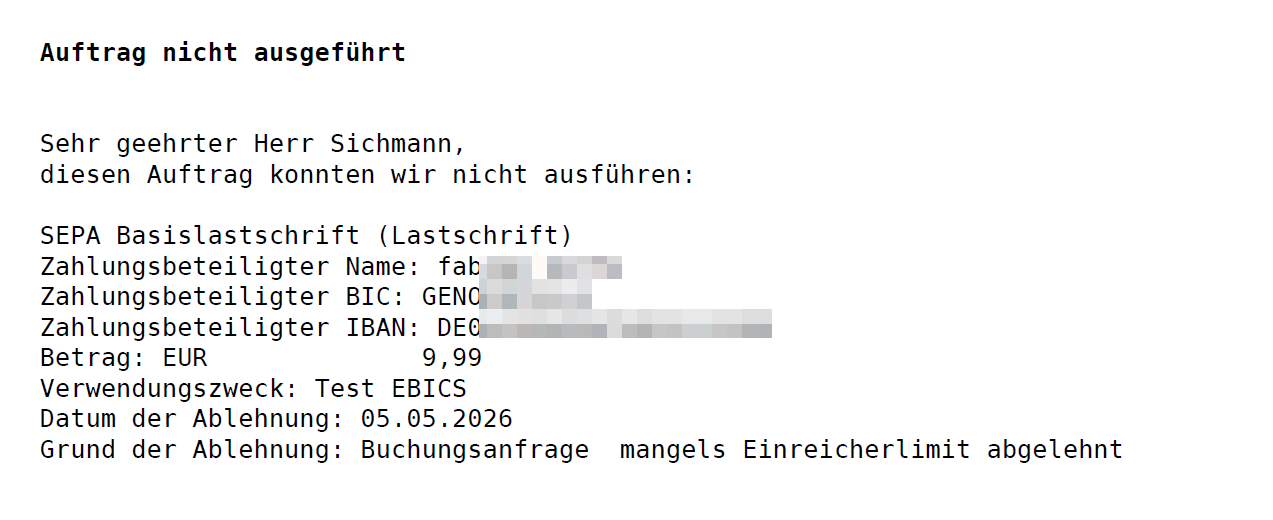
Der Grund könnte neben Fehler wie eine ungültige BIC.B. auch ein nicht ausreichendes Limit sein. Lastschriften sind nicht garantiert und müssen aufgrund des Risikos in der Regel von der Bank ähnlich wie Kredite behandelt werden. Im Test haben wir die Verarbeitung absichtlich abgelehnt.
<Rsn>
<Cd>MS03</Cd>
</Rsn>

Beispiel:
<Document xmlns=“urn:iso:std:iso:20022:tech:xsd:pain.002.001.03>
<CstmrPmtStsRpt>
<GrpHdr>
<MsgId>GENODEM1GLS7797292644</MsgId>
<CreDtTm>2026-05-05T11:22:06</CreDtTm>
<CdtrAgt>
<FinInstnId>
<BIC>GENODEM1GLS</BIC>
</FinInstnId>
</CdtrAgt>
</GrpHdr>
<OrgnlGrpInfAndSts>
<OrgnlMsgId>Proficash-2026-05-05T10:50:40:0672</OrgnlMsgId>
<OrgnlMsgNmId>pain.008</OrgnlMsgNmId>
<OrgnlNbOfTxs>1</OrgnlNbOfTxs>
<OrgnlCtrlSum>10.00</OrgnlCtrlSum>
</OrgnlGrpInfAndSts>
<OrgnlPmtInfAndSts>
<OrgnlPmtInfId>Proficash-2026-05-05T10:50:40:0685</OrgnlPmtInfId>
<OrgnlNbOfTxs>1</OrgnlNbOfTxs>
<OrgnlCtrlSum>10.00</OrgnlCtrlSum>
<PmtInfSts>RJCT</PmtInfSts>
<StsRsnInf>
<Orgtr>
<Id>
<OrgId>
<BICOrBEI>GENODEM1GLS</BICOrBEI>
</OrgId>
</Id>
</Orgtr>
<Rsn>
<Cd>MS03</Cd>
</Rsn>
</StsRsnInf>
</OrgnlPmtInfAndSts>
</CstmrPmtStsRpt>
</Document>
Das abgerufene Dateiformat ist Zip, die Datei muss also mit der entsprechenden Endung abgelegt werden. In der Regel kann man dazu im EBICS-Programm einen definierten Ort und/oder Dateinamen angeben.

Detailinfo in der Banknachricht per Auftragsart „BKI“.

Die Bank teilt die Details des abgelehnten Auftrages per Postbrief oder – sofern vereinbart – per moderner Postfachnachricht im PDF-FOrmat mit. Der Brief und auch die PDF-Datei wird über Nacht erstellt, so dass diese erst am nächsten Tag abgerufen werden kann. Um die Postlaufzeiten zu vermeiden, empfiehlt sich natürlich auch hier der elektronische Abruf.
„BKI“ muss ausdrücklich vereinbart und freigeschaltet werden und kann auch andere Infos enthalten, am häufigsten z.B. die Änderung der Zinssätze des Dispokredits oder der Überziehung.

Abrufjob in Profi cash anlegen

Datentransfer, Joberstellung, Datei Senden/Holen
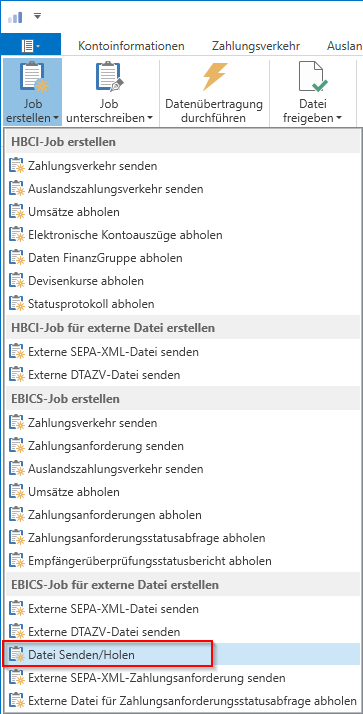
Legen Sie zur jeweiligen Bank einen passenden Ordner an und vergeben Sie einen Dateinamen mit Endung zip.

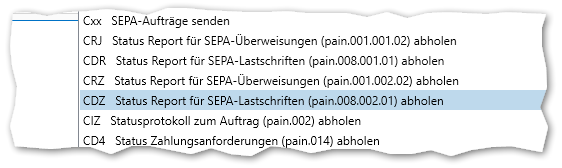
„CDZ“ ist richtig für Lastschriften…


…für Überweisungen wäre es z.B. „CRZ“ und für Banknachrichten „BKI“.

Profi cash entpackt die Datei nicht, sie wird nur abgelegt.


GLS eBank / windata Professional

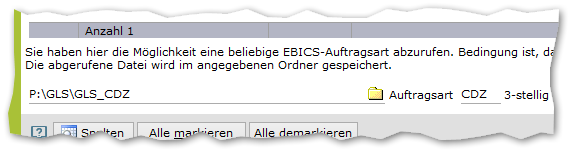
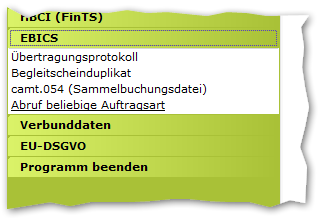
Menü EBICS -> Abruf beliebige Auftragsart
 

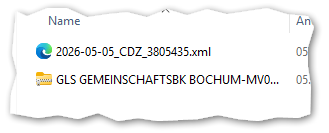
Im Gegensatz zu Profi cash wird die abgerufene Datei automatisch entpackt.
Suchwort
#pcauto

in Arbeit

Profi cash Automatisierung ist seit V12 ein  neues Thema. Der automatische Abruf ist seitdem nur mit Einschränkungen nutzbar, weil das automatische Ausführen eines Programms mit grafischer Bedienoberfläche nur mit einer laufenden Benutzeranmeldung möglich ist.

Alternative:
Für EBICS Kunden kann die automatisierbare Verarbeitung von Umsatz- und ZV-Daten über das  Java-Tool „Multivia Smart Connect“ eine Option sein, mehr dazu auf www.atruvia.de/multivia.

Da unter Umständen die Hilfe am Server nicht verfügbar ist, hier ein Ausschnitt aus der Hilfedatei zur wpc.ini

AUTO_ALLE=1

Bei Durchführung der Autostart- bzw. Rundruffunktion zur Umsatzabfrage werden nicht nur die markierten bzw. fälligen, sondern alle vorhandenen Abfragejobs ausgeführt.

AUTO_MIT_EBICS_HOLEN_xxx=1

Bei Durchführung der Autostart- bzw. Rundruffunktion zur Umsatzabfrage werden auch die unter „EBICS Senden / Holen“ erstellten Abholaufträge der Auftragsart „xxx“ mit ausgeführt. Sollen z.B. die C53 Abholaufträge mit ausgeführt werden, so muss der Eintrag „AUTO_MIT_EBICS_HOLEN_C53=1“ lauten.

AUTO_MIT_EKA=1

Bei Durchführung der Autostart- bzw. Rundruffunktion zur Umsatzabfrage werden auch EKA-Jobs zum Abholen von elektronischen Kontoauszügen ausgeführt.

AUTO_OHNE_VMK_bbbbbbbb=1

(bbbbbbbb=Bankleitzahl des betroffenen Instituts) Bei Durchführung der Autostart- bzw. Rundruffunktion zur Umsatzabfrage werden keine VMK-Jobs ausgeführt.


Einen neuen HBCI-Zugang mit Signatur-Chipkarte richten Sie in GLS eBank / windata in zwei Minute nein.

Voraussetzung ist :
– ein aktueller Softwarestand von Betriebssystem, Software und Gerätetreiber.
– HBCI Signaturkarte (Rückseite mit Aufdruck FinTS)
– PIN zur Karte (PUK wird immer mitgeliefert).
– USB Kartenleser (ich bevorzuge Reiner SCT Geräte und habe die Anleitung entsprechend erstellt)

Die Karte „anmelden“

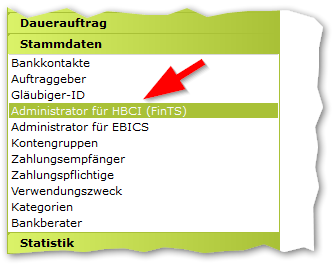
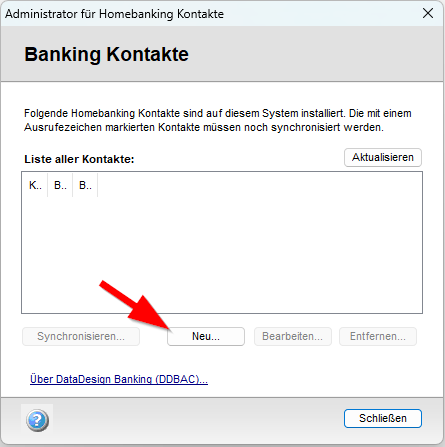
Den Administrator zur Einrichtung des Zugangs finden Sie unter „Stammdaten“, „Administrator für HBCI (FinTS)“.

Klicken Sie auf „Neu“


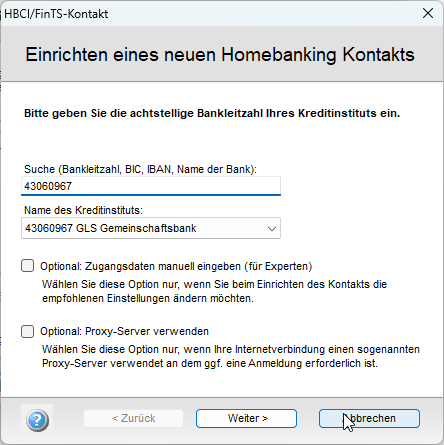
Tragen Sie die Bankleitzahl ein, diese ist eindeutig:


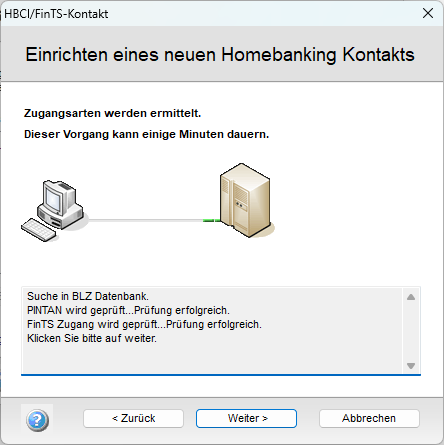
Das System prüft die angebotenen Zugänge


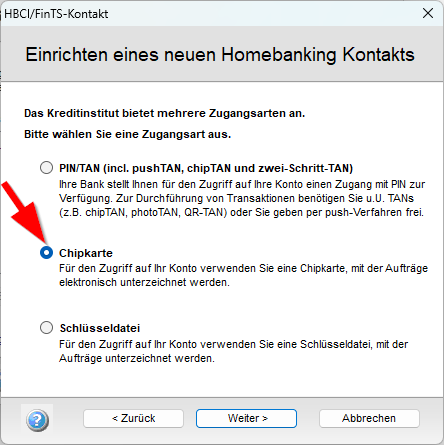
Klicken Sie auf „Weiter“ und wählen Sie die Chipkarte an.

Dies ist nur korrekt für HBCI mit Signaturfunktion, nicht für einen PIN und TAN-Zugang mit batteriebetriebenen Kartenleser („TAN-Generator“).


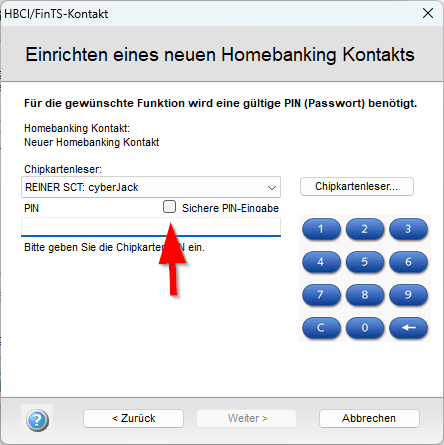
Falls Sie dieses Bild sehen, schalten Sie die „sichere PIN-Eingabe“ ein.


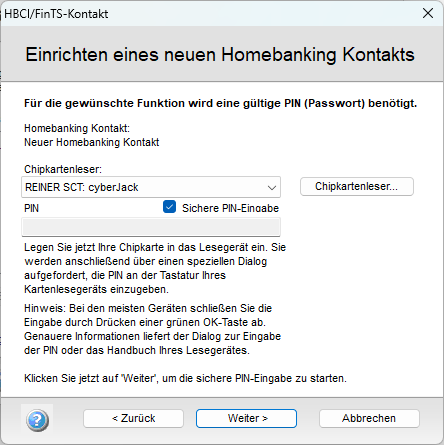
Stecken Sie die richtige Karte ein und klicken Sie dann auf weiter (die Karte mit FinTS-Aufdruck und ohne Magnetstreifen):

Geben Sie die PIN am Leser ein.

Sollten Sie an dieser Stelle Probleme haben: Die Gerätetreiber von Reiner SCT müssen mit Adminrechten installiert sein. Lesen Sie <<hier>> weiter.


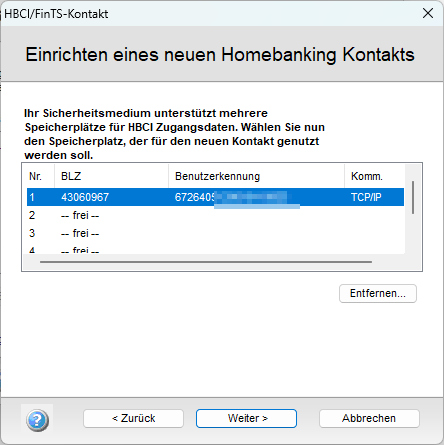
Der erste Bankkontakt ist richtig.


„Weiter“ .

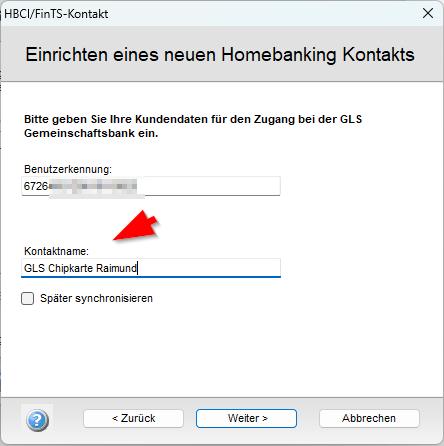
Wenn Sie mehrere (Bank-)Zugänge haben oder auch mehrere Personen die Software nutzen, vergeben Sie nun einen sprechenden Namen.

Mit „Weiter“ schließt die Software den Vorgang ab. Haben Sie eine brandneue Karte eingerichtet, dann wurde Ihre Zugang nun auch initialisiert, das heißt, dass die Bank jetzt den Schlüssel der Karte kennt.


Bei den genossenschaftlichen personalisierten HBCI-Karten ist kein INI-Brief nötig, d.h. , die Karte ist sofort nutzbar.


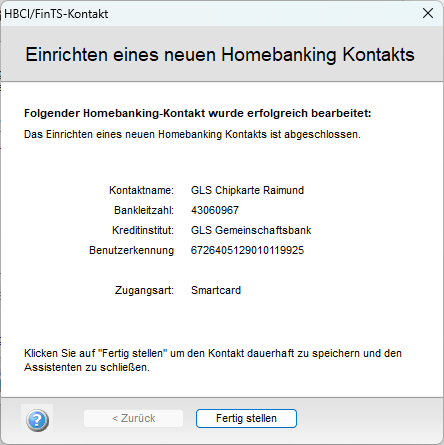
Mit „Fertig stellen“ ist Ihr Zugang eingerichtet und nutzbar.

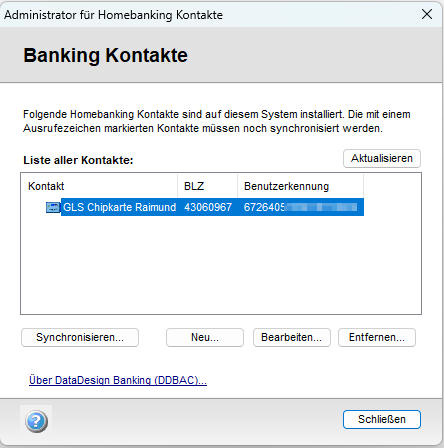
Klicken Sie auf „Schließen“.

Erkennt die Software neue, unbekannte Konten, dann werden Ihnen diese ggf. jetzt zur Einrichtung angeboten.

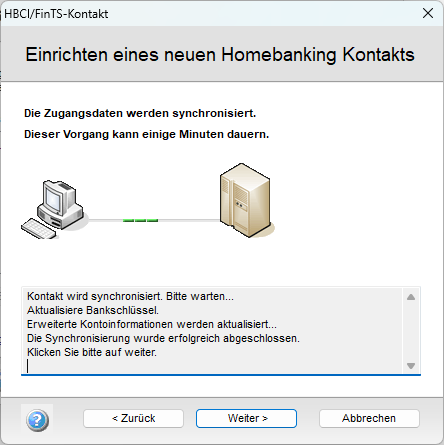
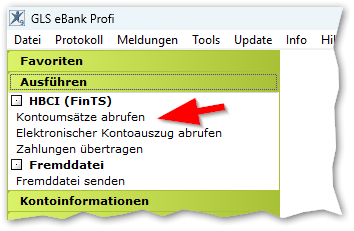
Mit einem ersten Test können Sie die Funktion der Karte testen, ich würde dazu den Abruf der Umsätze empfehlen.


Wird die Fehlermeldung:

9010 camt Nachricht nicht zugelassen

ausgegeben, versucht vermutlich das Programm oder die App einen Umsatzabruf mit veraltetem camt- Format am Bankserver abzusetzen. Offiziell sind die Alt-Formate erst zum 25.11.2025 abgekündigt, aber anscheinend sind hier bereits Abschaltungen aktiv geworden.

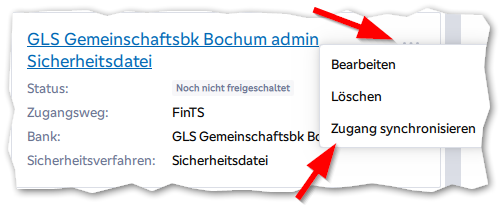
Damit die Programme die richtigen Formate anfordern, müssen die Bankdaten (sogenannte Bankparameter-Daten, kurz BPD) aktualisiert werden, das passiert durch einen Abgleich, der bei den meisten Programmen „Synchronisieren“ oder „Benutzerdaten aktualisieren“ genannt wird.

Profi cash 12: Benutzerdaten aktualisieren

GLS eBank /windata synchronisieren (müsste ähnlich auch bei ddbac-Progreammen wie Wiso / Lexware ..) funktionieren

BankingManager synchronisieren

Starmoney
Öffnen Sie in der Kontenliste das Konto mit Doppelklick und wählen Sie oben die Karteikarte des HBCI-Zugangs an. Dann klicken Sie unten den Button „aktualisieren“. Testen Sie den Zugang.
Nützt das nichts, die Kontoeinrichtung neu durchspielen (Daten sollten hierbei nicht verloren gehen). VR-Netkey nicht vergessen (das Feld Kundennummer ist falsch beschriftet).

VR-NetWorld Software:
Wählen Sie im Textmenü: „Stammdaten“, „Bankzugänge verwalten“. Klicken Sie mit rechter Maustaste auf den Bankzugang und wählen Sie im Kontextmenü „synchronisieren“. Testen Sie den Zugang.

Wiso mein Geld: Wechseln Sie in die Ansicht Konten, führen einen Rechtsklick auf ein bestehendes Konto aus und wählen die Option HBCI Kontaktübersicht. Bankkontakt anwählen und Button Synchronisieren anklicken.

SFIRM: 

Sfirm

Womöglich benötigen Sie entsprechende Programmrechte.
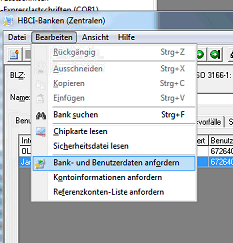
Klicken Sie auf „Wechseln zu“, anschließend auf „HBCI-Banken“ und wählen Sie dort bitte Ihre Bankverbindung aus. Rechts auf „Ändern“ und nun auf „Bearbeiten“ und wählen Sie „Bank- und Benutzerdaten anfordern“ und danach „Kontoinformationen anfordern“ an.


Wird BankingManager im Netzwerk eingesetzt, dann muss zwingend bei der Installation an allen Plätzen die Option „für alle Nutzer“ ausgewählt worden sein.

Ansonsten wurde vermutlich an einem Arbeitsplatz die Software nicht sauber beendet. In allen vernetzten Plätzen die Software beenden, falls nicht schon geschehen, ich empfehle einen Windows-Neustart, da ein „Runterfahren“ oft den Computer nur in den Standby schickt.
Im Netzwerkbestand des Servers befindet sich eine Datei global.lck. Suchen und löschen Sie die Datei.

lck steht für „locked“, das l ist also ein L, kein i.


Die Version 1.10.1.3 von gestern generiert beim Abruf von Kontoauszügen und Umsätzen vereinzelt den Fehler:

Das Segment ist semantisch fehlerhaft.

Ob „vereinzelt“ sich darauf bezieht, dass nicht alle Kund*innen Sparkassenkonten haben oder ob dies vereinzelt bei Sparkassenkunden auftritt, entzieht sich aktuell meiner Erkenntnis.

Als Workaround wird der Besuch des Onlinebankings empfohlen oder ein Downgrade auf die Vorversion.

Wenn nach einem Update die Anmeldung im BankingManager mit der Fehlermeldung scheitert, könnte eine ungelöschte Journal-Datei im database-Verzeichnis die Ursache sein.

Nach dem Löschen kann mit dem BankingManager wieder gearbeitet werden.

Der Dateiname ist bm.mandant-sb.sqlite, sie befindet sich im Database-Ordner des BankingManagers.

Der Datenordner ist zu finden unter BankingManager/Mandanten/xxx/Database, wobei xxx den Mandantennamen bezeichnet.

Betroffen scheint in erster Linie das Update auf Version 1.10.0.13 zu sein.

Die aktuelle Version ist die 1.10.1.10

Hier auf der Seite geht es um die Einrichtung eines komplett neuen HBCI-Zugangs – wenn Sie eine vorhandene Sicherheitsdatei einrichten möchten, sind Sie hier besser aufgehoben.

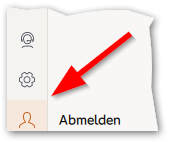
Das Menü zum Einrichten und Ändern der Bankzugänge finden Sie nach der Anmeldung links unten, klicken Sie auf das Männchen:


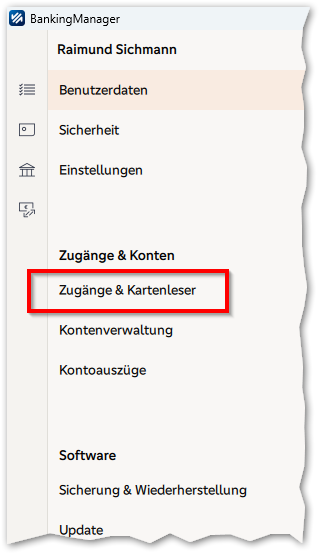
Wählen Sie „Zugänge & Kartenleser“

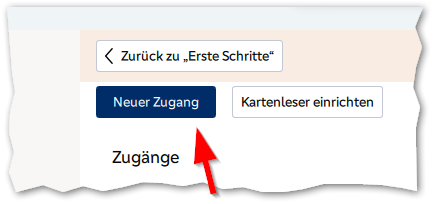
Wählen Sie „Neuer Zugang“, wenn es wirklich ein neuer Zugang werden soll. Sie benötigen eine neue Benutzerkennung für HBCI, in der Regel erhalten Sie diese per Brief und mit dem Hash des öffentlichen Bankschlüssel der Bank.

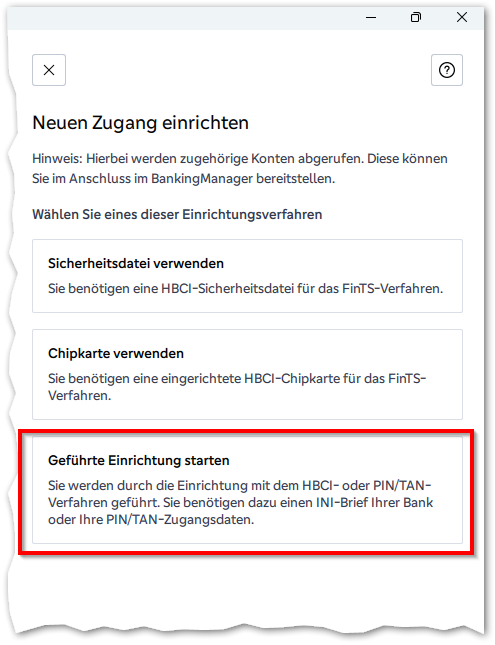
Wählen Sie hier: Geführte Einrichtung starten

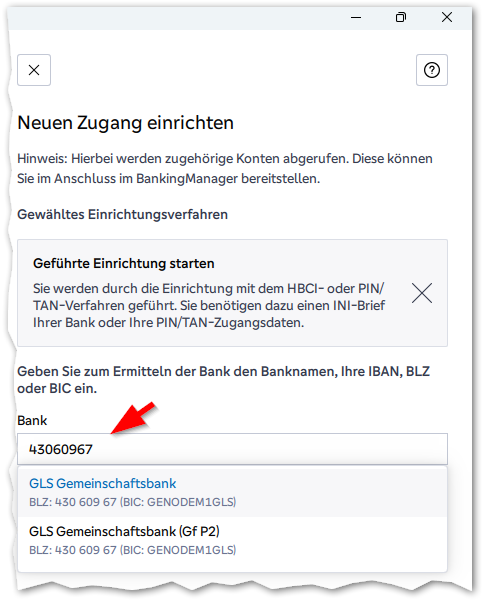
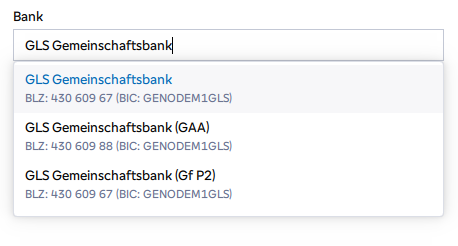
Geben Sie die Bank an, ich nutze immer die BLZ, aber auch IBAN oder BIC funktionieren.


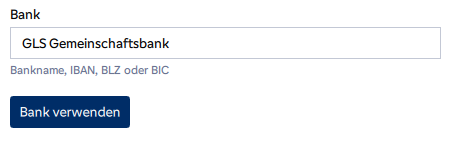
Mit „Bank verwenden“ geht es weiter. In unserem Fall nehme ich noch die Bankbezeichnung an.

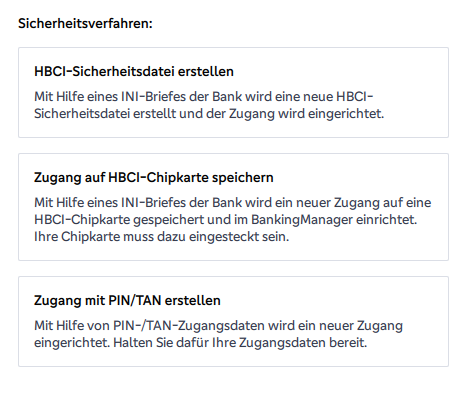
Klicken Sie auf „HBCI Sicherheitsdatei erstellen“.

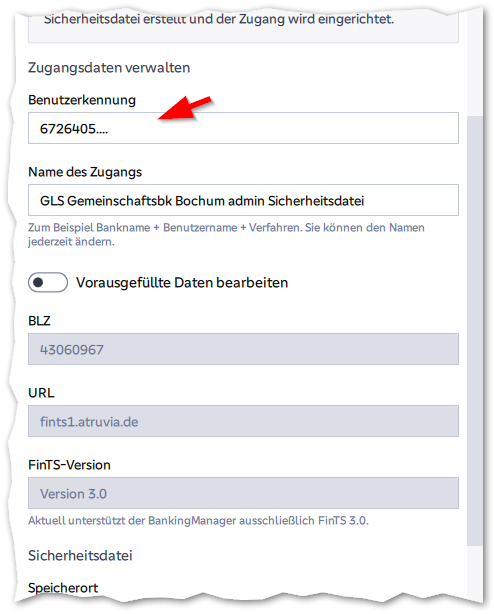
Tragen Sie die Benutzerkennung ein (1) und …

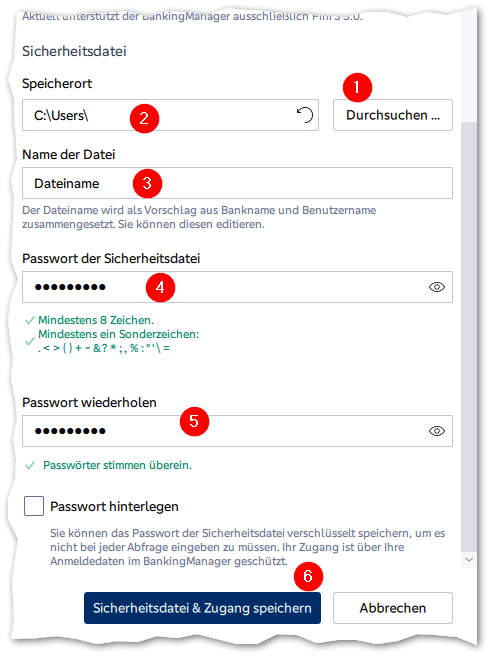
und im nächsten Schritt den Speicherort der Sicherheitsdatei.

Entweder klicken Sie auf „Durchsuchen“ und wählen den Pfad im Dialog aus.

Sie können auch den Pfad eintippen (2) und den Dateinamen angeben (3). Mein Vorschlag: Bankname-Benutzer, also z.B. GLS-Raimund.

Vergeben Sie unter 4/5 ein passendes Passwort (Rufzeichen, Paragraph sind nicht erlaubt).

Schreiben Sie sich das Passwort auf, wenn Sie ein neues vergeben, es kann nicht errechnet werden und auch die Benutzerkennung kann nicht zurückgesetzt werden. Wenn Sie es vergessen, müssen Sie von vorne mit der Einrichtung beginnen und benötigen neue Unterlagen von Ihrer Bank.

Ich empfehle es nicht, das Passwort zu hinterlegen, dies ist eher nur im Großraumbüro sinnvoll, wenn einem ständig Leute auf die Finger sehen.

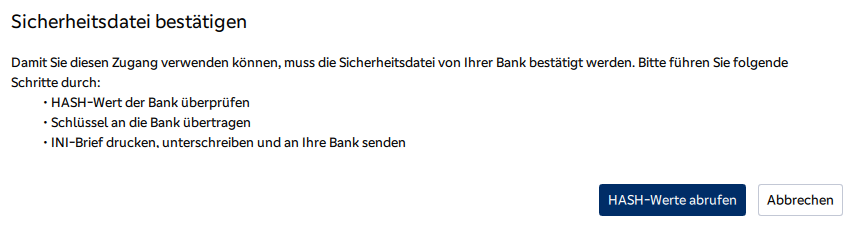
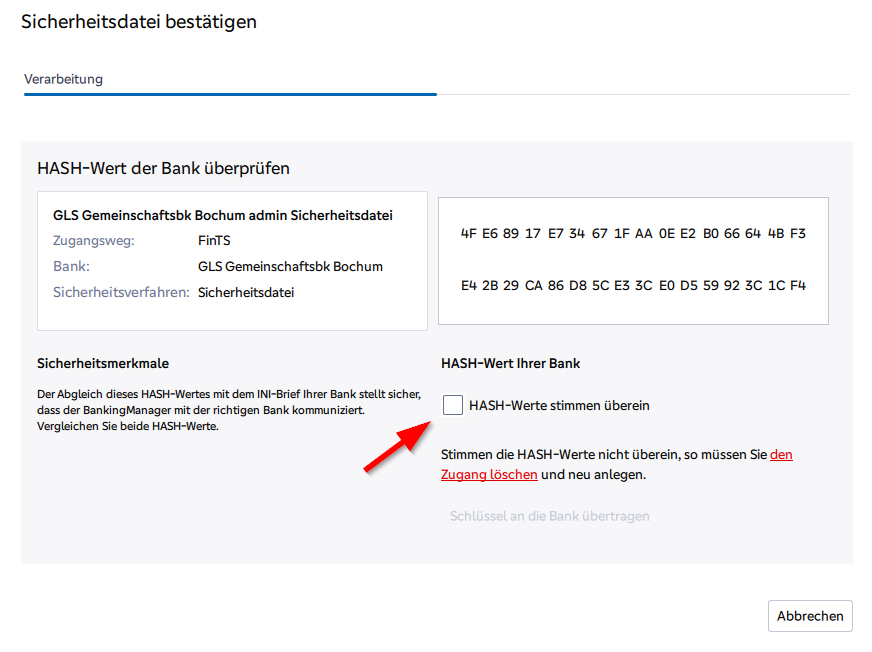
Im nächsten Schritt wird der Bankschlüssel abgerufen und der Hashwert (eine Art Fingerabdruck) wird ausgerechnet und Ihnen zur Prüfung angezeigt.

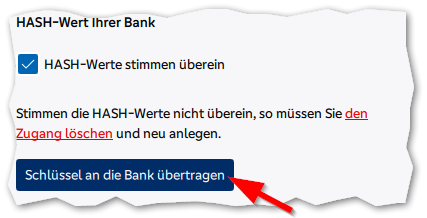
Wenn der Hash übereinstimmt, bestätigen Sie dies mit dem Haken

Wenn Sie dann „Schlüssel an die Bank übertragen“ anklicken, speichert


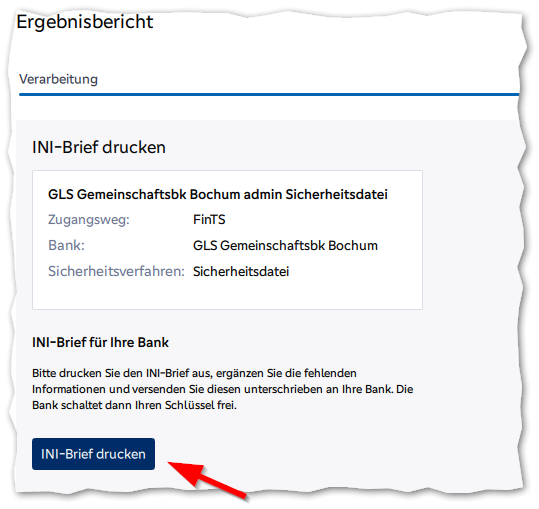
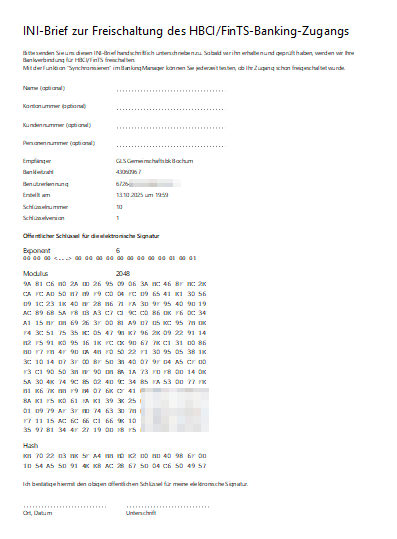
Diesen Ini-Brief müssen Sie ausdrucken und ausgefüllt und unterschrieben an die Bank senden. Bitte fügen Sie nicht einfach eine gescannte Unterschrift ein. Die Bank wird Ihre Unterschrift intensiv prüfen und muss den Hashwert abtippen.

Nach der Freischaltung müssen Sie nur noch den Zugang synchronisieren, hier werden Sie wieder nach dem Passwort gefragt.

Upload von Buchungsdateien im Onlinebanking der GLS Bank.

Voraussetzungen:

  • nutzbare Onlinebanking-Zugänge an den beteiligten Personen
  • Freischaltung der sogenannten SB-Verträge für die Business-Zugänge
  • Ausreichende Limite für die Aufträge
  • bei Lastschriften: freigeschaltete Konten und sogenannte Einreicher-Limite


Melden Sie sich mit Ihrem VR-NetKey oder Alias im Onlinebanking an.

Sie benötigen für die Dateiverarbeitung das sogenannte „Business-Profil“ oder „Privat und Business“, welches Sie in der Anmeldemaske auswählen können. Unter Umständen muss dies noch von Ihrer Bank für Sie freigeschaltet werden. (Fehlermeldung MKIATS03).

Beachten Sie auch, dass – je nach Zugangsweg – unterschiedliche Sicherheits-Limite gelten können und hier ggf. auch Freischaltungen nötig sind.

Da keine Namensprüfung erfolgt, ist diese Option nur für „Nicht-Verbraucher“ eine Option.


Die Namensprüfung wird nicht durchgeführt! Es müssen also Sammelbuchungen sein und das Konto darf kein Verbraucherkonto sein.

Wählen Sie im Dateidialog die Datei aus und laden Sie diese hoch.

Der Bankserver prüft die Datei auf Fehler.

Nach „Aktualisieren“ sehen Sie unten den Auftrag.


Klicken Sie auf die kleinen Symbole, um mehr Informationen zu erhalten. Mit Anzeigen z.B. können Sie die Inhalte noch einmal prüfen. (1)


Unter Ausführung wählen Sie ggf. ein neues Ausführungsdatum aus.

Sie können auch den Auftrag komplett löschen.

Mit „Prüfen und beauftragen“ veranlassen Sie die Weiterverarbeitung.

Wenn Sie die Buchung freigeben, erfolgt die weitere Prüfung, ob Ihre Berechtigung ausreicht.

Sie haben eine Gemeinschaftsvollmacht (A, B, N-Berechtigung)?

Im Beispiel reicht meine Berechtigung alleine nicht aus – ich habe bei Andreas‘ Konto eine A-Vollmacht, es muss noch jemand den Auftrag freigeben.


Dies geschieht in der Auftragsfreigabe (links im Menü)

Dies kann zeitkritisch sein! Eine für morgen terminierte Überweisung müsste noch heute von meinem Kollegen freigegeben werden. Er darf die Buchung ja nicht mehr ändern, das würde meine Unterschrift unterlaufen.

Das ist gerade auch bei Lastschriften wichtig, die IMMER terminiert sind. Wählen Sie die Fälligkeit entsprechend aus, so dass genügend Zeit bleibt, um die Buchung noch final freizugeben.


Durch die Namensprüfung haben sich die Verarbeitungsprozesse geändert. Lesen Sie bitte die ganze Seite durch, wenn Sie Fragen haben.

Update vorab: Profi cash 12.97 und auch der HBCI-Kernel hatten leider einige Fehler. Die Entwickler haben fleißig daran gearbeitet und Version 12.98 ist erschienen, ist aber leider auch nicht fehlerfrei! Installieren Sie die aktuelle Version und melden Sie sich bitte bei Ihrem Lizenzgeber, sollten Sie weitere Fehler entdecken. Bei der komplexen Aufgabe ist dies zwangsläufig der Fall! -> bekannte Fehler und -Behebungen…

So sieht der relevante Abschnitt in der FinTS/HBCI-Fehlermeldung aus, wenn eine Überweisung mangels Namensprüfung abgelehnt wird (Update installiert?):

(Nachricht) HIRMG (9050) Die Nachricht enthält Fehler. ()
(Auftrag) HIRMS (9076) Namensabgleich erforderlich. ()


Seit dem 05.10.2025 ist die Namensprüfung für Überweisungen aktiv.
FinTS/HBCI benötigt die Aktualisierung Ihrer Rechte – das Programm muss „lernen“ was mit FinTS/HBCI erlaubt ist und was Sie noch an welchem Konto tun dürfen.

>>> bitte klicken: Aktualisieren Sie Ihre Bankkontakte


Früher war es anders: FinTS/HBCI mit Gemeinschaftsberechtigung (A-/B-Vollmachten) und Namensprüfung – der Freigabe-Prozess

Durch die Namensprüfung sind die Schritte komplexer geworden.

Vorab müssen die IBAN- und Namens-Daten an die Empfängerbanken verteilt werden und diese müssen sich nach dem Namensabgleich rückmelden.

Profi cash zeigt die Ergebnisse der Namensprüfung. Es wird über Freigabe oder Ablehnung des gesamten Jobs entschieden. Soll gebucht werden, erfolgt die Datenübertragung der eigentlichen Aufträge und die Unterschriften für den Transfer.

Es gibt im Grunde beim Ablauf zwei Möglichkeiten:
Wenn beide Personen im gleichen Büro am gleichen Rechner arbeiten, kann gemeinsam vorab unterschrieben werden und die Datenübertragung gemeinsam durchgeführt werden. Nachteil: Das muss am gleichen Rechner geschehen, mit USB-Stick-Wechsel kann das schwierig sein.

Vorteil: Man kann gemeinsam über die Namensprüfung entscheiden und sieht z.B. die Rückmeldungen gemeinsam und kann die Haftungsfrage und das Risiko besprechen.

Wenn man an zwei Rechnern im Netz arbeitet, ist es wahrscheinlich sinnvoller, das Person A die Unterschrift zur Namensprüfung erledigt und Person B am eigenen Rechner die Unterschrift zur Namensprüfung durchführt und dann die Datenübertragung des Zahlungsjobs auslöst.

Das simuliere ich hier im Beispiel, weil es mir praxisgerechter erscheint.


-> Neu in V12.xx? Lesen Sie hier, wie Sie Zahlungsverkehrsjobs mit Namensprüfung erstellen

Damit die Namen geprüft werden können, müssen die Zahlungsdaten zuerst an die anderen Banken übertragen und dort geprüft werden – das benötigt selbstverständlich eine Berechtigung (Unterschrift)

Wählen Sie Datentransfer, Job unterschreiben, „HBCI unterschreiben“.

Der Job im Beispiel ist mit Namensprüfung (1) eingerichtet, es sind noch keine Unterschriften getätigt (2)

Die 1. Unterschrift kann gesetzt werden. Achten Sie ggf. auf den aktuell angemeldeten Anwender, der Anwendername ist rechts unten am Fensterrand sichtbar).

Die Datenübertragung wird durchgeführt, der Bankdialog läuft…

Evtl. wird ein Protokoll generiert (bei mir als PDF gespeichert, da ich einen PDF-Drucker habe)

Im Falle einer Abweichung können Sie den Auftrag mit Klick auf die Karteikarte identifizieren.

Sie können die Zahlung bestätigen oder die Abweichungs-Details nachsehen mit Klick auf die Karteikarte, aber der Hinweis wird auch nach der Unterschrift angeboten.

Ich bin mir hier beim Matthias sicher, dass seine IBAN ok ist und überweise den Auftrag trotz der Abweichung (Danke dafür!).

Aber Achtung! Die Haftung trägt jetzt nicht die Bank, sondern der Auftraggeber!

Vorgeschlagen wird der aktuell angemeldete User. Wenn Sie im gleichen Büro, am gleichen Platz jetzt unterschreiben möchten, können Sie auch die 2. Person an den Platz bitten und die Unterschrift erledigen lassen.

Wenn zwei andere Personen beteiligt werden müssen oder sollen, also 3 Menschen, dann setzen Sie den zusätzlichen Haken – eine Person sendet, zwei Personen signieren.

Hier im Beispiel ist der master-Anwender mit der Unterschrift von Matthias verbunden, die Unterschrift wird gesetzt.

Hier das Protokoll für den angemeldeten User zur Abweichung:

Eine von zwei nötigen Unterschriften sind für die HBCI-Namensprüfung für diesen Auftrag gesetzt.

Da diese Unterschrift erledigt ist – sollte sich direkt der zweite Anwender in Profi cash anmelden, also z.B. an seinem Arbeitsplatz.

Da bereits eine Unterschrift gesetzt ist, kann die zweite Person direkt den Auftrag senden über Menü „Datenübertragung durchführen“.

Achtung!

Markieren Sie nur den Buchungsauftrag, da Profi cash 12.97 hier einen Fehler hat und Probleme bekommt, wenn Sie direkt im gleichen Transfer den Umsatzjob abrufen!

Sie können direkt auf „Senden“ klicken, wenn Sie sich sicher sind. Kontrollieren Sie ggf. den Auftrag durch Klick auf „Bearbeiten“.

Beispiel: Inhalt des Jobs anzeigen lassen


Auch dem zweiten Anwender werden die Abweichungen angezeigt, schließlich müssen sich beide Anwender einig sein bei der Entscheidung.

Die Datenübertragung wird eingeleitet.

erst jetzt wird das HBCI-Passwort verlangt, also das Übertragungspasswort für den Auftrag!

Nach dem Sendevorgang wird angeboten, ob die Namens-Korrektur in die Datenbank übertragen werden soll.