(Stand, 25.11.2024)
Suchwort: #ALFKartentausch
Alf-BanCo: Wie Sie die HBCI-Chipkarte wechseln (für Kund*innen mit Banken am Rechenzentrum Atruvia).
- Allgemeine Informationen zum Kartentausch.
- Allgemeine Informationen zu den genossenschaftlichen Chipkarten
Das Menü zur Verwaltung der Bankzugangsdaten finden Sie oben unter „Verwalten“, „Konten“ und dort unter „Zugänge / Medien“.
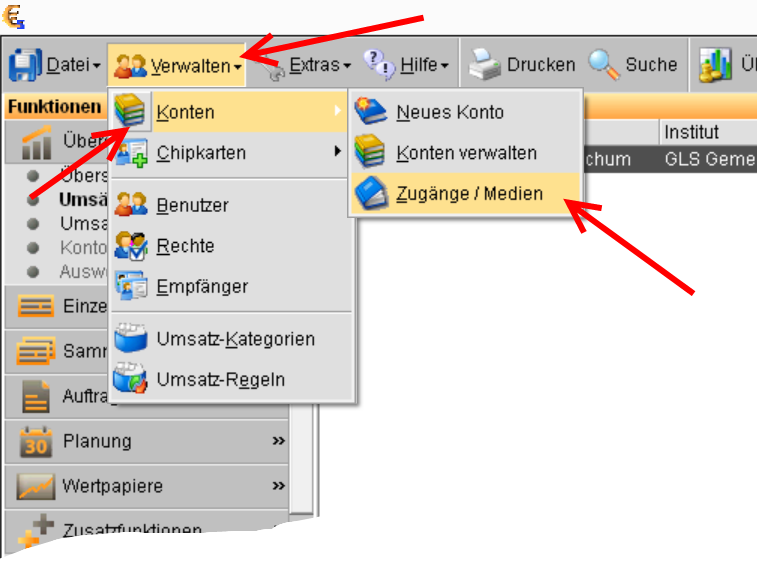
Wählen Sie in der Liste das zu ändernde Medium aus und klicken Sie in die Menüzeile ganz am unteren Bildrand auf „Ändern“.

Das Feld „Benutzerkennung“ darf nicht geändert werden. Wählen Sie oben rechts den Button „Medium ändern“ aus und lassen Sie sich durch den Assistenten führen.
An dieser Stelle fehlen mir leider die Hardcopys. Eine VR-Kennung muss nicht mehr ergänzt werden. Wenn Sie gefragt werden, wählen Sie „neues Medium mit HBCI/FinTS-Zugang“ und im nächsten Schritt „Neue HBCI-Chipkarte“.
Speichern Sie die Änderungen mit Klick auf OK.
Wählen Sie anschließend unten am Bildrand unter „Mehr“ im aufklappenden Menü die Synchronisierung Ihres Zuganges.
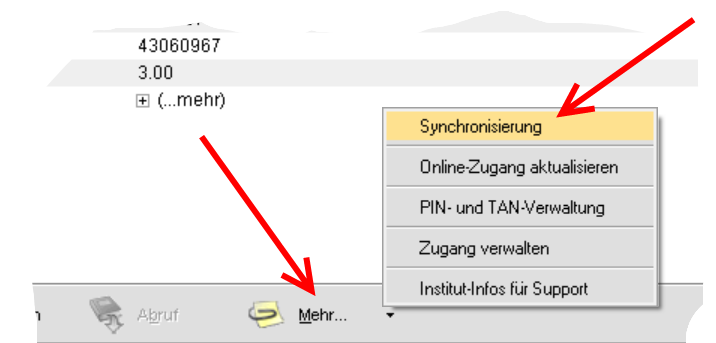
AlfBanco fragt Sie nach Chipkarte und nach PIN oder Signaturdatei bzw. Chipkarte. Lassen Sie sich durch den Assistenten führen.
Übertragen Sie die alten Konten auf die neue Chipkarte/den neuen Zugang, wenn Sie danach gefragt werden. Testen Sie die Funktion, z.B. mit dem Abruf der Umsatzdaten.
DAnke Schön…
Gerngeschehen und Danke für den Test!
Danke für die Anleitung. Der Brief der GLS Bank Bochum mit der neuen HBCI Karte verweist auf diesen Artikel hier.
Hallo Herr B.
ja, das stimmt. Hier kann ich viel schneller reagieren, als per Brief oder auf einer Bankwebseite.
LG
Raimund