letzte Änderung:04.12.2020
Suchwort: #PROFIcashKartentausch

Eine Anleitung zum Kartentausch oder zur Neu-Anmeldung einer Karte in Profi cash.

Allgemeine Informationen zum Kartenwechsel und zu den unterschiedlichen Karten finden Sie: hier.

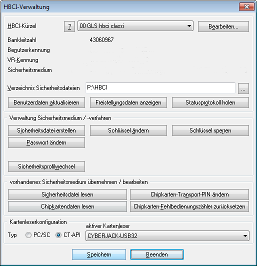
Nur wenn IProfi_cash_chiptausch__HBCI-Verwaltung_kleinhre Karte planmäßig ausgetauscht wird und die aufgedruckte Kartennummer gleich bleibt, dann können Sie im Menü „Stammdaten/HBCI-Verwaltung“ den Kartentausch-Button nutzen. Lassen Sie sich vom Assistenten führen. In allen anderen Fällen empfehle ich die Neueinrichtung. Die PIN und PUK ist in jedem Fall neu!

Sie haben eine FinTS/HBCI-Chipkarte zum Austausch eines alten Verfahrens oder einer alten Karte erhalten? Dann sollte Ihnen die folgende Anleitung helfen. Der Vorgang dauert bei einer vorpersonalisierten Karte wenige Minuten, wenn Ihnen alle Unterlagen vorliegen:

  • Frische Karte
  • neuer PIN-Brief zur Karte (die PIN ist immer neu!)
  • PUK bei vorpersonalisierten Karten (wird nur im Notfall benötigt)
  • installierten und aktuellen Kartenleser


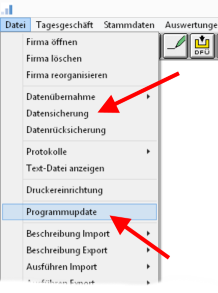
Vorbereitung: Fertigen Sie – ggf. in jeder Firma, wenn Sie mehrere in Profi cash nutzen – eine frische Datensicherung an: Menü „Datei/Datensicherung“.

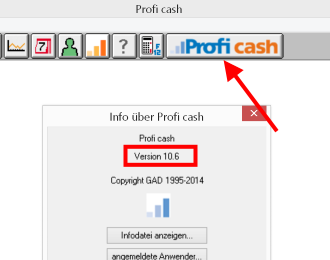
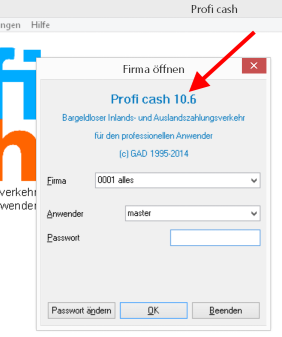
Prüfen Sie, ob Sie eine einigermaßen aktuelle Version von Profi cash einsetzen, klicken Sie dazu im Arbeitsfenster auf das Profi cash Banner oder prüfen Sie die Versionsangabe im Anmeldefenster.

Melden Sie sich mit dem Anwender an, dessen Zugang aktualisiert werden muss.


Alten Zugang löschen (nur bei Tausch des Zugangs).

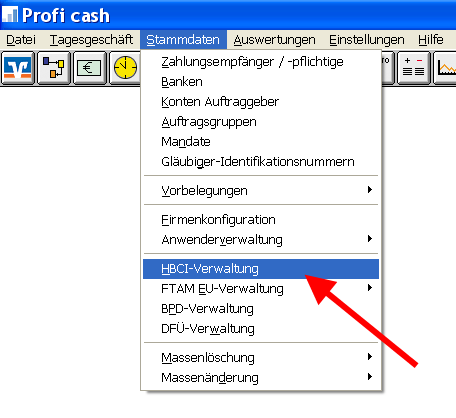
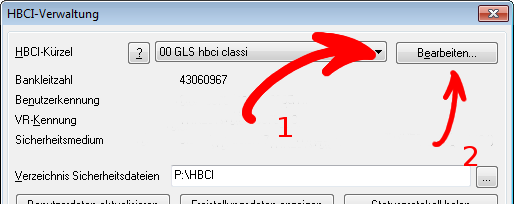
Wechseln Sie in das Menü „Stammdaten/HBCI-Verwaltung“.Profi_cash_chiptausch_alten_Zugang_loeschen

Wählen Sie das alte HBCI-Kürzel aus und klicken Sie auf „Bearbeiten“ und löschen Sie den Zugang. Bestätigen Sie den Sicherheitshinweis.

Schließen Sie das Fenster.


Schritt eins:
Eine neue Karte anmelden

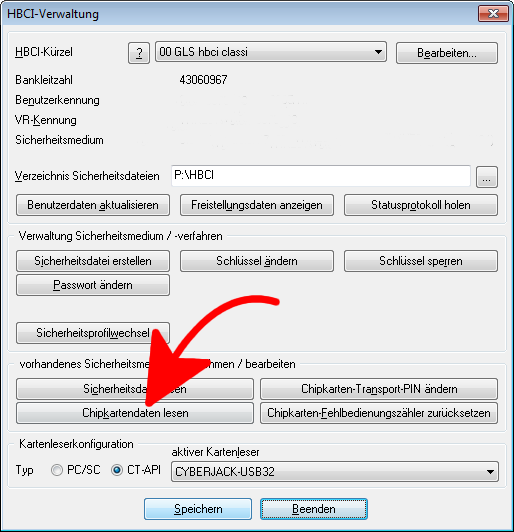
Wählen Sie „Stammdaten/HBCI-Verwaltung“. Wählen Sie „Chipkartendaten lesen“.

Profi_cash_chiptausch_HBCI-Verwaltung_Karte_Lesen

Den Hinweis auf die PIN-Eingabe sehen Sie im Vorgang öfter (hier vom Hersteller Reiner-SCT). Achten Sie immer auf die steckende Karte und die zum Chip passende PIN).Reiner_Kartenleser_PIN-Abfrage

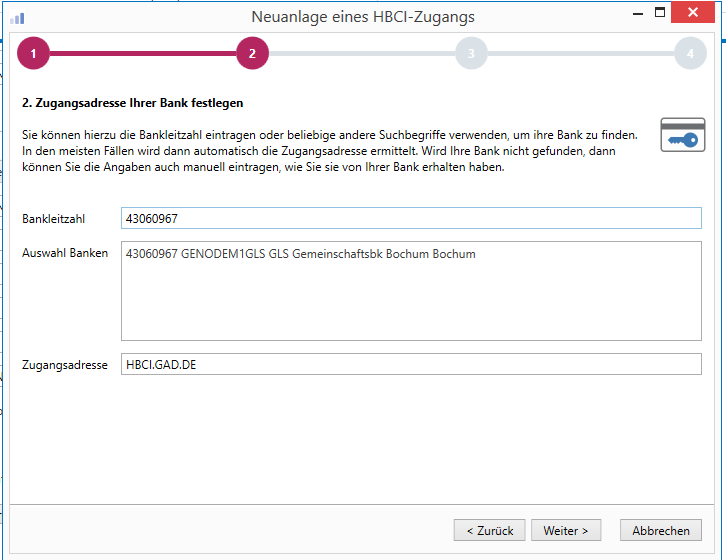
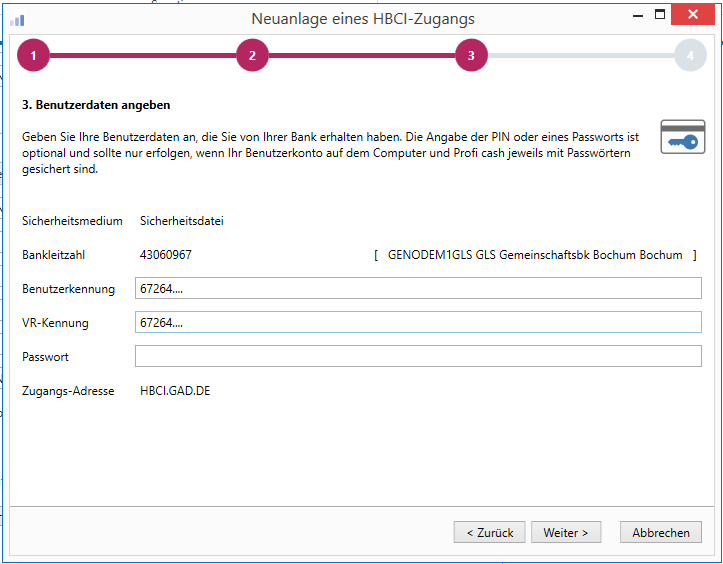
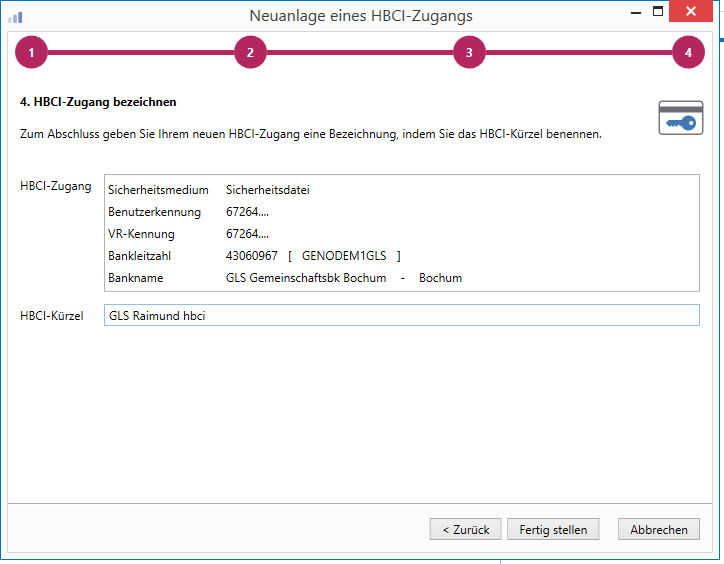
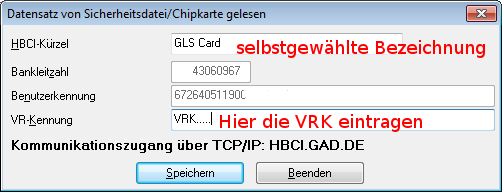
Profi cash liest den Kartenchip aus und trägt BLZ und Benutzerkennung ein. Vergeben Sie ein neues HBCI-Kürzel. Bei mehreren Nutzern empfehle ich den Banknamen, „Chip“ und Username.

Die VR-Kennung müssen Sie seit den Systemumstellungen nicht mehr eintragen, sie war nur für die alten Banksysteme nötig. Der folgende Screenshot ist veraltet. Übertragen Sie einfach die Benutzerkennung.

Profi_cash_chiptausch_02

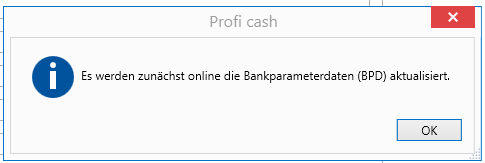
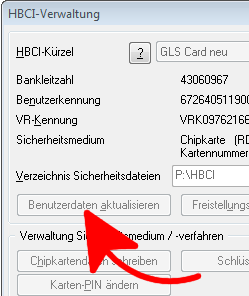
Profi cash legt ein neues HBCI-Kürzel an. Wählen Sie „Benutzerdaten aktualisieren“ und prüfen Sie nach dem Abgleich mit dem Banksystem das Protokoll auf Fehlermeldungen.


Profi cash bietet Ihnen automatisch die Einrichtung aller über Ihre Karte erreichbaren Konten an. Entscheiden Sie, ob Sie diese in dieser Firma „sehen“ und bearbeiten möchten.


Schritt 2
Zuordnung des neuen Kürzels zu den vorhandenen Konten.

Wählen Sie das Menü „Stammdaten/Konten Auftraggeber“ aus und wählen Sie oben ein zum neuen Zugang passendes Kontokürzel aus. Ordnen Sie unten das neu vergebene HBCI-Kürzel zu und klicken Sie auf „Speichern“. Bestätigen Sie ggf., dass das HBCI Kürzel zu allen Konten dieser BLZ zugeordnet werden soll.

Testen Sie den Zugang in der Datenübertragung (z.B. Umsätze aktualisieren): Achtung: Die neue PIN der neuen Karte gilt jetzt noch. Erhalten Sie Fehlermeldungen, z.B. weil Konten über die Karte nicht erreichbar sind, müssen Sie mit der Bank sprechen. Teilen Sie dem/der Bankmitarbeiter*in mit, dass Sie mit einer HBCI-Karte arbeiten (VR-NetWorld Karte), weil sonst gerne an der falschen Stelle gesucht wird (der VR-NetKey wäre falsch….).

Falls Sie mehrere Installationen oder Datenbanken/Firmen haben und einen Zugang umstellen möchten: Führen Sie den Löschvorgang aus dem ersten Schritt und anschließend den Lesevorgang der neuen Karte in allen Firmen mit den jew. Anwendernamen aus. Die VR-Kennung sollte nun auf der Karte programmiert sein und muss nicht erneut eingetragen werden.


Schritt drei
PIN-Änderung

Führen Sie die PIN-Änderung unter „Stammdaten/HBCI-Verwaltung durch“. Beachten Sie unbedingt das Display des Kartenlesers oder die Bildschirmanzeige, PIN-Änderungen sind nämlich sicherheitskritisch und der Kartenleser zeigt deshalb den Vorgang ausdrücklich an.

Geben Sie einmal die alte PIN (die der neuen Karte) und 2x die neue PIN an und bestätigen Sie jeweils mit OK. Die neue Karten-PIN muss min. 6 Stellen haben und darf max. 8 Stellen lang sein. Der Chip verwaltet die PIN selbst, die Bank muss nicht informiert werden.

Bitte wählen Sie keine PIN, die jemand anderes einfach erraten kann. Geburtstage sollten also tabu sein 😉

Nach der Änderung können Sie den PIN-Brief entsorgen (nicht den PUK-Brief!).


Für Nutzerinnen und Nutzer von Profi cash mit dem HBCI-Signaturdateiverfahren („HBCI classic“, Sicherheitsdatei auf USB-Stick)

Sie haben den Verdacht, Ihre Schlüsseldatei könnte in fremde Hände geraten sein, z.B. durch einen Trojaner, Diebstahl oder durch Veruntreuung? Oder Sie wollen nur auf Nummer Sicher gehen?

Sie können mit Profi cash die Schlüssel selbst neu erzeugen und bei der Bank elektronisch austauschen. Der noch gültige Schlüssel signiert dabei den neuen Schlüssel. Die Nutzung eines alten Backups der Datei ist danach nicht mehr möglich.

Wichtig
Funktioniert dieser Austausch nicht, dann kontaktieren Sie die Fachabteilung Ihrer Bank auf oder rufen Sie den Profi cash Support an. Außerhalb der Arbeitszeiten können Sie den Bankzugang über die Sperrhotline 116 116 sperren lassen.

Wenn Sie mehrere Firmen, aber nur eine Schlüsseldatei verwenden: Es darf nur ein Schlüsseltausch pro Signaturdatei vorgenommen werden, bei anderen Firmen muss nur der Dateiname angepasst werden.

  • Melden Sie sich an und gehen Sie auf Stammdaten/HBCI-Verwaltung
  • Wählen Sie oben das gewünschte HBCI-Kürzel aus.
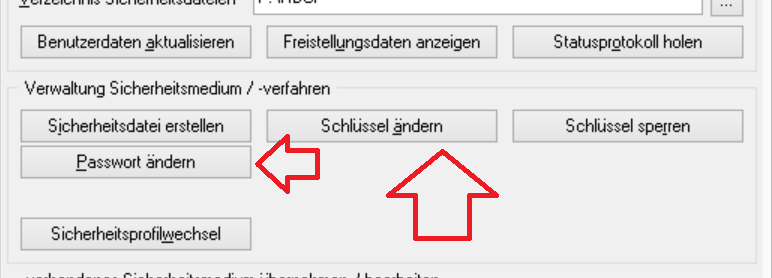
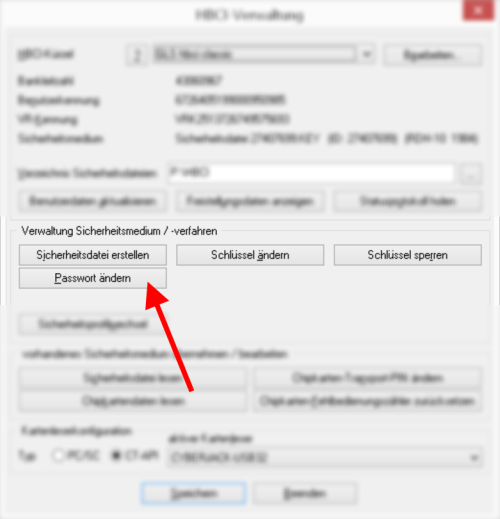
  • Klicken Sie „Passwort ändern“ an und ändern Sie Ihr Passwort. Sie müssen natürlich einmal das alte Passwort eingeben und 2x das neue (min. 8 Stellen, ein Sonderzeichen).
  • Wählen Sie „Schlüssel austauschen“ und folgen Sie dem Assistenten. Sie benötigen bereits das neue Passwort.

Schluesselwechsel_Profi_cash

  • Der neue öffentliche Schlüssel wird berechnet und signiert übertragen, er gilt sofort und der alte Schlüssel wird ungültig.
  • Prüfen Sie das Protokoll und testen Sie Ihren Zugang auf Funktionsfähigkeit (Umsatzabruf reicht).
  • Notieren Sie sich den Dateinamen (üblicherweise „Nummer.key“) und die Benutzerkennung (beginnend mit 672), wenn Sie mehrere Firmen (=Datenbanken in Profi cash)mit dieser Datei einsetzen.
  • Vernichten Sie alle Backups der alten Datei und erstellen Sie von der neuen Schlüsseldatei ein neues Backup und verwahren Sie dieses sicher.

Wenn Sie mehrere Profi cash Firmen-Datenbanken bzw. Benutzer einsetzen oder getrennte Installationen (z.B. zuhause und in der Firma), dann müssen Sie die neue Sicherheitsdatei in der anderen Profi cash Installation „anmelden“.

  • Melden Sie sich in der anderen Firma an
  • Wählen Sie „Stammdaten/HBCI-Verwaltung“ aus
  • Wählen Sie oben ggf. das betroffene HBCI Kürzel aus.
  • Vergleichen Sie die Benutzerkennung (672…)
  • Ändern Sie unten den Dateinamen ab und bestätigen Sie die Änderung mit „Speichern“.
  • Wählen Sie „Benutzerdaten aktualisieren“ an, nutzen Sie das neue Passwort. Prüfen Sie das Protokoll.
  • Testen Sie den Zugang (z.B. Umsätze abholen).
Suchwort: #UPD

FinTS/HBCI-Programme nutzen die von der Bank gelieferten User-Parameter- und Bankparameter-Daten (kurz UPD und BPD) zur Einrichtung der Berechtigungen und Konten.

Üblicherweise werden bei jedem Datenabgleich diese Berechtigungsdatei geprüft. Eine fehlerhafte Verbindung kann die Datenübertragung dieser wichtigen Informationen stören und führt dann zu den unterschiedlichsten Problemen, so dass z.B. Konten nicht angelegt werden oder bestimmte Aufträge, bis hin zur Aktualisierung der Umsatzdaten nicht mehr funktionieren.

Problem: Die Bank kann Fehler dieser Art nicht feststellen, da diese Dateien nur auf dem Kundenrechner verwaltet werden.

Sind keinerlei Daten mehr vorhanden, legen einige Programme alle Konten lahm, die Konten werden „stillgelegt“. Dadurch, dass keine Übertragungen zur Bank mehr stattfinden, aktualisieren sich die Bankzugänge nicht mehr, ein Teufelskreis.

Eine gezielte Aktualisierung der Bankzugangsdaten ist dann die einzige Möglichkeit, dieser „Falle“ zu entkommen. Wie dies geht, ist je nach Software unterschiedlich.

Suchen Sie nach „Synchronisieren“ oder „Benutzerberechtigungen oder Bankzugangsdaten aktualisieren“. Lesen Sie bitte unten die Anleitungen, schauen Sie im Handbuch nach den Suchbegriffen und/oder sprechen Sie mit Ihrem Softwarelieferanten oder Support.

Ursachen am eigenen Rechner, kann man oft hier identifizieren:

  • keine Berechtigung zum Speichern oder Aktualisieren der UPD (Userrechte in Windows)
  • Aufträge im Ausgang verhindern die Aktualisierung der Bankzugangsdaten
  • Firewall oder Virenscanner blockieren
  • DFÜ-Probleme (Router, instabile Verbindung)
  • alte Datenbestände aus älteren Programmversionen stören (meist ddbac-Programme)
  • geänderte Einstellungen an den Kontenberechtigungen, der VR-NetKey/Alias fehlt oder ist falsch


Bitte vor Umstellungen immer ein frisches Backup des Datenbestandes machen. Sicher ist sicher!

VR-NetWorld Software
Wählen Sie im Textmenü: „Stammdaten“, „Bankzugänge verwalten“. Klicken Sie mit rechter Maustaste auf den Bankzugang und wählen Sie im Kontextmenü „synchronisieren“. Testen Sie den Zugang.

Hilft das nicht, muss eine fehlerhafte BPD gelöscht werden (Grund siehe oben).
Gehen Sie im Textmenü auf „Extras“ „Bankparameterdaten“ und löschen Sie die fehlerhafte BPD. Synchronisieren Sie anschließend den Zugang neu (rechte Maustaste auf Bankkontakt). Testen Sie den Zugang.

Hilft das auch noch nicht, müssen ggf. die Berechtigungen der „User“ vom Supervisor geprüft werden. Verwenden Sie das Menü in der Textzeile „Stammdaten“ und schauen Sie die (Kont-)Berechtigungen jedes Benutzers an. Klicken Sie bis zum Ende durch, damit die Daten ggf. korrigiert werden.

Profi cash
Melden Sie sich mit Ihrem User an und klicken Sie oben in die Textzeile auf „Stammdaten“, „HBCI-Verwaltung“.

Wählen Sie das passende HBCI-Kürzel aus und klicken Sie auf „Benutzerdaten aktualisieren“.

Testen Sie den Zugang (grüner Blitz, Umsatzdaten aktualisieren).

Windata/GLS eBank:
Wählen Sie links im Menü „Stammdaten“, dann „Administrator für FinTS/HBCI“.

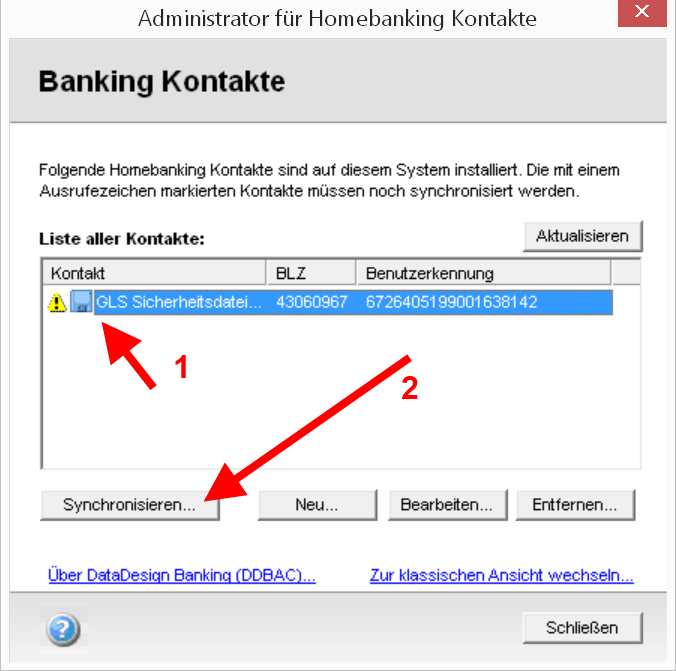
Markieren Sie den betroffenen Bankkontakt  und klicken Sie auf „synchronisieren“. Dies kann auch bei der Fehlermeldung mit der Nummer -2147418113 helfen „Die Verbindung mit der Bank wurde aufgrund….“.

Starmoney
Öffnen Sie in der Kontenliste das Konto mit Doppelklick und wählen Sie oben die Karteikarte des HBCI-Zugangs an. Dann klicken Sie unten den Button „aktualisieren“. Testen Sie den Zugang.

Nützt das nichts, die Kontoeinrichtung neu durchspielen (Daten sollten hierbei nicht verloren gehen). VR-Netkey nicht vergessen (das Feld Kundennummer ist falsch beschriftet).

Achtung, bei einer Umstellung dürfen keine Aufträge im Ausgang liegen. Bei Chipkarten: Bitte vor dem Klicken die Karte stecken.

Sfirm

Sfirm

Womöglich benötigen Sie entsprechende Programmrechte.
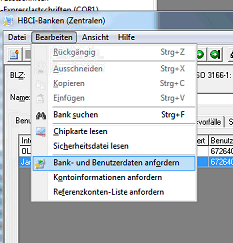
Klicken Sie auf „Wechseln zu“, anschließend auf „HBCI-Banken“ und wählen Sie dort bitte Ihre Bankverbindung aus. Rechts auf „Ändern“ und nun auf „Bearbeiten“ und wählen Sie „Bank- und Benutzerdaten anfordern“ und danach „Kontoinformationen anfordern“ an.

Quicken und Wiso
Quicken:  Kontenübersicht: Klicken Sie das Konto mit der rechten Maustaste an  und wählen Sie „Synchronisieren“.

Wiso mein Geld: Wechseln Sie in die Ansicht Konten, führen einen Rechtsklick auf ein bestehendes Konto aus und wählen die Option HBCI Kontaktübersicht. Bankkontakt anwählen und Button Synchronisieren anklicken.

Editierter Artikel

Seite veraltet


Wenn folgende Fehlermeldung erscheint:

INERR (9999) Eine der Hashwert-Dateien für das PIN/TAN-Zwei-Schritt-Verfahren ist noch nicht oder nicht mehr gültig. Bitte das Kundenprodukt aktualisieren. ()

dann ist der HBCI-Teil Ihrer Software veraltet, ein Update ist nötig. Betroffen sind PIN & TAN Zugänge und zwar unabhängig davon, ob es sich um eine genossenschaftliche Bank handelt, da die Software vor dem Verbindungsaufbau die Gültigkeit prüft. Das gilt zumindest für die Geno-Produkte, die SFIRM-Info liest sich anders.

Vor dem Update: Daten sichern (Backups! Backups! Backups!). Und prüfen Sie die Systemvoraussetzungen – XP gehört in die Mottenkiste, es wird von Microsoft nicht mehr aktualisiert und ist sicherheitstechnisch riskant. Außerdem lassen sich einige neuen Programme nicht mehr installieren – oder nur mit Tricks zur Zusammenarbeit bewegen.

Sie nutzen? (Klick öffnet den Ordner)

VR-NetWorld Software
Version 5: Aktualisieren Sie Ihre Version online unter „Extras“, „Programmaktualisierung“.

Die Version 4 wird seit 2013 nicht mehr weiterentwickelt: Sie benötigen ein Update auf die Version 5.16. Die 60 Tage lauffähige Probeversion reicht aus und kann u.a. bei www.gad.de geladen werden. Die alten Daten werden bei der Installation automatisch mit übernommen, erstellen Sie trotzdem unbedingt vorher eine Datensicherung.

Tipps zum Rechnerwechsel mit der VR-NetWorld Software
Sie haben die Version 5, können aber nicht aktualisieren?

Zum Onlinebanking-Forum mit  speziellem VR-NetWorld Software-Bereich

Profi cash
Version 10: Sie benötigen die Version 10.7a, die Sie über die Updatefunktion unter Datei/Programmupdate installieren können (schnellerer Download) oder ebenfalls über atruvia.de laden können. Beachten Sie, dass Sie bei Netzwerkinstallationen die neueste Version an jedem Arbeitsplatz installieren müssen. Voraussetzung für das Update ist eine Version 10.x.

Profi cash 9: Diese Version ist seit Jahren abgekündigt. Sprechen Sie mit Ihrer lizenzgebenden Bank und besorgen Sie sich eine neue Lizenz. Ein Download der 10er Version ist nicht vorgesehen, Sie benötigen daher ein CD-Paket.

Tipps zum Rechnerwechsel mit Profi cash.

SFIRM
Führen Sie ein Online-Update durch (meines Wissens wird automatisch beim Start auf vorliegende Aktualisierungen geprüft) oder fordern Sie die neueste Version beim Lizenzgeber an.

Sie finden in der Knowledge-Base die Hinweise vom Hersteller (K11291).

Ergänzung: So sieht der Hinweis unter SFIRM aus:

Eine der Hashwert-Dateien für das PIN/TAN-Zwei-Schritt-Verfahren ist noch nicht oder nicht mehr gültig. Bitte führen Sie ein Datenupdate durch.Fehlerhinweis aus SFIRM

Da viele Programme mit den untertäigen Steuerung nicht klar kommen, hat die Rechenzentrale nun „Mitleid“ gezeigt und die „Datumsvorschlagsteuerung“ für Programme wieder auf den Vortag gestellt.

Heisst: Die BPD enthält wieder einen zusätzlichen Verarbeitungstag, der aber bei Buchung bis morgens gegen 10.00 Uhr eigentlich nicht nötig ist.

siehe auch:
Windata Update Cut-off Steuerung

Programmupdates

Thema: Neue Verarbeitungszeiten SEPA Lastschriften

Das Profi cash Update auf 10.7 wird auch etwas verschoben (12.12.).


letzte Änderung 30.03.2016
Suchwort #profup

Die Version prüft man am einfachsten direkt im Anmeldemenü oder nach der Anmeldung per Klick auf das große Profi cash Banner rechts in der Icon Zeile.

Aktuell ist die Version 10.8b.

Menue_Profi_cash_Version_herausfinden

oder beim Programmstart:

Menue_Profi_cash_Version_herausfinden_AnmeldungVor jedem Update unbedingt in JEDER FIRMA (also in jedem Datenbestand) eine Datensicherung machen: Datei/Datensicherung. Jeder Anwender im Netz muss das Programm verlassen haben, ggf. sieht man, wer noch angemeldet ist (auf das Banner klicken,  s.o.)

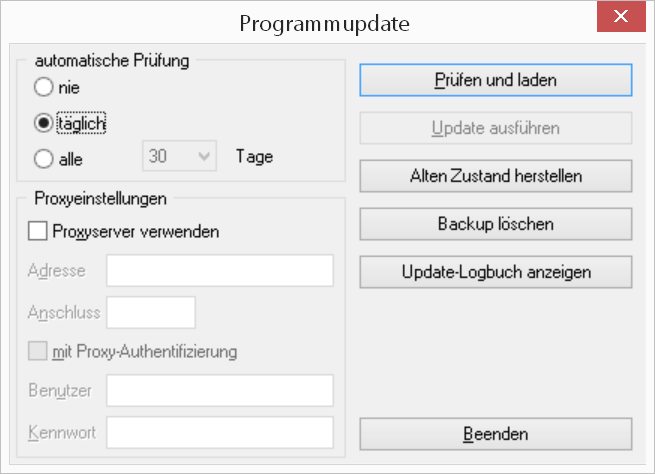
Dann unter Datei/Programmupdate das Update durchführen lassen. Es werden ggf. Adminrechte benötigt.

Bei Netzwerkinstallationen (klicken zum Aufklappen)
Führen Sie das Update zeitgleich an allen Arbeitsplätzen durch, sofern das Programm an den Clients einzeln installiert ist. Tipp für Admins, Techniker und meine Empfehlung: Eröffnen Sie an einem Platz eine „Dummy-Firma“, indem Sie in der Anmeldemaske eine neue Firmennummer eingeben, z.B. 9876 (keinen Namen!). Vergeben Sie für die Firma ein Masterpasswort und legen Sie im nächsten Fenster ein Firmenname an (Dummy). Speichern Sie und brechen Sie den Assistenten ab. Führen Sie nun das Update an jedem Platz aus, indem Sie sich mit der Dummyfirma anmelden.

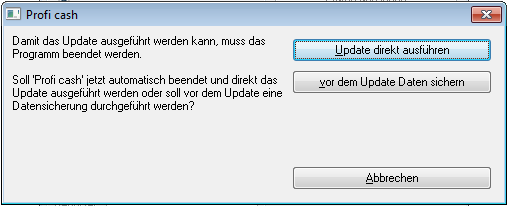
Menue_Profi_cash_Datensicherung_und_UpdateDas Updatemenü:

Wenn Sie einen Rechnerwechsel planen, lesen Sie bitte die Profi cash Tipps zum Rechnerwechsel.

Die Updatedateien werden vom Programm direkt von einem verschlüsselten Server heruntergeladen.

Treten Störungen auf, lesen Sie unten auf der Seite weiter.


Menue_Profi_cash_Update

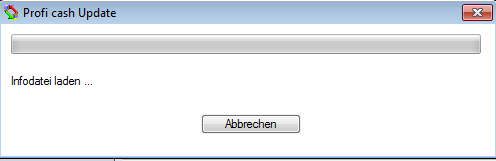
Proficash_Update_Vorgang

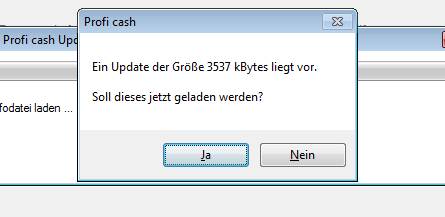
Proficash_Update_Vorgang_Infodatei_Frage_und_groesse

Proficash_Update_Vorgang_Abfrage_Datensicherung


bei Störungen:

Profi cash von einer alten CD frisch installiert und auch zu alte Programme können nicht mehr online aktualisiert werden, weil die Verschlüsselung bereits zu alt ist und deshalb keine Onlineverbindung möglich ist. Aktualisieren Sie Profi cash bei der GAD über den Download im Servicemenü. Laden Sie die Updatedatei und installieren Sie diese.

Das ausführbare Programm prüft den Installationsordner und kopiert die Updatedateien in den Updateordner. Dann können Sie – wie oben beschrieben – über das Updatemenü unter „Datei“ und Button „Update ausführen“.

Probleme können auftreten, wenn Virenscanner den Download oder den Updatevorgang stören. Deaktivieren Sie ggf. temporär Ihre Sicherheitssoftware und prüfen Sie die Logfiles. In einigen Fällen wurden vermeintlich verdächtige Dateiteile in die Quarantäne verschoben, ohne dass Sie darüber infomiert wurden. Bisher handelte es sich immer um Fehldiagnosen.


zuletzt aktualisiert am 21.01.2022
Suchwort: #Sammler

Durch SEPA ergeben sich viele Änderungen, eine davon ist die Verarbeitung der Sammelbuchungen, kurz Sammler.

Keine Einzelinformationen auf dem Auszug, obwohl nur ein Auftrag in der Buchung steckt?
Lösung: Senden Sie Einzelaufträge nicht als Sammler verpackt. Das System geht davon aus, dass Sie Details der Sammler nicht in den Kontoumsätzen sehen möchten. Damit könnten Sie z.B. auch einzelne, vertrauliche Buchungen „verstecken“. Beachten Sie bitte, dass Sie dann nicht mit dem „Batchbooking=false“-Merkmal buchen dürfen (s.u.). In windata/GLS eBank können Sie die Buchung am einzelnen Auftrag umändern, bzw. durch eine Massenänderung bearbeiten. In der VR-NetWorld Software finden Sie das Kästchen im Ausgangskorb, bei Profi cash erstellen Sie den Job mit dem Haken „Als Einzelaufträge“.

Als Sammler senden und doch einzeln buchen lassen: Batchbooking
Batch heißt „Stapel“. Sie können nun unter SEPA mit Ihrem Auftrag die Bank anweisen, die Buchungen einzeln zu verarbeiten. Die Kontofreischaltung muss mit vielen Banken separat vereinbart werden, da einzelne Buchungen auch einzelne Buchungsgebühren kosten können.
Der Vorteil am Verfahren ist, dass Sie selbst entscheiden können, ob ein Sammler als Sammler gebucht werden soll oder eben nicht. Die Vorteile sind klar: Nur ein Auftrag wird gesendet, es muss nur ein Protokoll gedruckt werden und bei PIN & TAN-Zugängen wird nur eine TAN oder App Freigabe nötig. Der Auftrag muss dazu mit dem Merkmal „Batchbooking=False“ versehen werden.
Achtung: Einige Banken schalten die Akzeptanz generell frei und einige Banken können dies nicht verarbeiten. Die Verarbeitung als Einzelauftrag wird als einzelne Buchung ausgeführt.
Vorteile in Kürze: Einzelbuchung auf Befehl, nur ein Auftrag, ggf. nur eine TAN nötig.
Nachteil: Evtl. Mehrkosten, die Buchungen werden ja alle einzeln verarbeitet.

Lastschriftsammler werden von der Software aufgeteilt (gesplittet), warum?
Lastschriftaufträge werden von einigen Programmen nicht zusammen gebucht, wenn sie nicht die gleiche Sequenz haben (erstmalig, wiederkehrend) und wenn der Fälligkeitstermin nicht übereinstimmt.


Programmtipps:

-> Wie Sie Batchbooking und Jobs in Profi cash einstellen können.

GLS eBank Basis und Professional/ windata:

  • De-/Aktivieren Sie das Batchbooking-Flag bei der Datenübertragung, also beim Senden der Aufträge.
  • Bei der Auftrags-Erfassung können Sie auch wählen, ob Sie Einzelaufträge buchen möchten
  • Durch eine Massenänderung können Sie die Aufträge umstellen.


VR-NetWorld Software:
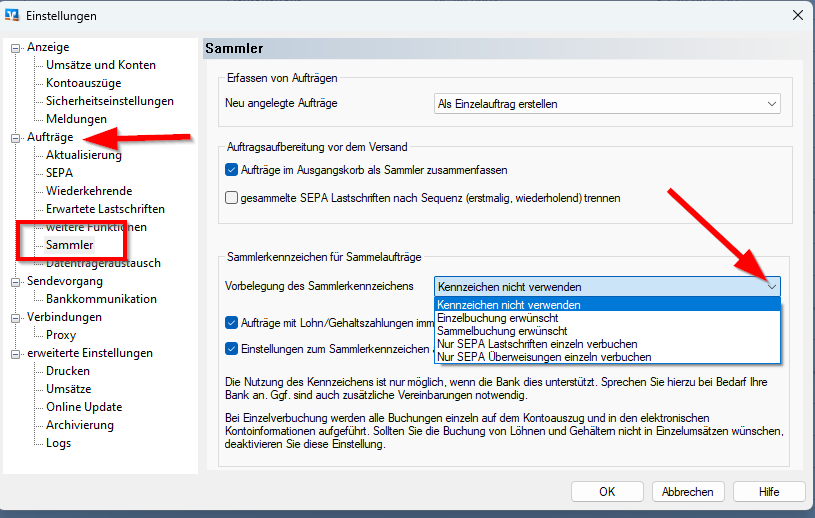
Die gewünschten Sammlereinstellungen können unter „Extras“, „Einstellungen bearbeiten“ unter „Aufträge“ eingestellt werden.

Achtung:
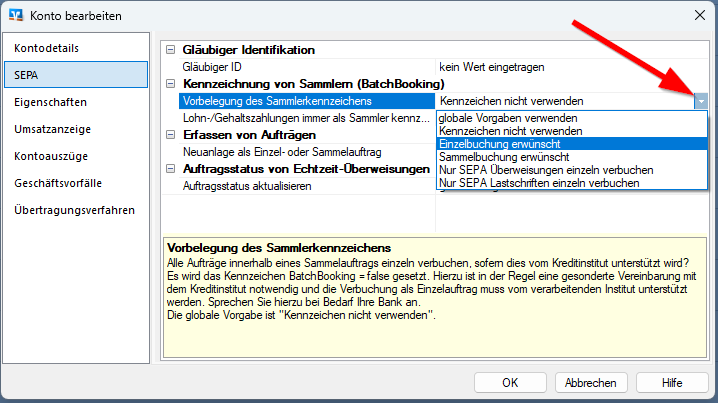
Die individuellen Kontoeinstellung können die vorgewählten Einstellungen für Sammler  überstimmen“.  Menü „Stammdaten“, „Konten“. Beachten Sie auch die mögliche Steuerung für Lohn und Gehaltszahlungen.


Beachten Sie, dass diese Anleitung für GAD-Banken geschrieben wurde, da nicht alle Bankengruppen einen Schlüsselwechsel beherrschen. Bei anderen Banken sollten Sie den Schlüssel sperren, sollten Sie den Verdacht haben, er könne in falsche Hände geraten sein. Der Schlüsselwechsel ermöglicht eine komplett neue Verschlüsselung mit alten Zugangsdaten. Alle Kopien eines Schlüssels werden damit ungültig.
Wird ein Zugang, also eine Sicherheitsdatei in mehreren Firmen verwendet, dann ist der Schlüsselwechsel nur einmal nötig.

Profi cash: Schlüssel austauschen und neues Passwort vergeben:

Melden Sie sich an und wählen Sie „Stammdaten“, „HBCI-Verwaltung“

Schluesselwechsel_Proficash_01

Wählen Sie oben das gewünschte HBCI-Kürzel aus
Klicken Sie Passwort ändern an und ändern Sie Ihr Passwort. Sie müssen einmal das alte Passwort eingeben und 2x das neue (min. 8 Stellen, ein Sonderzeichen).

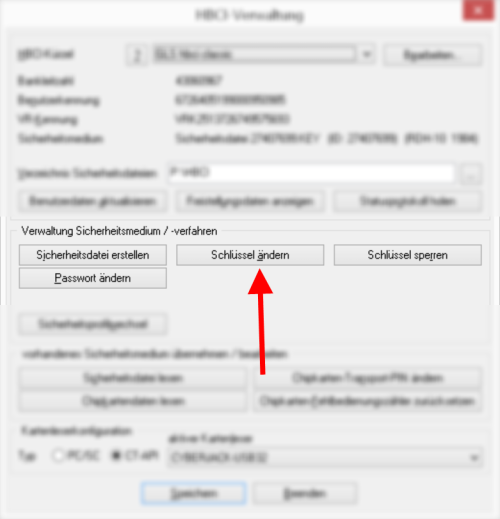
Schluesselwechsel_Proficash_03_Passwort_aendernWählen Sie „Schlüssel ändern“ und folgen Sie dem Assistenten. Sie benötigen bereits das neue Passwort.

Schluesselwechsel_Proficash_03_Schluessel_aendernDer neue öffentliche Schlüssel wird berechnet und signiert übertragen, er gilt sofort und Sie müssen keinen Ini-Brief versenden.

Löschen Sie alle Backups der alten Datei und erstellen Sie von der neuen Schlüsseldatei eine neue Sicherung.

Hinweis: Auch wenn technisch mit dieser Funktion eine Art Vertretung durch andere Personen möglich ist und automatisch nach dem Prozess alle von der Vertretung eventuell erstellen Kopien ungültig werden, ist dies nicht die richtige Methode. Wenn jemand die Berechtigung zur Vertretung besitzt, sollte diese Person auch eine echte Vollmacht mit eigenem Schlüssel nutzen. Falls etwas passiert, ist das Risiko viel zu hoch!

Suchabkürzung:
#PROFIRW

So ziehen Sie mit Profi cash auf einen neuen Rechner/Server um. Die Anleitungen sind getestet mit der Version 11 und 12. Version 11 ist veraltet und Sie sollten einen Rechnerwechsel nutzen, um auf die aktuelle Version umzustellen. Auch die Version 11 kann aktuell (Stand 12.2020) weiterhin als Testversion online vom gleichen Ort wie die 12er Version geladen werden und muss über einen Lizenzserver aktiviert werden. Die Lizenznummer erhalten Sie von Ihrer lizenzgebenden Bank.

Downloadquelle: www.atruvia.de/profi-cash
Bitte prüfen Sie aus Sicherheitsgründen die Verschlüsselung.

Wenn Sie noch 11 verwenden: Ich empfehle aktuell, innerhalb der aktuellen Version zu bleiben und nicht den Rechnerwechsel mit einem Upgrade von 11 auf eine neue Version 12 zu verbinden. Führen Sie erst den Rechnerwechsel mit 11 durch und installieren Sie dann die neue Version oder Updates oder installieren Sie auf dem alten Rechner die neue Version und aktualisieren Sie dort und wechseln Sie dann den Computer.

Systemkonform:
Unter V.11.x und 12.x notieren Sie am alten Rechner die Lizenzdaten, sofern nicht schriftlich vorhanden. Laden Sie am neuen Rechner die neue Version aus dem Netz. Weiter unten habe ich beschrieben, wie Sie ohne Installation umziehen können. Wenn Einstellungen per Datensicherung mit umziehen sollen, dann muss der Eintrag „copyfirma=1“ in der WPC.INI ergänzt werden und das Programm muss neu gestartet werden. Die wpc.ini-Einträge finden Sie als Button in der Firmenkonfiguration unter „Stammdaten“, melden Sie sich als „master“ an und ergänzen Sie ggf. den Eintrag. Profi cash übernimmt dann Konfiguration und WPC.INI-Einträge mit in die Datensicherung. Ansonsten wird alles auf Standard-Werte eingestellt. Starten Sie mit der gleichen Firmennummer und Laden Sie die Datensicherung.
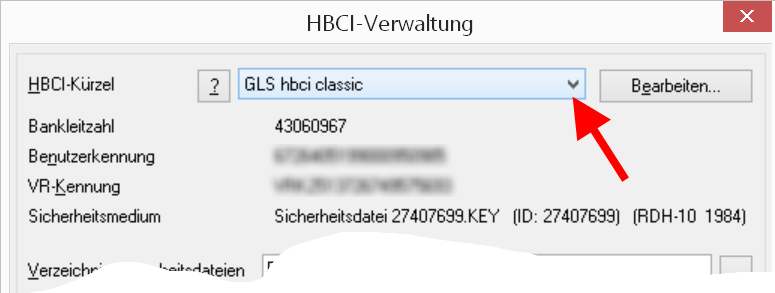
Wenn Sie FinTS/HBCI mit Chipkarte einsetzen (USB-Leser), dann installieren Sie erst die Treiber des Kartenlesers, BEVOR Sie den Kartenleser anstöpseln. Führen Sie ggf. auch Firmwareupdates durch.

Wenn Sie elektronische Kontoauszüge abrufen, sollten Sie den Ablageort nach einem Rechnerwechsel prüfen. (Siehe hier unten)


Lesen Sie hier, was Sie bei (online-)Updateproblemen machen können und wie Sie die Version prüfen können.


Einzelplatzinstallation (kein Netzwerk, die Daten ziehen mit um):

  • Installieren Sie auf dem neuen Rechner die Version von der Webseite der atruvia (s.oben)  (ich empfehle einen separaten Laufwerkspfad, z.b. c:\proficash). Wählen Sie die Module aus, wenn Sie ausschließlich FinTS/HBCI mit SEPA nutzen, reichen die ersten beiden Module aus.
  • Aktualisieren Sie das Programm (Update im Servicebereich unter atruvia.de (link oben)
  • Wenn Sie nicht die neueste Version installiert haben/verwenden: Melden Sie sich mit einer leeren Firma an und führen Sie das Update durch. Das Update finden Sie unter Datei/Programmupdate.
  • Legen Sie eine leere Firma mit der gleichen Nummer wie auf dem alten Rechner an und vergeben sich ein Master-Passwort.
  • Das Programm muss unter Umständen neu starten, melden Sie sich wieder an.
  • Sichern Sie auf dem alten Rechner den Datenbestand: Datei/Datensicherung in jeder Firma.
  • Rücksichern Sie die Daten, indem Sie sich mit der gleichen Firmennummer anmelden und wählen Sie Datei/Datenrücksicherung.
  • melden Sie sich mit dem Passwort der alten Firma an.
  • bei HBCI mit Sicherheitsdatei: Pfadangaben anpassen
  • Prüfen Sie die Datenübertragung und Ablageorte von Kontoauszügen (Jobart EKA).
  • bei EBICS: Die Pfadangaben zu den Sicherheitsdateien müssen passen und ggf. müssen diese Sicherheitsdateien manuell mit umgezogen werden (Die Benutzer können die Pfade und Dateien sehen und selbst umstellen unter Stammdaten/EBICS-Schlüsselverwaltung).
  • Führen Sie die Datensicherung/Rücksicherung für jede Firma durch.

neuen Client/Arbeitsplatz im Netzwerk, Daten liegen auf einem Server, Programm auf dem Client:

  • prüfen Sie die Versionsangaben an allen Plätzen und bringen Sie alle Versionen auf den gleichen, aktuellen Stand.
  • Installieren Sie auf dem neuen Rechner von der Webseite der Atruvia (link siehe oben). Ich empfehle einen separaten Laufwerkspfad, z.b. c:\proficash. Wählen Sie die Module aus, wenn Sie ausschließlich FinTS/HBCI mit SEPA (Europa) nutzen, reichen die ersten beiden Module aus.
  • Achten Sie bei der Installation auf die Pfadangaben. Wenn Sie das Programm oder die Datenpfade mit UNC-Pfadangaben installieren (empfohlen), ist es am einfachsten, den Pfad erst im Explorer zu suchen und dort über die Adresszeile zu kopieren.
  • Das Programm müssen Sie nur neu starten und Sie melden sich mit Ihrem Zugang an.
  • bei HBCI mit Sicherheitsdatei: Pfadangaben anpassen.
  • bei EBICS: Die Pfadangaben zu den Sicherheitsdateien müssen passen und ggf. müssen diese Sicherheitsdateien manuell mit umgezogen werden (Die Benutzer können die Pfade und Dateien sehen und selbst umstellen unter Stammdaten/EBICS-Schlüsselverwaltung).
  • Prüfen Sie die Datenübertragung.

„Umzug per Hand“
(auch geeignet, wenn z.B. der Rechner nicht mehr läuft oder einfach weil es schneller geht
)
Profi cash benötigt keine Installation, es bringt sämtliche Verwaltungsprogramme (Datenbankengine) mit. Damit die Software Bescheid weiß, wo Daten und Zertifikate liegen, verwendet sie INI-Dateien (viele ältere Adminis bekommen an dieser Stelle feuchte Augen). Es reicht also, das Programm und die Daten an den neuen Platz zu kopieren und anschließend die Pfade in den INI-Dateien anzupassen. Kommt alles an den gleichen Stellen zu liegen (alle Profi cash Ordner kopieren), müssen die INI-Dateien nicht angepasst werden. Es ist auch möglich, eine komplette Installation auf einem USB-Stick vorzunehmen, wenn dieser an allen Rechnern den gleichen Laufwerksbuchstaben erhält.

Folgende INI-Dateien sind zu editieren (bei Netzwerkinstallation UNC Pfade verwenden):

Inlandsmodul (SEPA-Raum) und Grundinstallation:

  • wpcdir.ini: Pfadangabe zum Programmstart mit abschließendem Backslash! (\)
  • wpc.ini: Datenpfade
  • bkcemu.ini: FinTS/HBCI-Steuerung

Autostart: Wird die Zahlungserinnerung (Erinnerung auf fällige Buchungen) genutzt, dann muss die ausführbare Datei in der Autostartgruppe noch zusätzlich verknüpft werden.

Eine Anpassung in der win.ini ist nicht mehr nötig.

Wichtig:
Es werden auch am neuen Platz volle Schreib und Leserechte benötigt. Ggf. muss der Virenscanner entschärft werden, er sollte zumindest die *.dbf und *.cdx-Dateien „in Ruhe“ lassen.

Wenn Sie elektronische Kontoauszüge abrufen, sollten Sie den Ablageort nach einem Rechnerwechsel prüfen. (Siehe hier, unten)

Bei HBCI mit Sicherheitsdatei: Pfadangaben anpassen


Sonderfall: individuelle wpc.ini-Steuerung.
Unter bestimmten Umständen ist eine individuelle wpc.ini für einzelne Clients sinnvoll, z.B. wenn unterschiedliche Druckumgebungen oder Ansteuerungen sinnvoll sind. Ich nutze Sonderkonfigurationen äußerst selten, weil man kaum den Überblick über „Sonderfälle“ behalten kann. Ist dies der Fall, müssen die individuellen Konfigs neu eingerichtet werden.
Hilfe dazu: In Profi cash die Hilfe mit F1 starten und wpc.ini-Einträge aufsuchen. Im oberen Abschnitt finden Sie die nötigen Informationen.


Zum Start der Software fehlt noch die Verknüpfung, das Profi cash Icon auf dem Desktop: Klicken Sie mit der rechten Maustaste im Profi cash Programmordner auf die Datei „wpc.exe“ (bzw. ausführbare Datei) und wählen Sie im Kontextmenü „Senden an“ und dann „Verknüpfung erstellen“. Ich würde die Datei noch umbennen, „wpc“ ist als Dateiname nicht so schön, wie „Profi cash“. Das gleiche führen Sie für die wip.exe-Datei durch, wenn Sie Profi cash Ausland nutzen. In Profi cash 10 ist/war das Auslandsmodul noch ein separates Programm.


Druckerprobleme nach dem Umzug? Das Programm stürzt ab, wenn Sie den Drucker unter dem Datei-Menü umstellen wollen? Profi cash hat sich womöglich einen alten Drucker gemerkt oder die Zuordnung ist durcheinandergeraten. Löschen Sie die STANDARD.PRT und STANDARD.FNT aus dem Programmordner.

(in Arbeit, letzte Änderungen 23.10.2022 )
Shortlink #SLLW

Immer an den alten Admin-Spruch denken:
Kein Backup? Kein Mitleid!

Das Hantieren mit Dateien setzt ein wenig Windows-Grundwissen voraus. Fragen Sie ggf. jemanden, der sich damit auskennt.

Beim HBCI-Verfahren mit Sicherheitsdatei liegt diese meist auf einem USB-Stick oder anderem Wechseldatenträger (die Speicherung auf der Festplatte wird z.B. von der VR-NetWorld Software nicht zugelassen).

Ändert sich der Laufwerksbuchstabe bzw. der Pfad zur Sicherheitsdatei oder der Dateiname selbst, dann findet die Software die Datei nicht mehr. Dies geschieht z.B., wenn man einen neuen Drucker mit Chipkartenleser oder eine Kamera anschließt oder wenn ein anderer USB-Stick den Platz für das Laufwerk belegt.

Jeder Benutzer/Anwender/in muss den Zugang separat einstellen.

Lesen Sie, wie Sie einen Laufwerksbuchstaben unter Windows fest einstellen können.

Profi cash

Wurde in der Firmenkonfiguration kein Verzeichnis für Sicherheitsdateien gesetzt, muss dies nach einer Neuinstallation unter Stammdaten einmal eingetragen werden. Bei einer Rücksicherung, einem Rechnerwechsel sollte der Pfad von vorhandenen Sicherheitsdateien bereits gesetzt sein. Es ist also eigentlich nur bei Neuinstallationen/neuen Firmen nötig, bei einem reinen Rechnerwechsel sollte dies nicht nötig sein.


Jeder Anwender/in muss den eigenen Pfad für jeden HBCI-Bankzugang selbst einstellen.

Sie finden dies unter:

Profi cash 12:

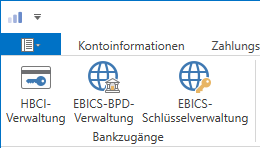
Einstellungen / HBCI-Verwaltung.

Wenn Sie eine defekte Datei/Zugang ersetzen möchten, löschen Sie den alten Eintrag vorher. Löschen Sie aber nicht die Datei, wenn Sie danach gefragt werden.

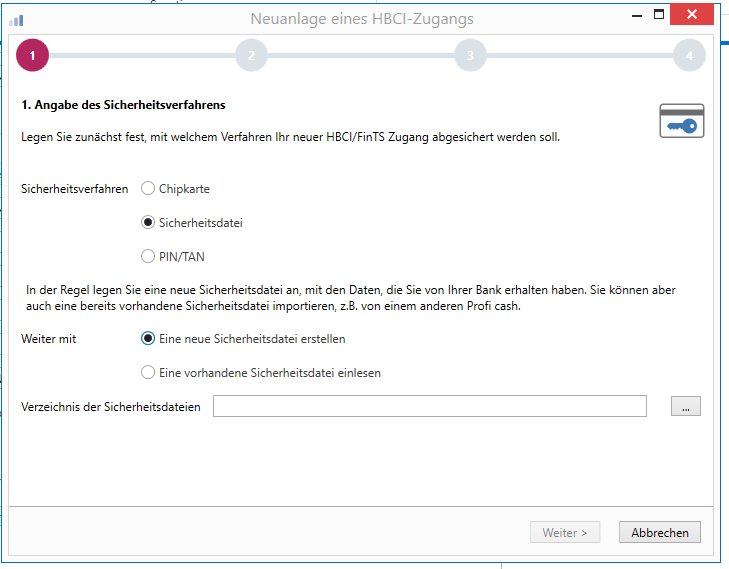
Wählen Sie „Neu anlegen“.

Klicken Sie unten „Eine vorhandene Sicherheitsdatei einlesen“ an …


… und „Weiter“.

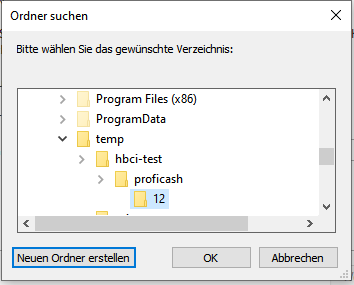
Im nächsten Dialog können Sie sich auf die Suche nach der Datei begeben. Wählen Sie „Einlesen“ aus.


Wählen Sie die passende Schlüsseldatei aus (oft hilft das Änderungsdatum, um eine aktiv genutzte Datei zu identifizieren) und lassen Sie sich durch den weiteren Anlageprozess führen.

Ist das Kürzel angelegt, wählen Sie „Benutzerdaten aktualisieren“ aus um den Status abzugleichen. Lesen Sie das Protokoll, es sollten keine Fehler auftauchen.

Je nach Anwendungszweck müssen Sie das HBCI-Kürzel noch einem Auftraggeberkonto zuordnen, wenn Sie vorher ja den defekten Zugang gelöscht haben: Unter „Einstellungen“ „Auftraggeberkonto bearbeiten“ wählen ein Konto aus. Mit Doppelklick oder „Bearbeiten“ kommen Sie in die Kontoeinstellungen. Klappen Sie „Verwendungen“ auf und wählen Sie das neue HBCI-Kürzel aus. Wenn Sie mehrere Konten einer Bank mit dem Zugang erreichen können oder wollen, bestätigen Sie danach die Abfrage.
Testen Sie den Zugang, z.B. mit dem Abruf von Umsatzdaten.

Für Profi cash 11:
Menü „Stammdaten/HBCI-Verwaltung“. Wählen Sie oben das zu ändernde HBCI-Kürzel aus. Unter der Pfadangabe können Sie den Laufwerkspfad per Hand anpassen oder über den Auswahlbutton rechts den Pfad auswählen. Die Sicherheitsdatei finden Sie darunter angegeben.
Wollen Sie eine andere Datei anmelden, z.B. eine Sicherheitskopie, gehen Sie über „Sicherheitsdatei lesen“ und folgen Sie dem Dialog.


Achten Sie ggf. auf den voreingestellten Dateityp im Dateidialog, bak-Dateien werden mit der Voreinstellung *.key nicht gefunden.

Mit dieser Methode können Sie eine Backupdatei in Profi „anmelden“.

Empfehlung: Kopieren Sie die Datei vorher, damit Sie noch ein Backup haben und benennen Sie die Datei um.

VR-NetWorld Software
Erstellen Sie vor Änderungen immer eine frische Datensicherung (unter dem VR-Logo).

Sie können die Datei nicht direkt eingeben, sondern müssen dies während des Datenübertragungsdialogs erledigen. Bestätigen Sie die erste Fehlermeldung und warten Sie, bis der Dialog zur Pfadangabe erscheint. Wenn sich nur der Laufwerksbuchstaben Ihres Sticks geändert hat, ändern Sie einfach den ersten Buchstaben ab. Lassen Sie alles andere, wie es ist.
Haben Sie die Datein in einen anderen Ordner verschoben oder wollen Sie eine Backupdatei mit anderem Namen auswählen, klicken Sie auf den Button rechts mit den drei Punkten und wählen Sie im anschließenden Datei Pfad und ggf. Dateiname aus.
Achtung: Erscheint der Übertragungsdialog nicht?
Dann kann es daran liegen, dass eine vollkommen falsche Datei ausgewählt wurde. Dies passiert schon mal häufiger und wenn man nicht aufpasst, erwählt man irrtümlich eine falsche Datei, die dann alles blockiert.

Medienwechsel:

Meines Wissens benötigen Sie die Adminrechte der VRNWS (der Supervisor hat diese automatisch).

Wählen Sie Stammdaten/Bankverbindungen mit der rechten Maustaste die Bankverbindung an.
Klicken Sie “Sicherheitsmedium wechseln“ im Kontextmenü an. Bestätigen Sie die Sicherheitsabfrage und lassen Sie sich vom Assistenten durch den Prozess führen.

Nach der Abfrage zum Medium werden Sie gefragt, ob Sie eine neue Datei anlegen möchten oder Sie einen vorhandenen Signaturschlüssel verwenden wollen. Wählen Sie letzteres aus.

Stecken Sie jetzt den Stick ein.
Sie müssen sich in der aktuellen Version zwischen dem Ablageort in einer Datenbank und „In einer Sicherheitsdatei“ entscheiden. Wählen Sie letzteres, erst dann können Sie den Pfad durch Klick auf die drei Punkte auswählen.

Wählen Sie im Windows-Dialog Ihren Wechseldatenträger oder Laufwerk an und suchen Sie Ihre Datei. Der Dateiname endet üblicherweise auf key oder rdh. Wählen Sie diese Datei an und klicken Sie auf „Speichern“. Die Größe ist meist 4 KB und Sie sehen am Änderungsdatum die letzte Nutzung.

Hinweis: Ist die eigentliche Schlüssel-Datei defekt, können Sie es auch mit der Backup-Datei versuchen. Kopieren Sie diese vorher, damit Sie noch weiterhin ein Backup haben.


Der Dateiname wird nach Klick auf „Speichern“ übernommen,

mit „Weiter“ kommen Sie nun zur PIN=Passwortabfrage.

Das Passwort ist mindestens 8 stellig und hat mind. ein Sonderzeichen. Es ist nicht das Programmpasswort und wurde von Ihnen bei der Einrichtung selbst ausgedacht und angelegt. Wenn Sie dieses nicht mehr kennen, z.B. weil Sie es gespeichert und keine Notiz dazu angelegt haben, dann benötigen Sie einen neuen Zugang von Ihrer Bank.


Wenn die Eingabe stimmt, zeigt Ihnen das Programm Ihre Benutzerkennung an und hat diese üblicherweise auch markiert. Mit „weiter“ werden die Daten angelegt und angezeigt.


Bestätigen Sie die nächsten Schritte (URL-Abfrage und Version) und synchronisieren Sie Ihren Zugang.

Am Ende sollte Ihr Ihr HBCI für diese Bankverbindung wieder funktionsfähig sein.

Auch wenn das vom Programm manchmal vorgeschlagen wird, einen INI-Brief müssen Sie nicht drucken!


ddbac-Programme (windata, GLS eBank, Quicken, Lexware, Wiso, etc.)
Wählen Sie den Bankkontakt über die Verwaltung Ihres HBCI-Bankzuganges aus (in windata unter Stammdaten/Administrator für HBCI-Kontakte). Klicken Sie in der Liste mit Doppelklick auf den von Ihnen vergebenen Namen und wählen Sie „Schlüsseldatei auswählen“.
ddbac_Pfadwechsel01
Wenn sich nur der Laufwerksbuchstabe des USB-Sticks verschoben hat, können Sie diesen direkt eintragen. Wollen Sie z.B. eine andere Datei, z.B. eine Sicherheitskopie anmelden, ist es einfacher, über den Button rechts „Durchsuchen“ zu gehen. Folgen Sie anschließend dem Assistenten bis zum Ende.
ddbac_Pfadwechsel02