Durch das genossenschaftliche Rechenzentrum und auch bei den Sparkassen werden im November einige ältere SEPA-Zahlungsverkehrsformate nicht mehr akzeptiert, so dass für NutzerInnen älterer Software entweder Updates nötig werden oder auch Konvertierungen von Alt- zu Neuformaten eine Änderung der Arbeitsweise nötig machen.

Die Atruvia plant die Abschaltung nach dem Cut-Off am 13.11.2026 – spätestens ab dem 14. werden also nur noch neue Format akzeptiert.

Welche pain-Formate seit längerem abgekündigt sind, kann man auf den offiziellen Seiten der DK zum Thema nachlesen:

https://www.ebics.de/de/datenformate/format-lifecycle

Hier findet man auch die Spezifikationen in allen Details, falls man z.B. als Entwickler sich mit der Materie intensiv beschäftigen muss.

Was ändert sich konkret?

Oft sind es nur Kleinigkeiten, die angepasst werden müssen: Der Kopf in der XML-Datei ändert sich und das Feld <BIC> heißt nunmehr <BICFI>. Wer da herangeht, kann auch gleich überlegen, ob „IBAN-Only“ nicht sowieso die bessere Idee ist.

Die wesentlich größere Änderung ist die Einführung der Adressdaten in definierte Felder. Werden Adressdaten verwendet werden, egal ob freiwillig oder gezwungenermaßen (nicht EWR-Buchungen benötigen die Adresse immer) müssen diese entweder strukturiert oder – zumindest noch – in hybrider Form übermittelt werden.

Infos dazu finden sich zuhauf im Netz.


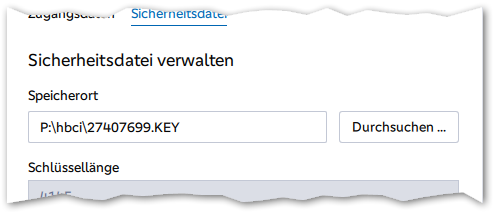
Hat sich der Laufwerksbuchstabe zu Ihrem Wechseldatenträger geändert oder wollen Sie Ihren Ordner zur Sicherheitsdatei verschieben, dann müssen Sie den Pfad zu Ihrer Datei anpassen

Sie können über diesen Weg auch eine Backupdatei aktivieren oder auch eine umbenannte Schlüsseldatei verwenden.

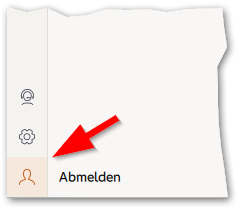
Melden Sie sich im BankingManager an und klicken Sie links unten auf das Männchen-Symbol…

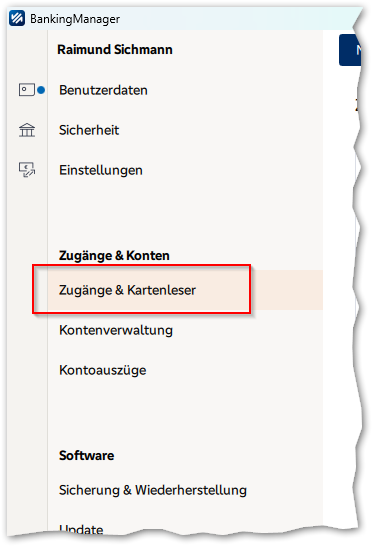
…und wählen Sie dann Zugänge & Kartenleser an


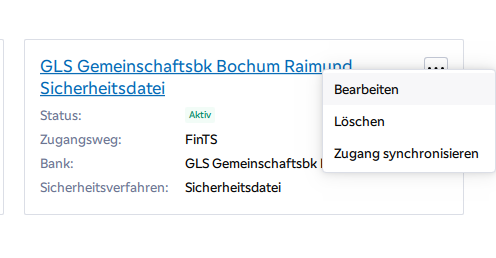
Klicken Sie die drei Punkte zum Zugang an und wählen Sie „Bearbeiten“.


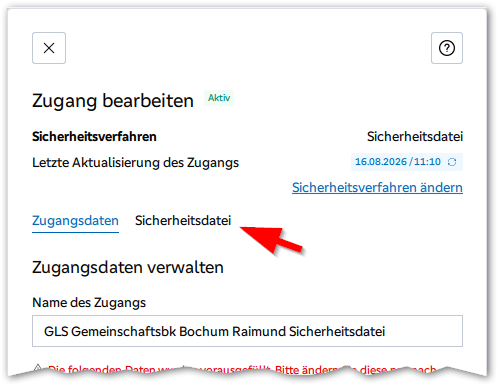
Lassen Sie sich nicht durch die Farbgebung verwirren, klicken Sie auf „Sicherheitsdatei“.

Hier können Sie den Pfad editieren oder durch Auswahl über den Dateidialog anpassen. Genauso können Sie hier auch eine Sicherheitskopie der Schlüsseldatei zuordnen.


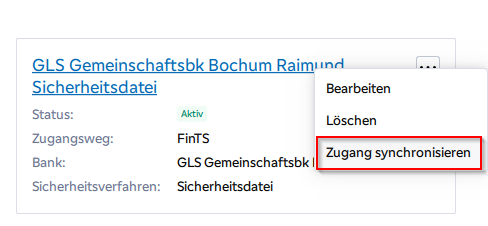
Speichern Sie die Änderungen und testen Sie die Funktion, indem Sie Ihren Zugang synchronisieren

Tipp:
Erstellen Sie ein frisches Backup der Schlüsseldatei nach dem Synchronisieren.


Eine Reihe alter pain-Versionen werden im November deaktiviert. Bei Banken am Rechenzentrum Atruvia, also fast allen Genossenschaftsbanken wie der GLS Bank ist dies am 14.11.2026 der Fall. Grundsätzliche Infos zu den Formaten und dem sogenannten „Lifecycle“, also den Abkündigungen finden Sie auf www.ebics.de.

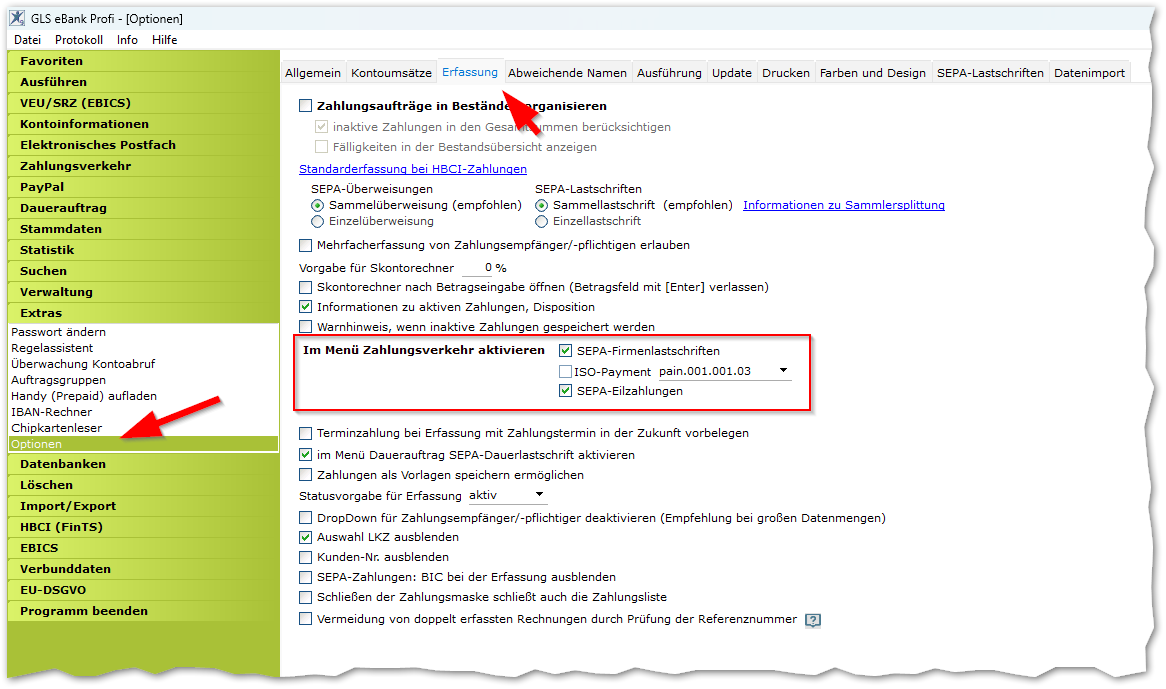
Die  Voreinstellung finden Sie unter >>Extras >> Optionen. Klicken Sie die Karteikarte „Erfassung“ an.

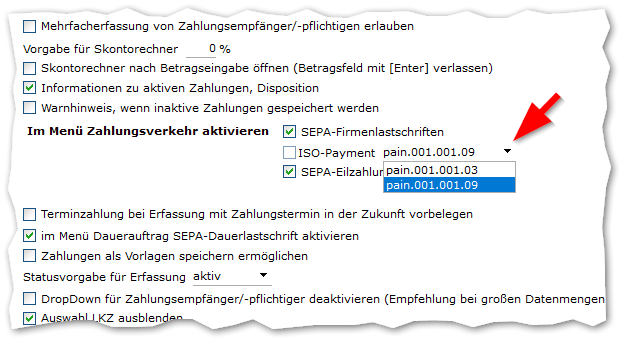
Stellen Sie das Menü Zahlungsverkehr um auf ISO-Payment, Version pain.001.001.09.

Übernehmen nicht vergessen. Unter Umständen benötigen Sie entsprechende Rechte, fragen Sie ggf. jemanden mit windata-Administratorrechten.

in Arbeit
letzte Änderung: 04.07.2026


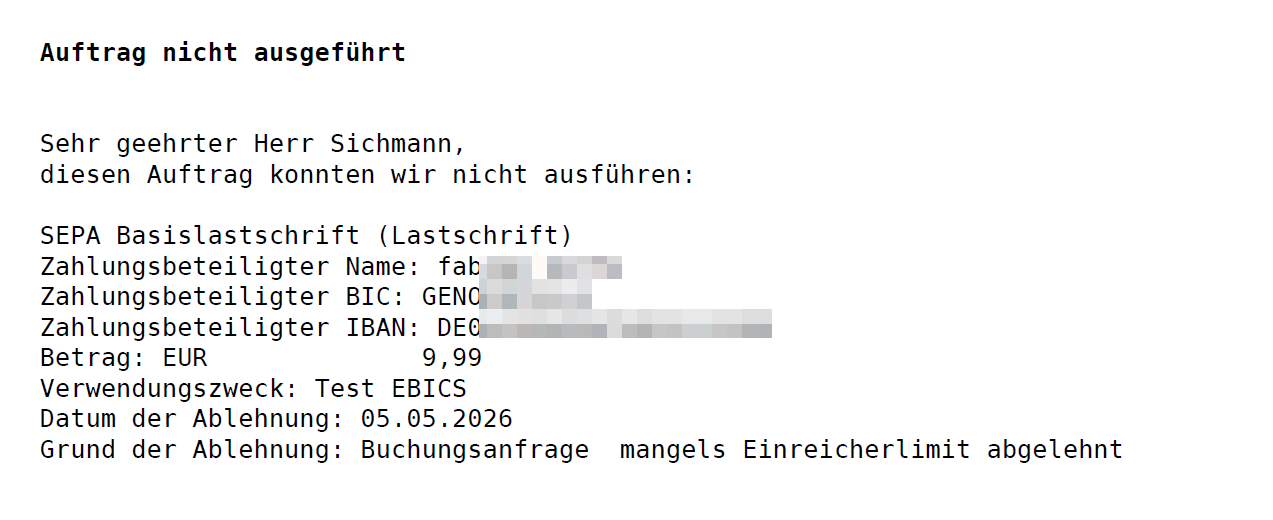
Auch wenn EBICS-Aufträge vom EBICS-System technisch korrekt übernommen und verarbeitet werden, kann es trotzdem passieren, dass die eigentlichen Buchungen später im Banksystem abgelehnt werden oder Lastschriften noch vor ihrem Fälligkeitstag storniert werden.
Infos darüber finden sich nicht in den zeitnah abzurufenden EBICS-Protokolle (PTK, HAC), die Verarbeitung im EBICS-Server ist da schon erfolgt.

Ursachen für die nachgelagerten Nachrichten können zum Beispiel fehlerhafte Daten in den Aufträgen oder unzureichende Kontodeckung beziehungsweise zu geringe Kontolimite (Stichwort Lastschrifteinreicherlimit) sein. Solche Ablehnungen können in den Standard-Protokollen des EBICS-Servers nicht sichtbar sein, die sogenannte Disposition passiert Stunden oder Tage später. Die Banken müssen zwar über abgelehnte Aufträge informieren – aber aktuell werden dafür separate Banknachrichten im elektronischen Postfach, Anrufe der Bank oder sogar klassische Postbriefe genutzt. Nicht immer erreichen diese Nachrichten die richtige Stelle. Vielfach stellen Buchhaltungen lediglich eine ausbleibende Buchung fest und reagieren sehr spät – wenn überhaupt.

Viel sinnvoller ist es, wenn das Banksystem zusätzlich eine strukturierte Nachricht an den EBICS-Server schickt, in der der Status der nicht verarbeitbaren Aufträge mitgeteilt wird. Damit das funktioniert, müssen die Banken diese Statusnachrichten für das jeweilige Konto aktiv freischalten und zusätzlich auf dem EBICS-Server die entsprechenden Berechtigungen für die zugehörigen Auftragsarten einrichten, diese Nachricht wird zeitnah generiert – muss aber auch gelesen werden.


Mir sind bislang keine Programme bekannt, die diese Statusdateien automatisch auswerten, alles bisher waren manuelle Abrufe! Hier ist noch einiges möglich, es wäre wünschenswert, könnten die EBICS-Kunden-Lösungen diese Auftragsarten als separate Abrufe mit etwas Interpretation unterstützen. Es wäre aber sicherlich auch nötig, dass diese Option gezielt als Erweiterung der Kundschaft und den Bankern erklärt wird, das ist aktuell auf allen Ebenen sehr spezielles Wissen.

Ich arbeite gerade an einem Kunden-Projekt mit, bei dem über das EBICS-Java-Tool der Genossenschaftsbanken Multivia Sm@rtConnect die Daten automatisiert abgerufen werden und bei dem ein cleveres Powershell-Script die Interpretation übernimmt und dann die Buchhaltung informiert. Hier sollte aber wirklich noch mehr passieren.

Sobald eine solche Datei bereitsteht, besteht auf Kundenseite Handlungsbedarf, weil sie auf Probleme bei der Auftragsverarbeitung hinweist.

Es ist daher unkritisch, wenn der EBICS-Server meldet, dass aktuell keine Statusdatei vorhanden ist – das bedeutet in der Regel nur, dass es keine abgelehnten Aufträge gibt.

Es gilt also (bei aktivierten Statusmeldungen):

Keine Statusdatei vorhanden -> bis jetzt ist alles ok.

Statusdatei vorhanden? Lesen und ggf. reagieren/korrigieren!

Wichtig sind die zeitlichen Abläufe:
Der Bankserver und gegebenenfalls die Beraterinnen und Berater der Bank müssen zunächst die Aufträge geprüft und verarbeitet haben. Eine Entscheidung über die endgültige Ausführung oder Ablehnung kann deshalb auch erst am nächsten Bankarbeitstag getroffen werden. Bei Überweisungen könnte zum Beispiel bis dahin noch eine Gutschrift auf dem Konto eingehen, die die Ausführung erst ermöglicht. Lastschriften können theoretisch noch 14 Tage nach Einreichung storniert werden.


Die abgerufenen Daten

Wichtig ist es, in der Auswertung die Felder entsprechend der originalen Dateien auszuwerten, im Beispiel rot markiert.

<OrgnlMsgId>Proficash-2026-05-05T10:50:40:0672</OrgnlMsgId>
<OrgnlPmtInfId>Proficash-2026-05-05T10:50:40:0685</OrgnlPmtInfId>
Der Status dürfte ebenfalls interessant sein, „RJCT“ steht für „Reject“.
<PmtInfSts>RJCT</PmtInfSts>
Der Grund könnte neben Fehler wie eine ungültige BIC.B. auch ein nicht ausreichendes Limit sein. Lastschriften sind nicht garantiert und müssen aufgrund des Risikos in der Regel von der Bank ähnlich wie Kredite behandelt werden. Im Test haben wir die Verarbeitung absichtlich abgelehnt.
<Rsn>
<Cd>MS03</Cd>
</Rsn>

Beispiel:
<Document xmlns=“urn:iso:std:iso:20022:tech:xsd:pain.002.001.03>
<CstmrPmtStsRpt>
<GrpHdr>
<MsgId>GENODEM1GLS7797292644</MsgId>
<CreDtTm>2026-05-05T11:22:06</CreDtTm>
<CdtrAgt>
<FinInstnId>
<BIC>GENODEM1GLS</BIC>
</FinInstnId>
</CdtrAgt>
</GrpHdr>
<OrgnlGrpInfAndSts>
<OrgnlMsgId>Proficash-2026-05-05T10:50:40:0672</OrgnlMsgId>
<OrgnlMsgNmId>pain.008</OrgnlMsgNmId>
<OrgnlNbOfTxs>1</OrgnlNbOfTxs>
<OrgnlCtrlSum>10.00</OrgnlCtrlSum>
</OrgnlGrpInfAndSts>
<OrgnlPmtInfAndSts>
<OrgnlPmtInfId>Proficash-2026-05-05T10:50:40:0685</OrgnlPmtInfId>
<OrgnlNbOfTxs>1</OrgnlNbOfTxs>
<OrgnlCtrlSum>10.00</OrgnlCtrlSum>
<PmtInfSts>RJCT</PmtInfSts>
<StsRsnInf>
<Orgtr>
<Id>
<OrgId>
<BICOrBEI>GENODEM1GLS</BICOrBEI>
</OrgId>
</Id>
</Orgtr>
<Rsn>
<Cd>MS03</Cd>
</Rsn>
</StsRsnInf>
</OrgnlPmtInfAndSts>
</CstmrPmtStsRpt>
</Document>
Das abgerufene Dateiformat ist Zip, die Datei muss also mit der entsprechenden Endung abgelegt werden. In der Regel kann man dazu im EBICS-Programm einen definierten Ort und/oder Dateinamen angeben.

Detailinfo in der Banknachricht per Auftragsart „BKI“.

Die Bank teilt die Details des abgelehnten Auftrages per Postbrief oder – sofern vereinbart – per moderner Postfachnachricht im PDF-Format mit. Der Brief und auch die PDF-Datei wird über Nacht erstellt, so dass diese erst am nächsten Tag abgerufen werden kann. Um die Postlaufzeiten zu vermeiden, empfiehlt sich natürlich auch hier der elektronische Abruf.
„BKI“ muss ausdrücklich vereinbart und freigeschaltet werden und kann auch andere Infos enthalten, am häufigsten z.B. die Änderung der Zinssätze des Dispokredits oder der Überziehung.

Abrufjob in Profi cash anlegen

Datentransfer, Joberstellung, Datei Senden/Holen
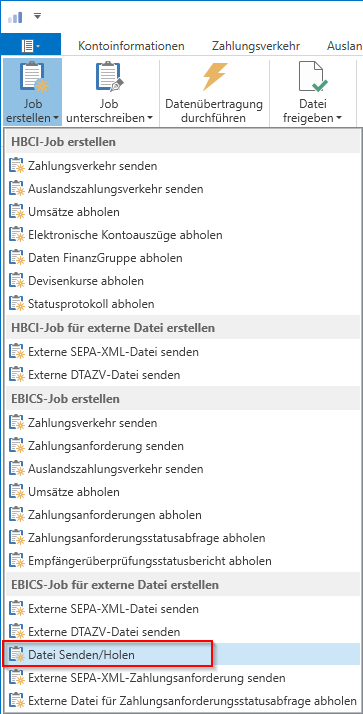
Legen Sie zur jeweiligen Bank einen passenden Ordner an und vergeben Sie einen Dateinamen mit Endung zip.

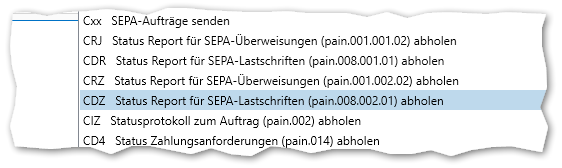
„CDZ“ ist richtig für Lastschriften…


…für Überweisungen wäre es z.B. „CRZ“ und für Banknachrichten „BKI“.

Profi cash entpackt die Datei nicht, sie wird nur abgelegt.


GLS eBank / windata Professional

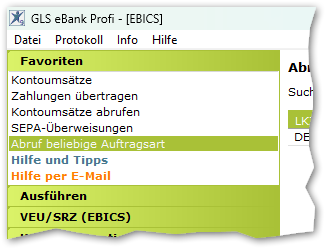
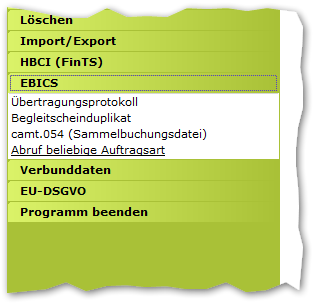
Menü EBICS -> Abruf beliebige Auftragsart
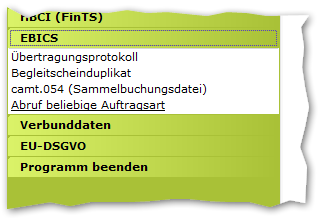
 

Im Gegensatz zu Profi cash wird die abgerufene Datei automatisch entpackt.
Suchwort
#pcauto

in Arbeit

Profi cash Automatisierung ist seit V12 ein  neues Thema. Der automatische Abruf ist seitdem nur mit Einschränkungen nutzbar, weil das automatische Ausführen eines Programms mit grafischer Bedienoberfläche nur mit einer laufenden Benutzeranmeldung möglich ist.

Alternative:
Für EBICS Kunden kann die automatisierbare Verarbeitung von Umsatz- und ZV-Daten über das  Java-Tool „Multivia Smart Connect“ eine Option sein, mehr dazu auf www.atruvia.de/multivia.

Da unter Umständen die Hilfe am Server nicht verfügbar ist, hier ein Ausschnitt aus der Hilfedatei zur wpc.ini

AUTO_ALLE=1

Bei Durchführung der Autostart- bzw. Rundruffunktion zur Umsatzabfrage werden nicht nur die markierten bzw. fälligen, sondern alle vorhandenen Abfragejobs ausgeführt.

AUTO_MIT_EBICS_HOLEN_xxx=1

Bei Durchführung der Autostart- bzw. Rundruffunktion zur Umsatzabfrage werden auch die unter „EBICS Senden / Holen“ erstellten Abholaufträge der Auftragsart „xxx“ mit ausgeführt. Sollen z.B. die C53 Abholaufträge mit ausgeführt werden, so muss der Eintrag „AUTO_MIT_EBICS_HOLEN_C53=1“ lauten.

AUTO_MIT_EKA=1

Bei Durchführung der Autostart- bzw. Rundruffunktion zur Umsatzabfrage werden auch EKA-Jobs zum Abholen von elektronischen Kontoauszügen ausgeführt.

AUTO_OHNE_VMK_bbbbbbbb=1

(bbbbbbbb=Bankleitzahl des betroffenen Instituts) Bei Durchführung der Autostart- bzw. Rundruffunktion zur Umsatzabfrage werden keine VMK-Jobs ausgeführt.


So erstellen Sie in windata eine EBICS-Auftragsart, die nicht über die üblichen EBICS-Auftragsarten abgedeckt sind.

Wichtig:
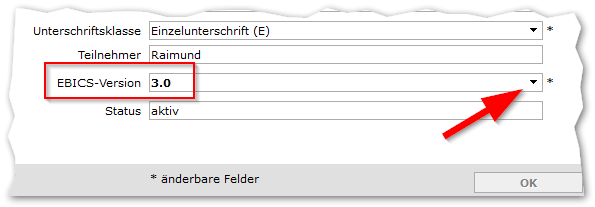
Für bestimmte Auftragsarten muss die EBICS-Version auf 3.0 stehen, sonst wird die Datei nicht sauber abgelegt (wie hier im Beispiel).

Kontrolle

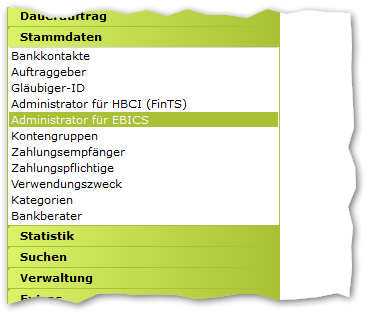
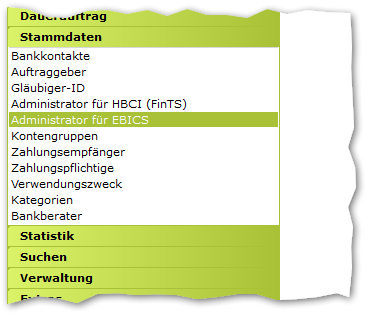
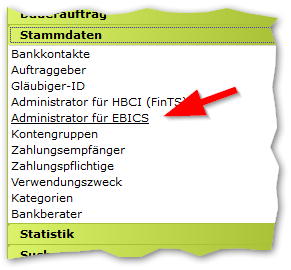
Stammdaten, Administrator für EBICS

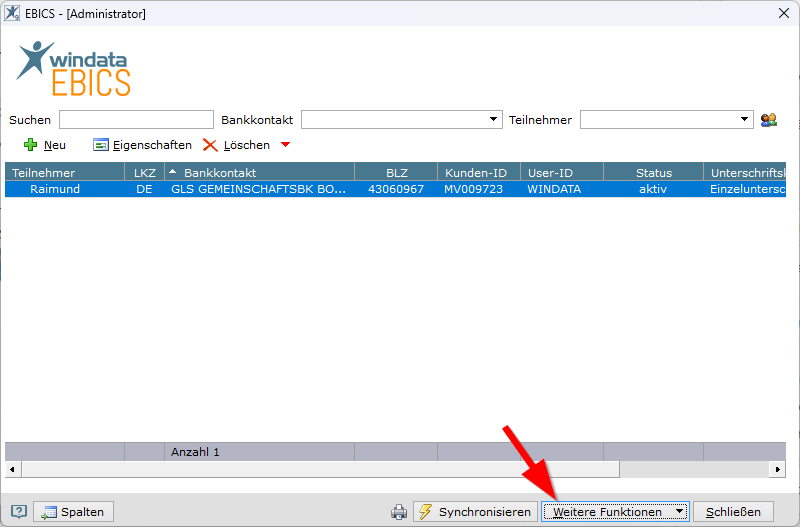
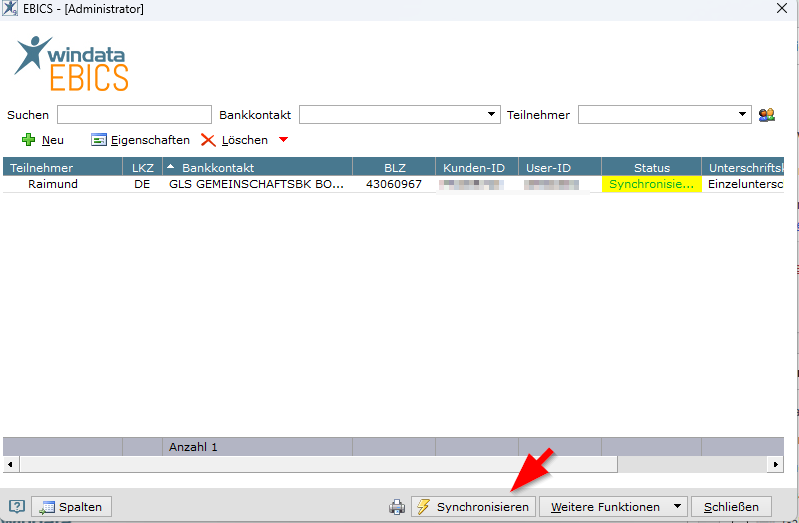
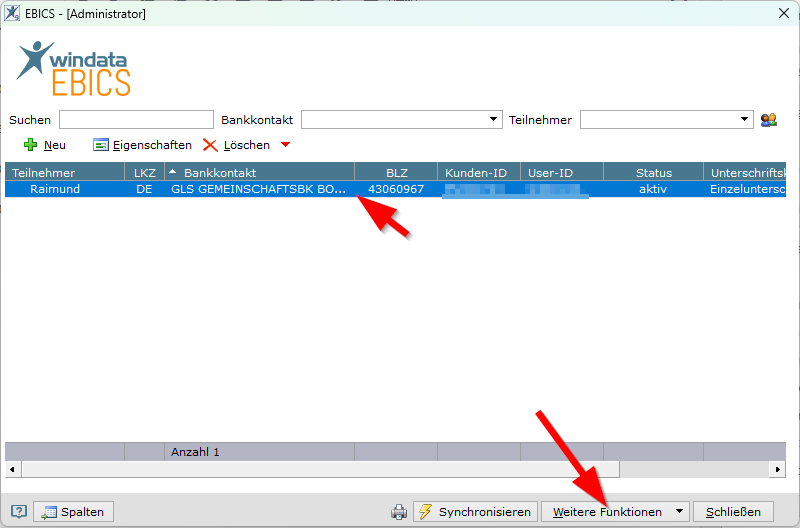
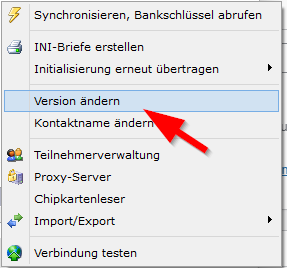
Markieren Sie Ihren Kontakt

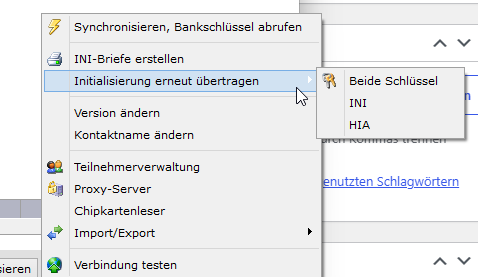
unten klicken Sie auf „weitere Funktionen“

Stellen Sie die Version 3.0 ein. Das Programm ändert nach Klick auf OK die Version.


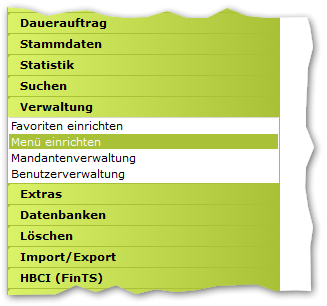
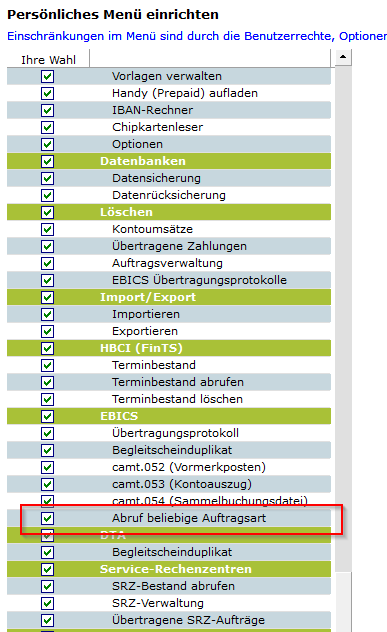
Kontrolle: Ist das Menü aktiv oder abeschaltet?
Verwaltung: Menü einrichten

Rubrik EBICS: ggf. Aktivierung

Wenn Sie den Abruf häufig nutzen möchten, würde ich diesen Abruf auch in den Favoriten aktivieren, denn unter „Ausführen“ ist dies nicht zu finden.


Im Beispiel:

EBICS-Echtzeitbenachrichtigung abrufen

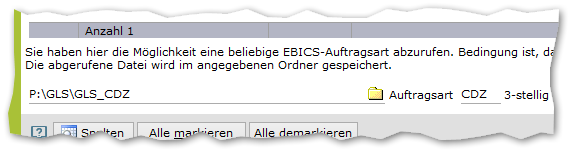
Auftragsart ist C5N


Ablageort der Datei einstellen: Wählen Sie einen sinnvollen Pfad, den Sie sowohl lesen, als auch beschreiben können.

Auftragsart C5N = Benachrichtigung zu SEPA Echtzeitzahlung


Abruf erfolgreich, es waren Daten da. Diesen Abruf merkt sich windata.


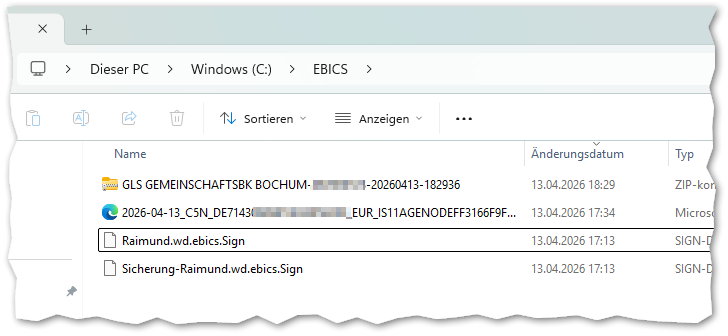
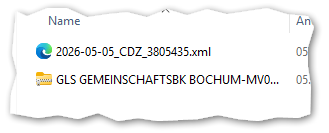
Die Datei wurde abgerufen und gespeichert, dann automatisch ausgepackt. Sie kann nun weiter verarbeitet werden.
 

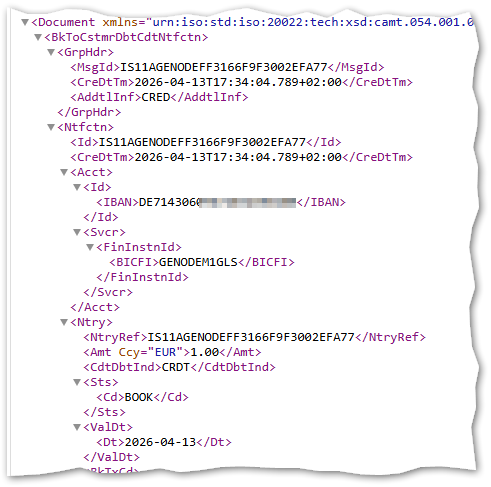
Im Dateiexplorer können Sie bei diesem Dateityp (XML) den Inhalt öffnen. Hier ein Beispiel mit dem Edge-Browser.

Für sporadische Prüfungen mag das Durchsuchen passen, für eine regelmäßige Verarbeitung ist das nicht geeignet.
Solange Windata noch keine Anzeige anbietet, wäre z.B. die Verarbeitung als XML-Datei in einer Tabellenkalkulation möglich. Eine Anleitung hier würde den Rahmen sprengen, aber für Libre Office finden sich schnell Beispiele, das dürfte auch für Excel usw. gelten.
externer Link: XML-Daten in Libre Office verarbeiten


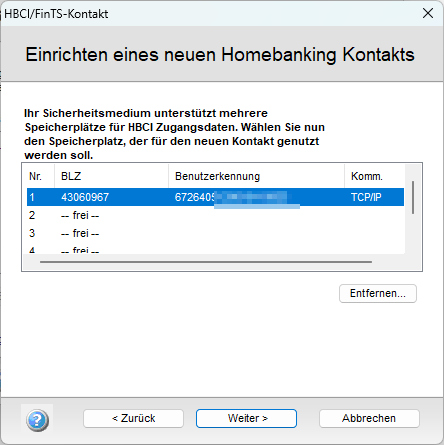
Einen neuen HBCI-Zugang mit Signatur-Chipkarte richten Sie in GLS eBank / windata in zwei Minute nein.

Voraussetzung ist :
– ein aktueller Softwarestand von Betriebssystem, Software und Gerätetreiber.
– HBCI Signaturkarte (Rückseite mit Aufdruck FinTS)
– PIN zur Karte (PUK wird immer mitgeliefert).
– USB Kartenleser (ich bevorzuge Reiner SCT Geräte und habe die Anleitung entsprechend erstellt)

Die Karte „anmelden“

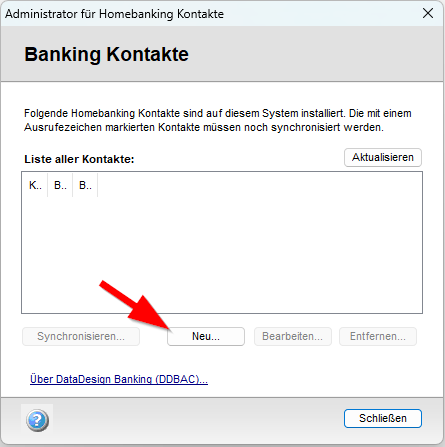
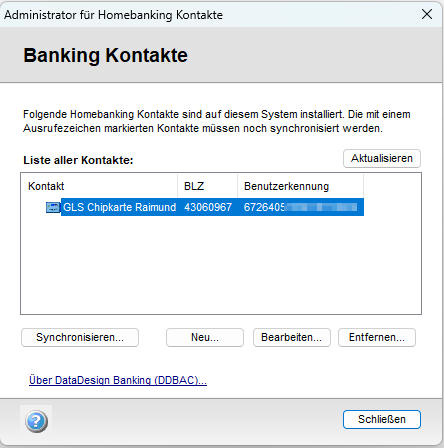
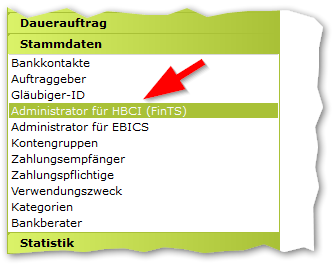
Den Administrator zur Einrichtung des Zugangs finden Sie unter „Stammdaten“, „Administrator für HBCI (FinTS)“.

Klicken Sie auf „Neu“


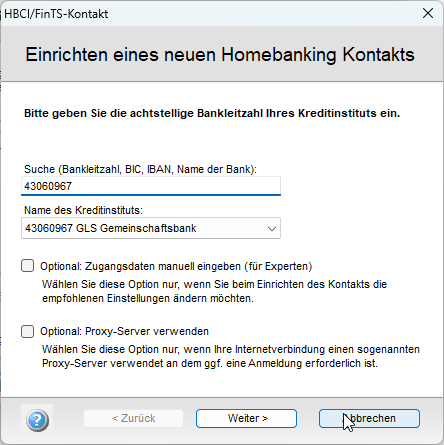
Tragen Sie die Bankleitzahl ein, diese ist eindeutig:


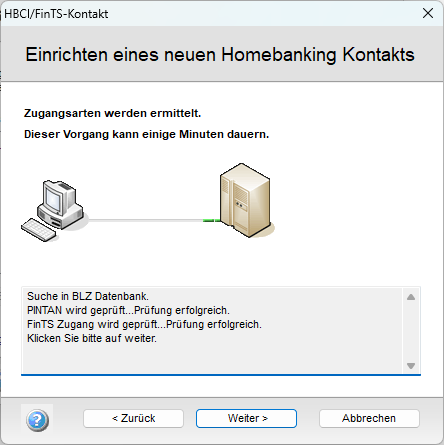
Das System prüft die angebotenen Zugänge


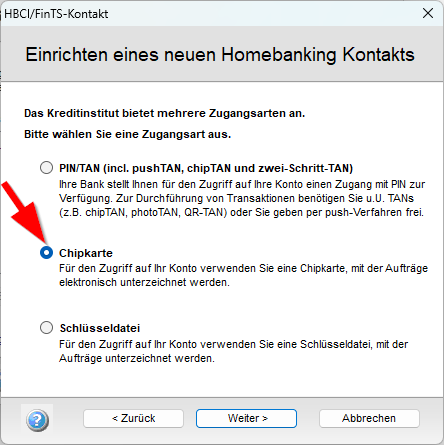
Klicken Sie auf „Weiter“ und wählen Sie die Chipkarte an.

Dies ist nur korrekt für HBCI mit Signaturfunktion, nicht für einen PIN und TAN-Zugang mit batteriebetriebenen Kartenleser („TAN-Generator“).


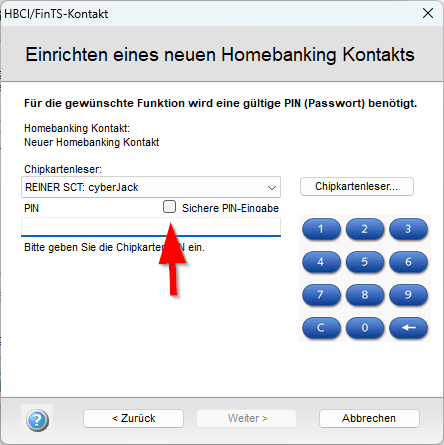
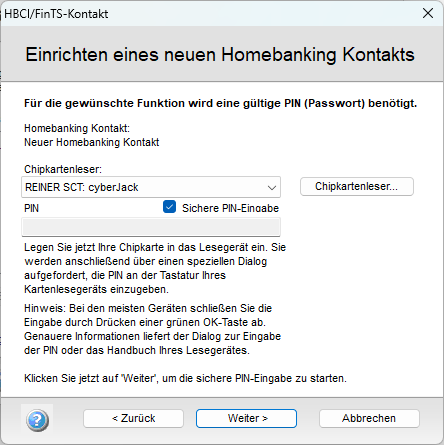
Falls Sie dieses Bild sehen, schalten Sie die „sichere PIN-Eingabe“ ein.


Stecken Sie die richtige Karte ein und klicken Sie dann auf weiter (die Karte mit FinTS-Aufdruck und ohne Magnetstreifen):

Geben Sie die PIN am Leser ein.

Sollten Sie an dieser Stelle Probleme haben: Die Gerätetreiber von Reiner SCT müssen mit Adminrechten installiert sein. Lesen Sie <<hier>> weiter.


Der erste Bankkontakt ist richtig.


„Weiter“ .

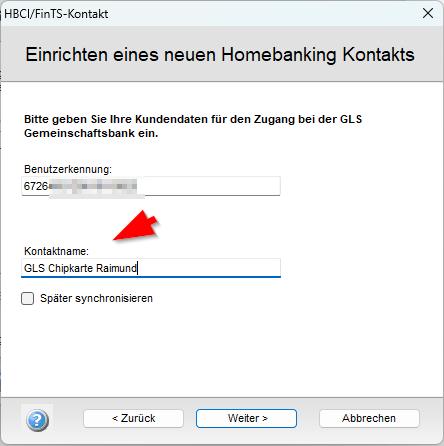
Wenn Sie mehrere (Bank-)Zugänge haben oder auch mehrere Personen die Software nutzen, vergeben Sie nun einen sprechenden Namen.

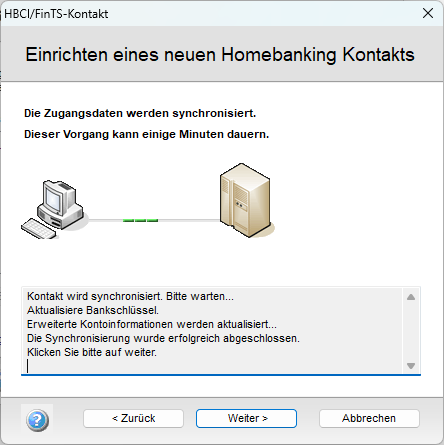
Mit „Weiter“ schließt die Software den Vorgang ab. Haben Sie eine brandneue Karte eingerichtet, dann wurde Ihre Zugang nun auch initialisiert, das heißt, dass die Bank jetzt den Schlüssel der Karte kennt.


Bei den genossenschaftlichen personalisierten HBCI-Karten ist kein INI-Brief nötig, d.h. , die Karte ist sofort nutzbar.


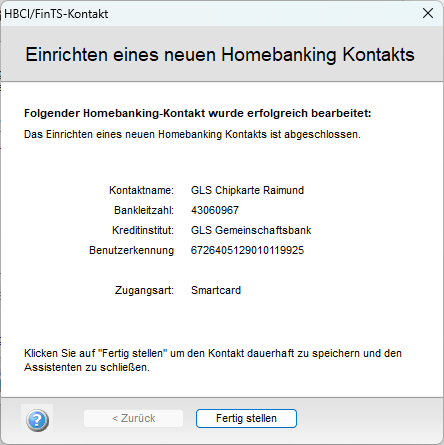
Mit „Fertig stellen“ ist Ihr Zugang eingerichtet und nutzbar.

Klicken Sie auf „Schließen“.

Erkennt die Software neue, unbekannte Konten, dann werden Ihnen diese ggf. jetzt zur Einrichtung angeboten.

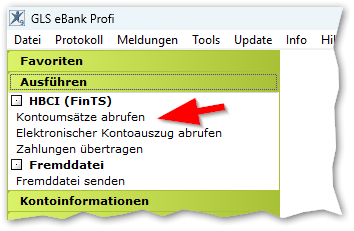
Mit einem ersten Test können Sie die Funktion der Karte testen, ich würde dazu den Abruf der Umsätze empfehlen.


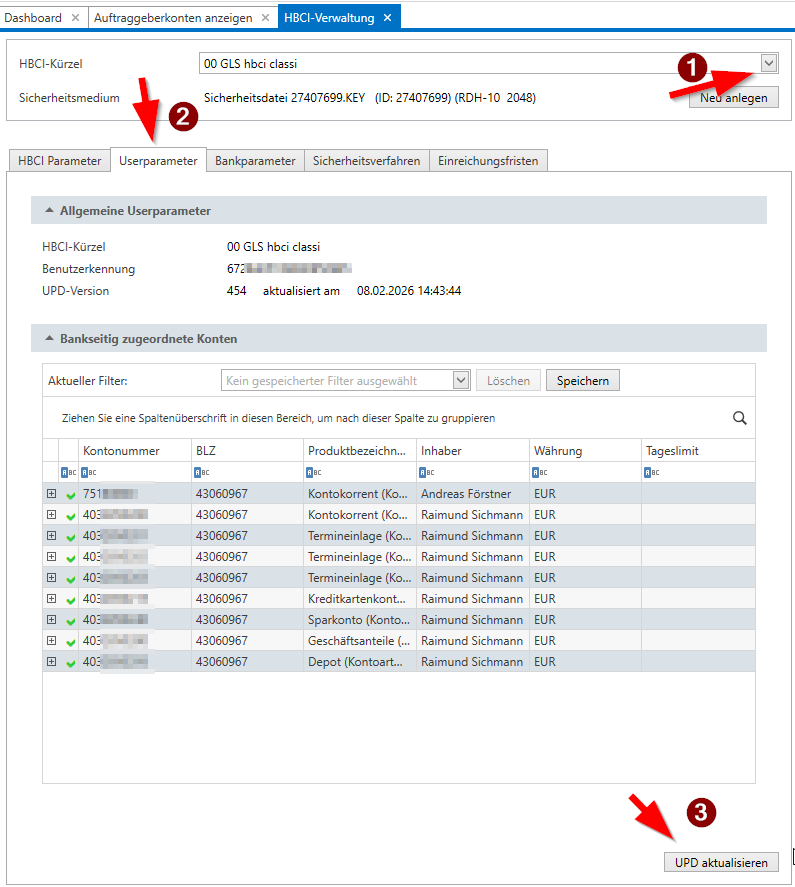
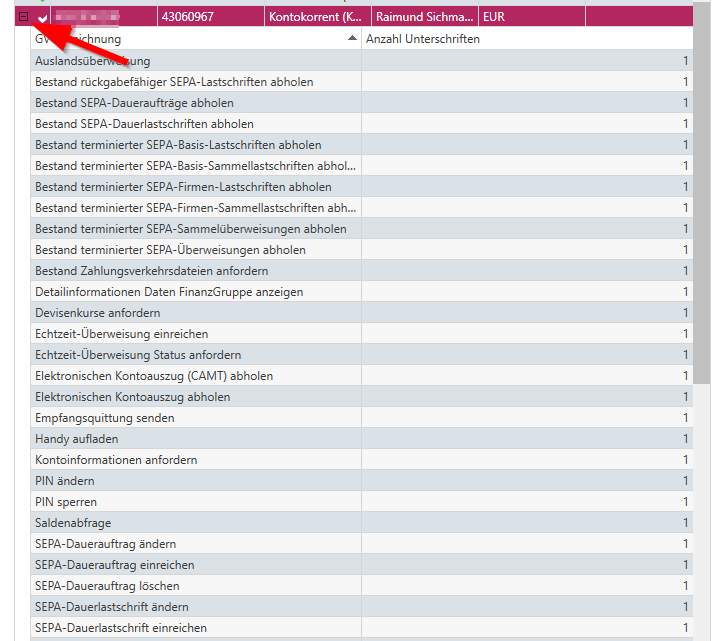
Welche Kontoberechtigungen man bei einem Bankzugang hat, kann man in FinTS/HBCI sehr gut über die Userparameterdaten, kurz UPD, kontrollieren.

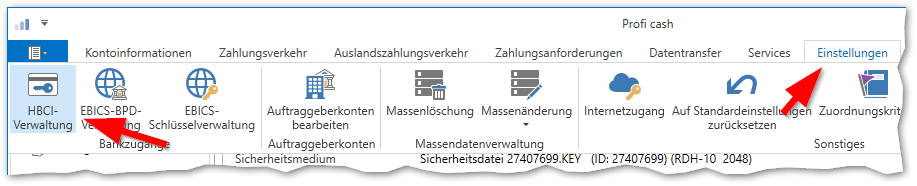
Klicken Sie auf „Einstellungen“, dann auf „HBCI-Verwaltung“.


1) Wählen Sie das HBCI-Kürzel aus

2) Aktivieren Sie den Reiter „Userparameter“.
3) wenn Konten fehlen, klicken Sie auf „UPD aktualisieren“.

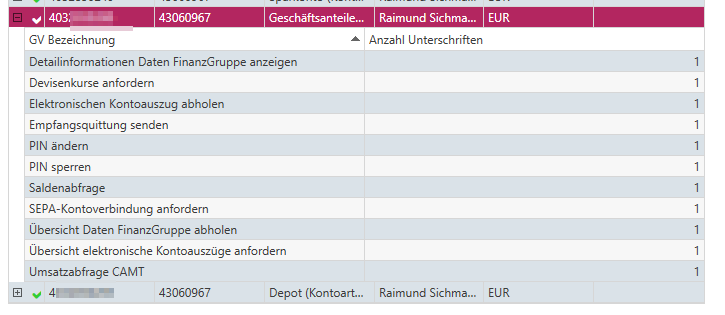
Die von der Bank gesetzten Rechte können Sie für jedes Konto mit Klick auf das Plus-Zeichen anzeigen lassen.


Je nach Kontoart weichen die Berechtigungen stark ab, bei der Mitgliedschaft fehlen selbstverständlich z.B. sämtliche Zahlungsverkehrsmerkmale.

Falls die Software beanstandet, dass kein HBCI-Kürzel zugeordnet wäre, dann prüfen Sie die Einstellungen am Konto selbst.

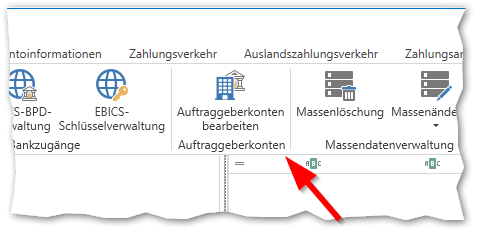
Auftraggeberkonten bearbeiten:

Wählen Sie das Konto aus und kontrollieren Sie bei den Vorgaben, ob das HBCI-Kürzel noch auf „kein“ steht. Wählen Sie Ihr HBCI-Kürzel aus und speichern Sie.


Mit dem – im Vergleich zum Chipcardmaster etwas sperrigen Windows-Tool „VR-NetWorldCard Admin“ kann man falsch eingestellte HBCI-Karten reparieren, wenn die Banking-Software z.B. beim Kartenwechsel die Einstellungen der Karte unzulässig verändert hat. Die Einstellungen befinden sich in einem zugänglichen Speicherbereich der Karte.

Leider kenne ich keine frei zugängliche Downloadadresse, fragen Sie das Tool bei Ihrer Genossenschaftsbank an. „Meine“ Version stammt aus 2006, funktioniert aber auch mit der neuesten Kartengeneration mit Betriebssystem Seccos 7.

Die „Reparatur“ dauert nur wenige Minuten und lohnt immer dann, wenn die Karte nicht durch mehrfache PIN-Fehlversuche zerstört ist.

Nach dem Auspacken muss die ausführbare Datei gestartet werden.


Es muss der Weg zur ctapi eingetragen werden, einer Bibliothek, die den Kartenleser ansteuern hilft.

Bei mir liegt die dll unter Programme/Reiner SCT/DriverPackage/ctapi

Installieren Sie ggf. die neueste Version des Kartenlesers.

Testen:

Hinweis lesen

Karte auslesen per Klick

Die Karten-PIN muss am Kartenleser eingegeben werden.

Danach öffnen sich die Einträge. Uns geht es um den Eintrag im EF_Notepad Record 1


Das „Problem“ ist, dass die Inhalte teilweise hexadezimal codiert sind – also nicht im Klartext lesbar und komplett als im Feld abgelegt sind. Wir müssen also die Daten im Text finden, um sie ändern zu können.

In der Anzeige werden die vom Tool gefundenen Felder rechts angezeigt.

Die Felder sind mit Tags versehen (C1 bis CA), gefolgt von der Längenangabe des Inhaltes (len=x). Dann folgen die Inhalte selbst.

Es ist nur das Textfeld links änderbar.


Bevor Sie irgendetwas ändern:
Markieren und kopieren Sie den Inhalt des Editierfeldes links in einer Textdatei, die Sie als Backup speichern. Dann können Sie nichts verschlimmbessern und können im Notfall ganz einfach auf den alten Zustand zurückgehen.

Ich empfehle auch, die Änderung in einem Editor durchzuführen und ebenfalls unter einem neuen Namen zu speichern. Im Editor können Sie nämlich die Felder suchen, z.B. das Feld C5

Mit einem online-Tool, welches HEX zu ASCII konvertiert, kann man einen Teil der Daten lesbarer machen, so sind z.B. die BLZ, URL des FinTS-Servers, die Benutzerkennung und die Kartenart/Folgenummer sicht- und kontrollierbar.
Falls Sie dieses benötigen, z.B. um die Serveradresse auf Fehler zu kontrollieren, suchen Sie mit einem Suchdienst Ihrer nach „Hex zu Ascii online Tool“. Wirklich geheime Daten befinden finden sich nicht in diesem frei zugänglichen Speicher.


Einreichungsstatus ändern

Bei einer neuen Karte kennt die Bank die öffentlichen Kartenschlüssel noch nicht, die Karte muss initialisiert werden. Leider schaffen es die Programme regelmäßig, den Einreichungsstatus zu ändern, ohne die Initialisierung korrekt durchgeführt zu haben.

Mit Anpassung des Feldes C5 können wir aber den Status anpassen und z.B. von 04, wie bei meiner Karte auf den Status 01 = „noch nicht initialisiert“ ändern.
Suchen Sie im Text nach C5 und ändern Sie ausschließlich die Stelle C50104 auf C50101 ab.

Speichern Sie den Eintrag mit Klick auf „OK“ und lesen Sie die Karte neu in Ihrer Software ein.


Die Kartenfolgenummer korrigieren

Leider ist dies auch 2025 noch weiterhin ein Thema.

Uns interessiert bei diesem Thema der Teil, der hinter dem CA-Eintrag eingetragen ist:

CA 12

Die Länge ist und bleibt 12.

Hex 30 30 37 30 30 31 entspricht den Zeichen 0 0 7 0 0 1

303037303031303037303031303037303031

also 007001007001007001.

01 ändern wir für die Folgenummer 02 von Hex 31 auf Hex 32, ergibt

303037303032303037303032303037303032

und Folgenummer 03 entsprechend 303037303033303037303033303037303033 usw.

Speichern Sie den Eintrag mit Klick auf „OK“ und lesen Sie die Karte neu in Ihrer Software ein.


Die Kartennummer ist unter „Diverses“ zu finden – interessiert uns aber bei unserem Problem nicht, hilft aber im Dialog mit der Bank, um die richtige Karte im Banksystem finden zu können. Tipp an die Kolleg*innen: Unter Funktion 2079 kann man die Karte ausfindig machen.