Suchwort: #ddbacKartenw
letzte Änderung: 24.10.2025

KartenleserAuf dieser Seite geht es um die Neu-Einrichtung oder den Tausch auf eine vorpersonalisierte FinTS/HBCI-Chipkarte in Zahlungsverkehrs-Programmen, die auf einem ddbac-Kernel basieren. Vorpersonalisierte Chipkarten erkennen Sie am aufgedruckten Namen der/des KarteninhaberIn. Auf ddbac basierende Programme sind u.a. GLS eBank, windata, Lexware, Wiso

Wie die Einrichtung/Umstellung funktioniert, zeige ich am Windata-Programm exemplarisch, dies ist aber bei allen Programmen mit ddbac-Schnittstelle (b+s, ehemals Datadesign) ähnlich.

Lassen Sie sich durch die lange Anleitung nicht erschrecken: Die Einrichtung dauert nur wenige Minuten.

Wichtig: Datensicherung
Bevor Sie etwas ändern, sichern Sie Ihre Daten. In GLS eBank/windata finden Sie die Datensicherung im linken Menü unter „Datenbanken“.

Zur Nutzung einer neuen personalisierten Chipkarte, egal ob Sie eine alte Karte austauschen oder einen komplett neuen FinTS/HBCI-Zugang einrichten möchten, benötigen Sie immer folgendes:

  • Ihre neue Chipkarte
  • PIN- und PUK-Brief (ganz oben ist mittig aufgedruckt, was im Brief steckt)
  • aktuellen Kartenleser (vergleichen Sie die Version mit der Herstellerangabe)
  • aktuelle Zahlungsverkehrssoftware

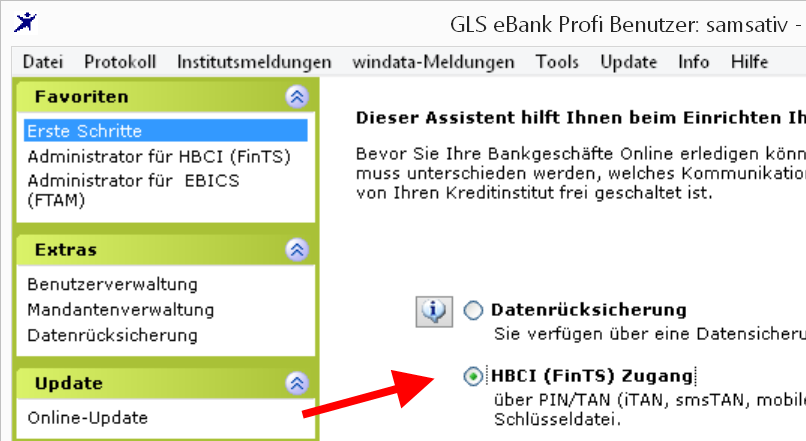
Besonderheit: Komplette Neuinstallation GLS eBank - Assistent
Der Start des Einrichtungs-Assistenten erfolgt bei einer kompletten Neuinstallation automatisch, wenn Sie im Programm noch keine Bankkontakte angelegt haben.

windata_rdhneu_00_Assistent

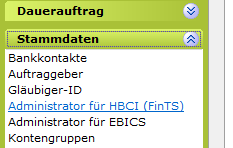
Menue_StammdatenGLS eBank/windata:

Das Menü zur Verwaltung der Bankkontakte finden Sie im linken Menüstreifen unter „Stammdaten / Administrator für HBCI (FinTS).

Bei anderen Programmen suchen Sie bitte die Einrichtung über die Bankkontakte oder HBCI-Zugangsverwaltung.

In Quicken/Lexware finden Sie das Menü in der Kontoübersicht unter „Online-Konten“. Klicken Sie mit der rechten Maustaste öffnet das Kontextmenü, hier bitte „Konto ändern“ mit linker Maustaste auswählen. Wählen Sie den Karteireiter „Zugangsdaten“ an und klicken Sie auf den Button „ändern“.

In Wiso mein Geld klicken Sie links im Menü auf „Konten“ und wählen das Konto an und anschließend das Icon Online-Verwaltung im oberen Menüband. Klicken Sie dann auf „Administration“ und rechts dann auf „HBCI Kontaktübersicht.“ (Wie der Weg zu finden ist, sehen Sie >>>hier<<<). In Wiso mein Verein finden Sie die Verwaltung in der Windows-Systemsteuerung unter „Homebanking-Kontakte“.

Austausch, Umstellung eines alten Zugangs
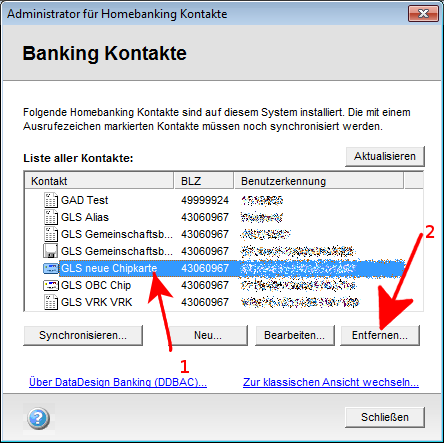
Haben Sie einen alten Bankzugang eingerichtet, dann sollten Sie diesen zuerst löschen, weil Sie dann den gleichen Bank-Kontaktnamen vergeben und die gleiche Kennung nutzen können. Kontodaten gehen nicht verloren, die Verwaltung ist unabhängig von den Kontodaten.

Markieren Sie den Eintrag  (1) und klicken Sie anschließend unten auf den Button „Entfernen“.
ddbac_chipkartentausch_Kontakt_loeschen

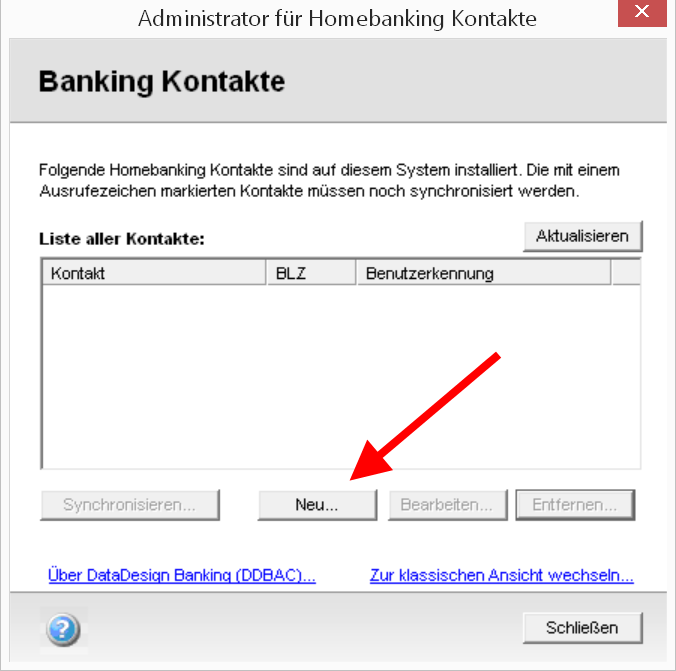
Klicken Sie anschließend im Menü auf den Button „Neu“.
windata_rdhneu_01b_ddbac

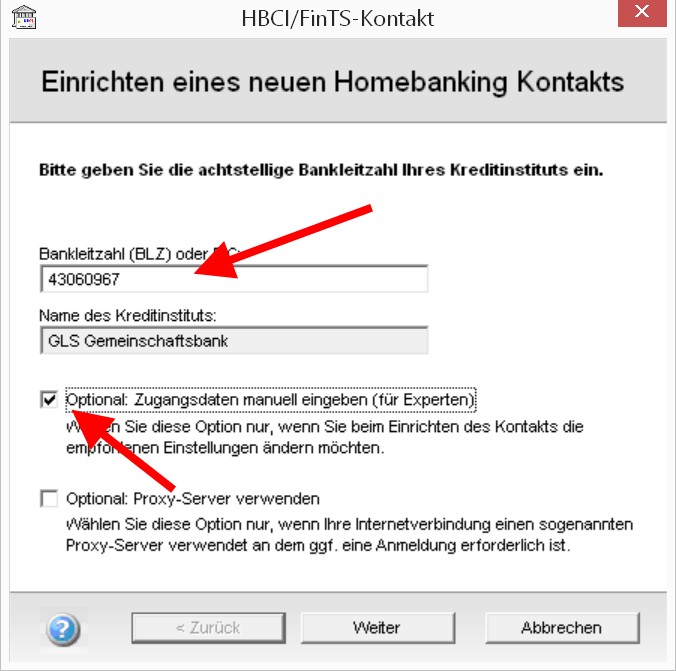
windata_rdhneu_02_experten_BLZ

Der Expertenmodus ist bei neuen Karten nicht nötig.

Die Bankleitzahl wird im nächsten Dialog abgefragt. Tragen Sie diese ein und klicken Sie anschließend auf „Weiter“, es wird der Name des Kreditinstitutes ergänzt. Sollte die BLZ nicht erkannt und kein Bankname ergänzt werden, prüfen Sie Ihre Eingabe.


Der Expertenmodus ist selten nötig. Sie müssen diesen Zugang nur auswählen, wenn Sie keinen Erfolg bei der Einrichtung hatten und bei einem vorherigen Versuch etwas schiefgegangen ist. Beim Expertenmodus werden mehr Daten abgefragt. Setzen Sie auch den Haken bei Proxy-Server nur, wenn Sie wirklich einen Proxy-Server einsetzen. Dies können Sie in den Internet-Optionen in der Systemsteuerung sehen. Klicken Sie auf „Weiter“ um mit der Einrichtung fortzufahren.


windata_rdhneu_02a_BPD_abruf
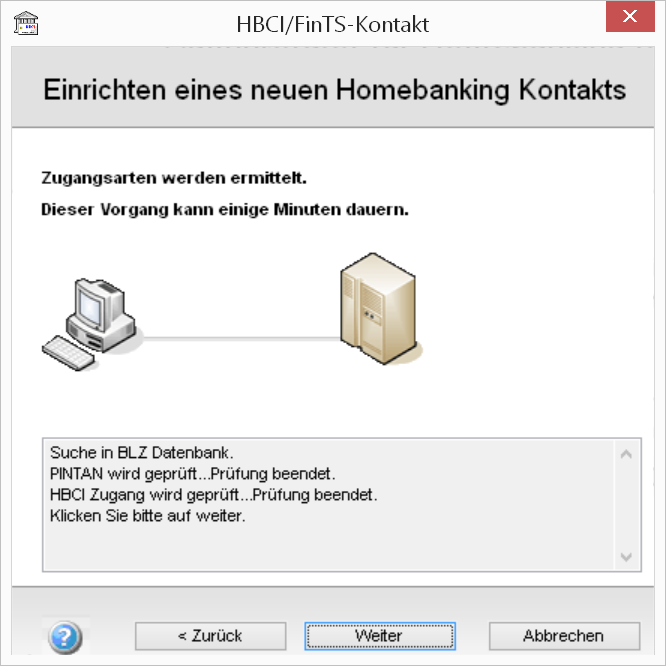
Das Programm prüft die Bankdaten und bietet die möglichen Zugänge an. Funktioniert der Abruf nicht, liegt es meist an einer fehlerhaften Verschlüsselung des Windows-Systems. Ddbac-Programme verlassen sich auf die Verschlüsselung des Betriebssystems, dieses muss aktuell sein. Klicken Sie nach der Prüfung auf „Weiter“.
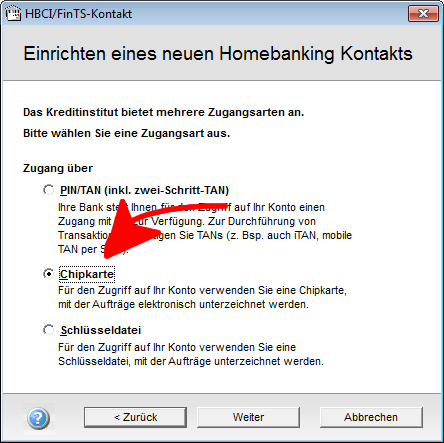
ddbac_chipkartentausch_03_Auswahl

Wählen Sie „Chipkarte“ aus, stecken Sie die Chipkarte ein und klicken Sie auf „Weiter“. Die personalisierten Karten haben keine Transport-PIN, sondern eine sogenannte „Wirk-PIN“, die nicht sofort geändert werden muss (PIN-Änderung am Ende dieser Seite). Sie können hier direkt auf „Weiter“ klicken. Achten Sie darauf, dass die „Sichere PIN-Eingabe“ aktiviert ist, damit die Tastatur des Kartenlesers benutzt wird. Die PIN entnehmen Sie dem PIN-Brief, das Feld sollten Sie spätestens jetzt aufgerubbelt haben.
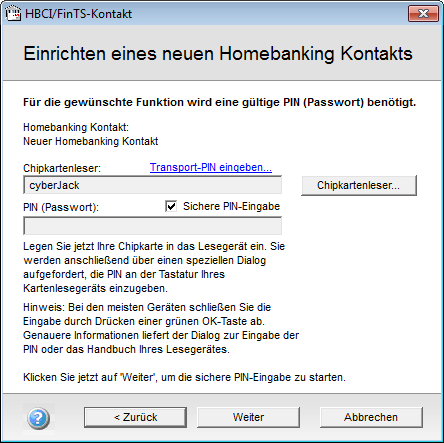
ddbac_chipkartentausch_04b_Dialog_Kartenleser

Der Dialog mit dem Kartenleser wird geführt. Stecken Sie jetzt die neue Karte ein.

Reiner_Kartenleser_PIN-Abfrage

Nur im Expertenmodus:
Die FinTS-Version (3.0) und die Serveradresse (fints1.atruvia.de oder fints2.atruvia.de) müssen richtig voreingestellt sein. Wenn noch die alten Adressen gad.de oder fiducia.de gespeichert sind, müssen diese geändert werden.

Die personalisierte Chipkarte mit eingelasertem Namen nutzt die RDH-7 Verschlüsselung.

Wenn Sie während der Datenübertragung Fehlermeldungen erhalten: Die Adresse fints1.atruvia.de (Südliche Banken fints2.atruvia.de) und den Port 3000 müssen Sie ggf. in Ihrer Firewall oder Router freigeben.

Markieren Sie den mit der Benutzerkennung vorausgefüllten ersten Platz der Karte.
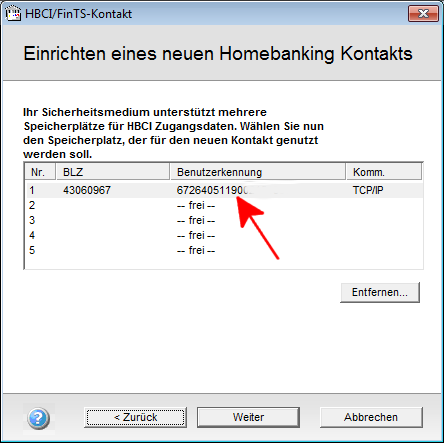
ddbac_chipkartentausch_05_Auswahl-Kennung

und klicken Sie auf „Weiter“.

Die Erfassung der VR-Kennung oder eines VR-NetKeys ist nicht (mehr) nötig, die Benutzerkennung reicht aus.

Die Kontaktbezeichnung können Sie frei vergeben. Sie sollte selbsterklärend sein, wenn Sie mit mehreren Zugängen oder Personen im Programm arbeiten. Je nach Version kann dies auch nach dem Abschluss kommen.

Hashwert bei unpersonalisierten Karten
Der Hashwert des öffentlichen Schlüssels der Bank wird nur bei unpersonalisierten Karten, den sogenannten „basic-Karten“ ohne Namensaufdruck angezeigt. Prüfen Sie in diesem Fall die Angaben mit dem von der Bank zu Verfügung gestellten Daten.

Nun wird der öffentlicher Schlüssel Ihrer Karte an die Bank geschickt, die Karte wird aktiviert.
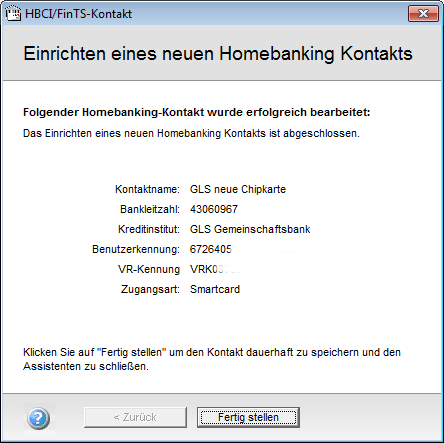
ddbac_chipkartentausch_08_fertig

Nach Abschluss des Vorganges sollten neue Konten angezeigt werden, sofern diese noch nicht angelegt waren.


Zuordnung des Bankkontaktes

Je nach Software kann oder muss der neue Bankkontakt den Konten oder den Bankzugängen fest zugeordnet werden.
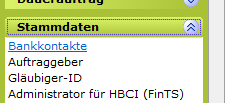
Menue_BankkontakteIn GLS eBank/windata finden Sie das Menü ebenfalls unter Stammdaten, Bankkontakte und auch in den Auftraggeberkonten.

Sie können hier festlegen, welche Bankzugänge zu einem Konto bevorzugt abgefragt werden sollen, damit die Abfrage nicht bei jedem Dialog erfolgen muss.


Ändern der Karten-PIN

Menue_StammdatenDie Änderung der Karten-PIN erfolgt im gleichen Menü wie die Kartenanlage.

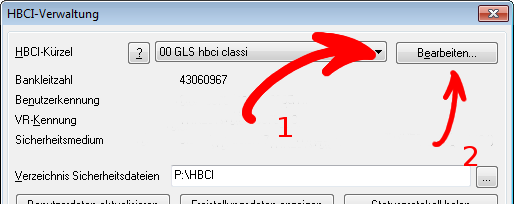
In GLS eBank / windata wählen Sie dazu erneut „Stammdaten /Administrator für HBCI (FinTS)“ aus, wählen Sie den Bankkontakt aus und wählen Sie „Bearbeiten“. Die Menüs der anderen Programme finden Sie wie oben am Anfang der Anleitung beschrieben.

Wählen Sie im Menü rechts „PIN ändern“ aus.

Es muss der sichere PIN-Modus aktiviert sein. Brechen Sie andernfalls ab und stellen Sie unter „Extras“ den Kartenleser auf den sicheren Modus.
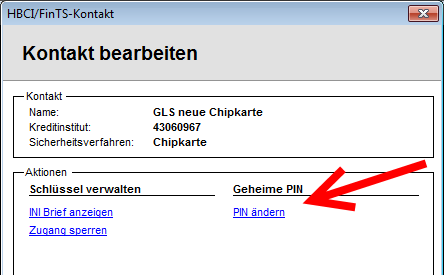
 

ddbac_Karten_PIN_aendern

Lassen Sie sich durch den Assistenten führen.

Beachten Sie dabei unbedingt die Anzeige im Display Ihres Kartenlesers. Sie müssen 1x die alte PIN eingeben und 2x die neue, 6 bis 8 Stellen lange PIN jeweils mit „OK“ bestätigen.
letzte Änderung:04.12.2020
Suchwort: #PROFIcashKartentausch

Eine Anleitung zum Kartentausch oder zur Neu-Anmeldung einer Karte in Profi cash.

Allgemeine Informationen zum Kartenwechsel und zu den unterschiedlichen Karten finden Sie: hier.

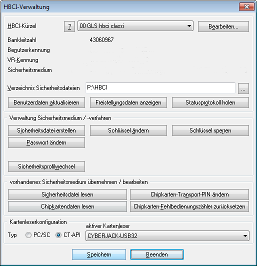
Nur wenn IProfi_cash_chiptausch__HBCI-Verwaltung_kleinhre Karte planmäßig ausgetauscht wird und die aufgedruckte Kartennummer gleich bleibt, dann können Sie im Menü „Stammdaten/HBCI-Verwaltung“ den Kartentausch-Button nutzen. Lassen Sie sich vom Assistenten führen. In allen anderen Fällen empfehle ich die Neueinrichtung. Die PIN und PUK ist in jedem Fall neu!

Sie haben eine FinTS/HBCI-Chipkarte zum Austausch eines alten Verfahrens oder einer alten Karte erhalten? Dann sollte Ihnen die folgende Anleitung helfen. Der Vorgang dauert bei einer vorpersonalisierten Karte wenige Minuten, wenn Ihnen alle Unterlagen vorliegen:

  • Frische Karte
  • neuer PIN-Brief zur Karte (die PIN ist immer neu!)
  • PUK bei vorpersonalisierten Karten (wird nur im Notfall benötigt)
  • installierten und aktuellen Kartenleser


Vorbereitung: Fertigen Sie – ggf. in jeder Firma, wenn Sie mehrere in Profi cash nutzen – eine frische Datensicherung an: Menü „Datei/Datensicherung“.

Prüfen Sie, ob Sie eine einigermaßen aktuelle Version von Profi cash einsetzen, klicken Sie dazu im Arbeitsfenster auf das Profi cash Banner oder prüfen Sie die Versionsangabe im Anmeldefenster.

Melden Sie sich mit dem Anwender an, dessen Zugang aktualisiert werden muss.


Alten Zugang löschen (nur bei Tausch des Zugangs).

Wechseln Sie in das Menü „Stammdaten/HBCI-Verwaltung“.Profi_cash_chiptausch_alten_Zugang_loeschen

Wählen Sie das alte HBCI-Kürzel aus und klicken Sie auf „Bearbeiten“ und löschen Sie den Zugang. Bestätigen Sie den Sicherheitshinweis.

Schließen Sie das Fenster.


Schritt eins:
Eine neue Karte anmelden

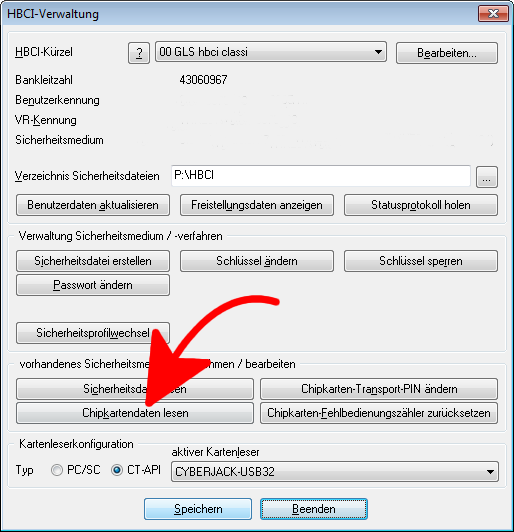
Wählen Sie „Stammdaten/HBCI-Verwaltung“. Wählen Sie „Chipkartendaten lesen“.

Profi_cash_chiptausch_HBCI-Verwaltung_Karte_Lesen

Den Hinweis auf die PIN-Eingabe sehen Sie im Vorgang öfter (hier vom Hersteller Reiner-SCT). Achten Sie immer auf die steckende Karte und die zum Chip passende PIN).Reiner_Kartenleser_PIN-Abfrage

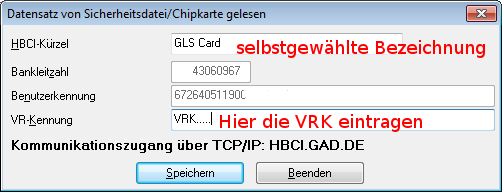
Profi cash liest den Kartenchip aus und trägt BLZ und Benutzerkennung ein. Vergeben Sie ein neues HBCI-Kürzel. Bei mehreren Nutzern empfehle ich den Banknamen, „Chip“ und Username.

Die VR-Kennung müssen Sie seit den Systemumstellungen nicht mehr eintragen, sie war nur für die alten Banksysteme nötig. Der folgende Screenshot ist veraltet. Übertragen Sie einfach die Benutzerkennung.

Profi_cash_chiptausch_02

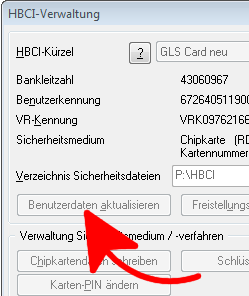
Profi cash legt ein neues HBCI-Kürzel an. Wählen Sie „Benutzerdaten aktualisieren“ und prüfen Sie nach dem Abgleich mit dem Banksystem das Protokoll auf Fehlermeldungen.


Profi cash bietet Ihnen automatisch die Einrichtung aller über Ihre Karte erreichbaren Konten an. Entscheiden Sie, ob Sie diese in dieser Firma „sehen“ und bearbeiten möchten.


Schritt 2
Zuordnung des neuen Kürzels zu den vorhandenen Konten.

Wählen Sie das Menü „Stammdaten/Konten Auftraggeber“ aus und wählen Sie oben ein zum neuen Zugang passendes Kontokürzel aus. Ordnen Sie unten das neu vergebene HBCI-Kürzel zu und klicken Sie auf „Speichern“. Bestätigen Sie ggf., dass das HBCI Kürzel zu allen Konten dieser BLZ zugeordnet werden soll.

Testen Sie den Zugang in der Datenübertragung (z.B. Umsätze aktualisieren): Achtung: Die neue PIN der neuen Karte gilt jetzt noch. Erhalten Sie Fehlermeldungen, z.B. weil Konten über die Karte nicht erreichbar sind, müssen Sie mit der Bank sprechen. Teilen Sie dem/der Bankmitarbeiter*in mit, dass Sie mit einer HBCI-Karte arbeiten (VR-NetWorld Karte), weil sonst gerne an der falschen Stelle gesucht wird (der VR-NetKey wäre falsch….).

Falls Sie mehrere Installationen oder Datenbanken/Firmen haben und einen Zugang umstellen möchten: Führen Sie den Löschvorgang aus dem ersten Schritt und anschließend den Lesevorgang der neuen Karte in allen Firmen mit den jew. Anwendernamen aus. Die VR-Kennung sollte nun auf der Karte programmiert sein und muss nicht erneut eingetragen werden.


Schritt drei
PIN-Änderung

Führen Sie die PIN-Änderung unter „Stammdaten/HBCI-Verwaltung durch“. Beachten Sie unbedingt das Display des Kartenlesers oder die Bildschirmanzeige, PIN-Änderungen sind nämlich sicherheitskritisch und der Kartenleser zeigt deshalb den Vorgang ausdrücklich an.

Geben Sie einmal die alte PIN (die der neuen Karte) und 2x die neue PIN an und bestätigen Sie jeweils mit OK. Die neue Karten-PIN muss min. 6 Stellen haben und darf max. 8 Stellen lang sein. Der Chip verwaltet die PIN selbst, die Bank muss nicht informiert werden.

Bitte wählen Sie keine PIN, die jemand anderes einfach erraten kann. Geburtstage sollten also tabu sein 😉

Nach der Änderung können Sie den PIN-Brief entsorgen (nicht den PUK-Brief!).


Aktuell kommt es bei GAD-Banken und FinTS/HBCI zu der oben genannten Fehlermeldung, wenn fehlerhafte Datensätze im Auftrag enthalten sind. Diese Störung soll ab Juli behoben sein, bis dahin hilft nur die Analyse der Datensätze.

Beim Browserbanking und dem Upload einer Datei mit fehlerhaften Datensätzen kommt es zur Fehlermeldung: „Es ist ein technischer Fehler aufgetreten“.

Analysemöglichkeit:

Die meisten Geno-Banken können dazu die Prüfsoftware „VR FormatPrüfer“ zur Verfügung stellen, mit der die fehlerhaften Stellen gefunden werden können. Die Prüfsoftware kann als Java-Programm heruntergeladen werden, der Upload wäre zwar auch möglich, ich würde aber aus Datenschutzgründen diese Möglichkeit nur für Testdaten ohne echte Kontoverbindungen empfehlen.

Suchwort: #UPD

FinTS/HBCI-Programme nutzen die von der Bank gelieferten User-Parameter- und Bankparameter-Daten (kurz UPD und BPD) zur Einrichtung der Berechtigungen und Konten.

Üblicherweise werden bei jedem Datenabgleich diese Berechtigungsdatei geprüft. Eine fehlerhafte Verbindung kann die Datenübertragung dieser wichtigen Informationen stören und führt dann zu den unterschiedlichsten Problemen, so dass z.B. Konten nicht angelegt werden oder bestimmte Aufträge, bis hin zur Aktualisierung der Umsatzdaten nicht mehr funktionieren.

Problem: Die Bank kann Fehler dieser Art nicht feststellen, da diese Dateien nur auf dem Kundenrechner verwaltet werden.

Sind keinerlei Daten mehr vorhanden, legen einige Programme alle Konten lahm, die Konten werden „stillgelegt“. Dadurch, dass keine Übertragungen zur Bank mehr stattfinden, aktualisieren sich die Bankzugänge nicht mehr, ein Teufelskreis.

Eine gezielte Aktualisierung der Bankzugangsdaten ist dann die einzige Möglichkeit, dieser „Falle“ zu entkommen. Wie dies geht, ist je nach Software unterschiedlich.

Suchen Sie nach „Synchronisieren“ oder „Benutzerberechtigungen oder Bankzugangsdaten aktualisieren“. Lesen Sie bitte unten die Anleitungen, schauen Sie im Handbuch nach den Suchbegriffen und/oder sprechen Sie mit Ihrem Softwarelieferanten oder Support.

Ursachen am eigenen Rechner, kann man oft hier identifizieren:

  • keine Berechtigung zum Speichern oder Aktualisieren der UPD (Userrechte in Windows)
  • Aufträge im Ausgang verhindern die Aktualisierung der Bankzugangsdaten
  • Firewall oder Virenscanner blockieren
  • DFÜ-Probleme (Router, instabile Verbindung)
  • alte Datenbestände aus älteren Programmversionen stören (meist ddbac-Programme)
  • geänderte Einstellungen an den Kontenberechtigungen, der VR-NetKey/Alias fehlt oder ist falsch


Bitte vor Umstellungen immer ein frisches Backup des Datenbestandes machen. Sicher ist sicher!

VR-NetWorld Software
Wählen Sie im Textmenü: „Stammdaten“, „Bankzugänge verwalten“. Klicken Sie mit rechter Maustaste auf den Bankzugang und wählen Sie im Kontextmenü „synchronisieren“. Testen Sie den Zugang.

Hilft das nicht, muss eine fehlerhafte BPD gelöscht werden (Grund siehe oben).
Gehen Sie im Textmenü auf „Extras“ „Bankparameterdaten“ und löschen Sie die fehlerhafte BPD. Synchronisieren Sie anschließend den Zugang neu (rechte Maustaste auf Bankkontakt). Testen Sie den Zugang.

Hilft das auch noch nicht, müssen ggf. die Berechtigungen der „User“ vom Supervisor geprüft werden. Verwenden Sie das Menü in der Textzeile „Stammdaten“ und schauen Sie die (Kont-)Berechtigungen jedes Benutzers an. Klicken Sie bis zum Ende durch, damit die Daten ggf. korrigiert werden.

Profi cash
Melden Sie sich mit Ihrem User an und klicken Sie oben in die Textzeile auf „Stammdaten“, „HBCI-Verwaltung“.

Wählen Sie das passende HBCI-Kürzel aus und klicken Sie auf „Benutzerdaten aktualisieren“.

Testen Sie den Zugang (grüner Blitz, Umsatzdaten aktualisieren).

Windata/GLS eBank:
Wählen Sie links im Menü „Stammdaten“, dann „Administrator für FinTS/HBCI“.

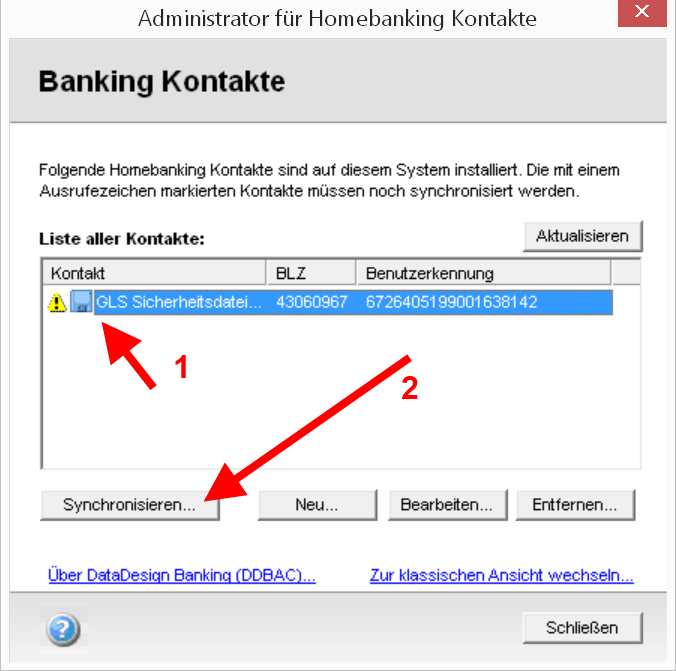
Markieren Sie den betroffenen Bankkontakt  und klicken Sie auf „synchronisieren“. Dies kann auch bei der Fehlermeldung mit der Nummer -2147418113 helfen „Die Verbindung mit der Bank wurde aufgrund….“.

Starmoney
Öffnen Sie in der Kontenliste das Konto mit Doppelklick und wählen Sie oben die Karteikarte des HBCI-Zugangs an. Dann klicken Sie unten den Button „aktualisieren“. Testen Sie den Zugang.

Nützt das nichts, die Kontoeinrichtung neu durchspielen (Daten sollten hierbei nicht verloren gehen). VR-Netkey nicht vergessen (das Feld Kundennummer ist falsch beschriftet).

Achtung, bei einer Umstellung dürfen keine Aufträge im Ausgang liegen. Bei Chipkarten: Bitte vor dem Klicken die Karte stecken.

Sfirm

Sfirm

Womöglich benötigen Sie entsprechende Programmrechte.
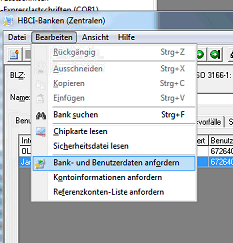
Klicken Sie auf „Wechseln zu“, anschließend auf „HBCI-Banken“ und wählen Sie dort bitte Ihre Bankverbindung aus. Rechts auf „Ändern“ und nun auf „Bearbeiten“ und wählen Sie „Bank- und Benutzerdaten anfordern“ und danach „Kontoinformationen anfordern“ an.

Quicken und Wiso
Quicken:  Kontenübersicht: Klicken Sie das Konto mit der rechten Maustaste an  und wählen Sie „Synchronisieren“.

Wiso mein Geld: Wechseln Sie in die Ansicht Konten, führen einen Rechtsklick auf ein bestehendes Konto aus und wählen die Option HBCI Kontaktübersicht. Bankkontakt anwählen und Button Synchronisieren anklicken.

(in Arbeit, zuletzt aktualisiert 30.03.2015)

Es kann bei neuen HBCI Karten zu Fehlern bei der Einrichtung kommen, wenn z.B. die VR-Kennung nicht verwendet wird. Betroffen sind sowohl neue Karten als auch Austauschkarten (sogenannte „Folgekarten“).
Fehlermeldung:

Elektronische Signatur falsch. (SCA)+9340::Auftrag abgelehnt. (TRE)‘

Betroffen sind vemutlich alle Programme, die einen älteren ddbac Kernel verwenden, u.a. Quicken, Wiso mein Geld, Lexware, windata, GLS eBank, etc.

Vermutung:

Bei neuen Karten muss der öffentliche Schlüssel bei der Bank „angemeldet“ werden. Bei Folgekarten erkennt dies das HBCI-Programm eigentlich und reicht den Schlüssel einfach bei der Benutzung ein.

Empfehlung:
Installieren Sie alle Updates und löschen Sie nach einem Backup Ihre Bankdaten. Richten Sie den Bankkontakt neu ein und vergleichen Sie im Dialog mit der Bank die Daten (Benutzerkennung mit 672.. und VRK im zweiten Feld).

Geht das auch nicht?
Testen Sie die Verbindung und Ihre Karte mit der Testversion des BankingManagers, die Sie bei vielen Genobanken herunterladen können (oder bei www.atruvia.de )

Auch das klappt nicht?
Es gibt bei genossenschaftlichen Banken ein Spezial-Tool, dass die Karte womöglich reparieren kann. Aber vermutlich ist ein Kartentausch günstiger und weniger aufwändig.

letzte Änderung: 06.05.2022

Die Fehlermeldung tritt in folgenden Situationen auf: Eine HBCI Chipkarte wird/wurde durch die Bank ausgetauscht durch den zyklischen Wechsel (eine sogenannte Folgekarte), z.B. weil die alte Karte abläuft. Oder es wurde bei der Initialisierung eine Kunden-ID angegeben, die nicht korrekt ist, z.B. die Kundennummer.

Ein Kartentausch seitens der Bank ist hier in der Regel nicht nötig!

In beiden Fällen wurde/wird die Karte nicht richtig initalisiert. Das Banksystem kennt also die Benutzerkennung und Schlüssel der Karte noch nicht, die Software hat aber auf der Karte vermerkt, dass die Karte bereits initialisiert wurde und versucht daher nicht mehr, die Karte neu zu initialisieren, auch wenn man z.B. die Daten korrigiert hat.

Es kann dabei zu folgender Fehlermeldung kommen:

9050::Die Nachricht enthält Fehler. (TRE) 9800::Dialog abgebrochen (TRE)

9010::Benutzerkennung unbekannt – Signaturprüfung nicht möglich. (SCA)

9340::Auftrag abgelehnt. (TRE)Fehlermeldung

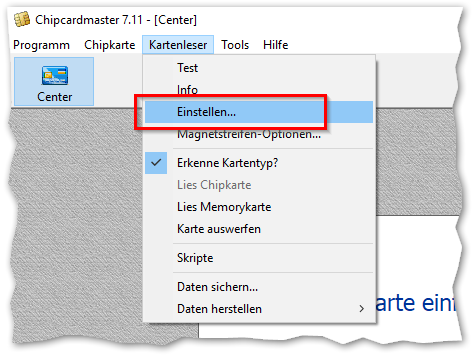
Über den Chipcard Master kann der Status der Karte zurückgeändert werden. Diese kostenlose Software finden Sie auf www.heise.de im Download-Sevice. nutzen Sie das virengeprüfte Angebot vom Heise-Verlag, der Link zur Herstellerseite führt wieder zurück.

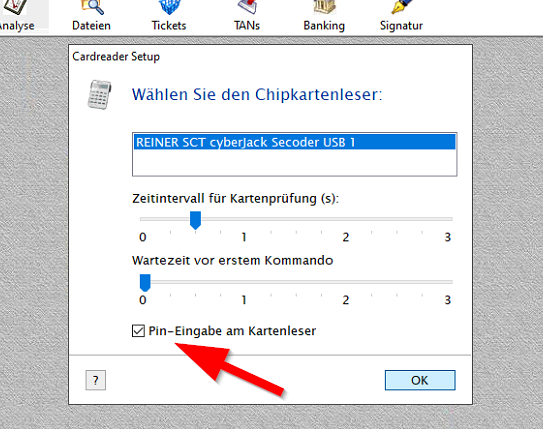
Die sichere PIN-Eingabe am Kartenleser muss bei den allermeisten Lesern zuerst aktiviert werden im Menü „Kartenleser“, „Einstellen…“


Setzen Sie den Haken bei „Pin-Eingabe“ am Kartenleser.


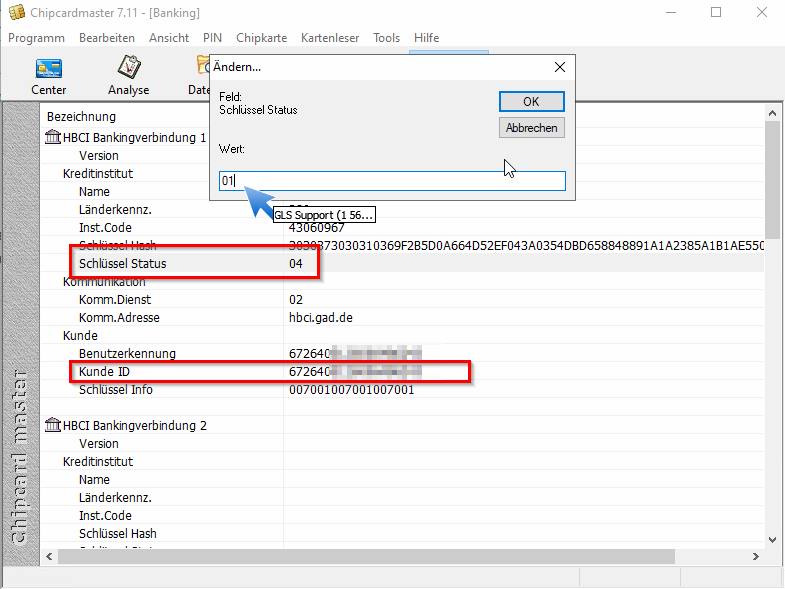
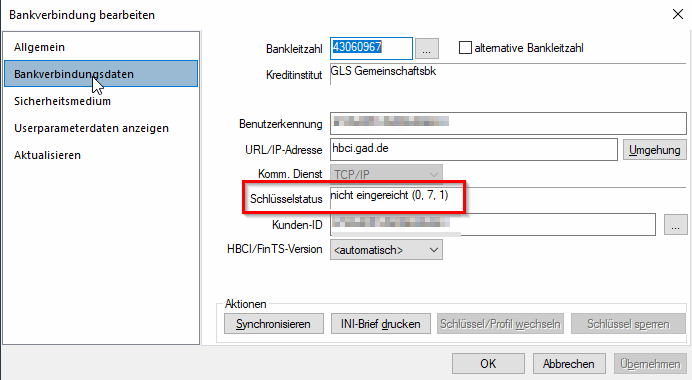
Prüfen Sie den Schlüsselstatus:
04 bedeutet, dass die Initialisierung durchgeführt wurde. Ändern Sie dies Feld auf 01 ab, das sagt der Software, dass der Schlüssel noch nicht eingereicht war.

Passen Sie auch die Kunden-ID an, falls dies die Ursache sein sollte. Bewährt hat sich das Eintragen (kopieren) der Benutzerkennung.


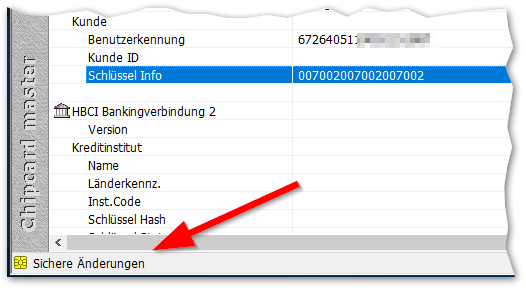
Wichtig: Nach dem Ändern der Daten muss gespeichert werden, links unten über „Sichere Änderungen“.


Über den Chipcard Master kann der Status der Karte zurückgeändert werden.

Prüfen Sie einmal den Schlüsselstatus:
04 bedeutet, dass die Initialisierung durchgeführt wurde. Ändern Sie dies Feld auf 01 ab.

Passen Sie auch die Kunden-ID an, falls dies die Ursache sein sollte. Bewährt hat sich das Eintragen (kopieren) der Benutzerkennung.


Beispiel VR-NetWorld Software:

Nach dem neuen Einlesen der Karte ändert sich auch der Schlüsselstatus. Mit „Synchronisieren“ wird die Initialisierung nachgeholt, die Karte ist „gerettet“.