Der Rechnerwechsel des BankingManagers ist aufgrund des einfachen Backup-Verfahrens schnell und sehr einfach möglich.
07.02.2026: In der aktuellen Version kommt es unter Umständen zu einem Fehler beim Kopieren der Zertifikate. Siehe Fehlerbeschreibung unten im Kommentar von Werner E. mit Link zum homebanking-hilfe.de Forum.
Die folgende Beschreibung ist gedacht für den Rechnerwechsel eines Einzelplatzes (alle Daten auf einem Rechner, keine Netzwerkinstallation mit mehreren Arbeitsplätzen):
Kurzanleitung: Updaten, Datensicherung auf Wechseldatenträger (USB-Stick erstellen) und Datenrücksicherung nach Installation auf neuem Rechner.
Aktualisieren Sie – sofern ein Update angeboten wird – zuerst die Version des abgebenden Rechners und installieren Sie auch auf dem aufnehmenden Rechner die aktuelle Version.
www.atruvia.de/bankingmanager
Im abgebenden Computer können Sie zwar auch die „normale“ Datensicherung nutzen oder auch die externe Datensicherung. Erstere erstellen Sie als Admin über das Männchen-Symbol links unten. Einfacher ist es aber, die externe Datensicherung zu nutzen, denn sie kann als separates Programm einfach aufgerufen werden – Sie benötigen dafür keine Anmeldung.
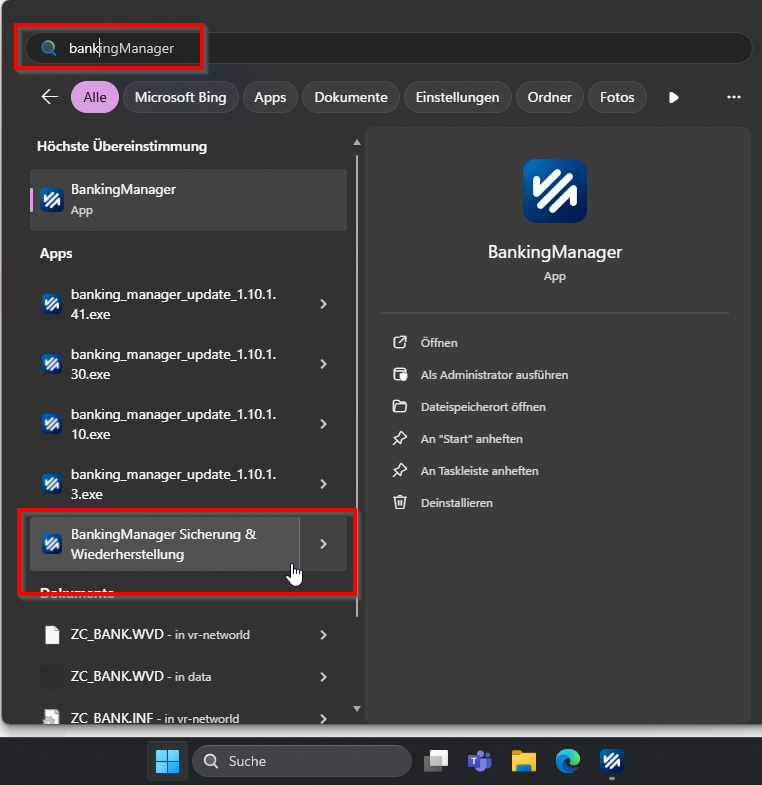
Suchen Sie in Windows über die Programmsuche nach „banking“ und wählen Sie „BankingManager Sicherung & Wiederherstellung“ aus.
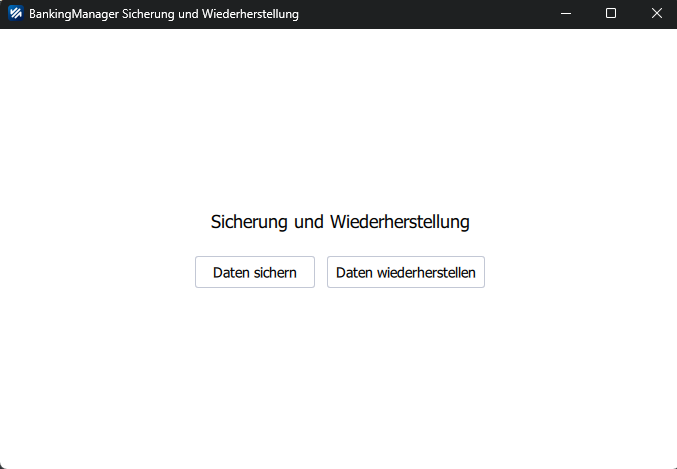
Es öffnet sich ein einfaches Menü. Im abgebenden Rechner wählen Sie selbstverständlich „Daten sichern“ aus.
Stellen Sie den Dateipfad auf einen geeigneten Pfad ein, z.B. einen USB-Stick. Der Dateiname wird vom Programm automatisch vergeben und enthält einen Zeitstempel, so dass bei mehreren Sicherungen keine Verwechselung passieren kann.
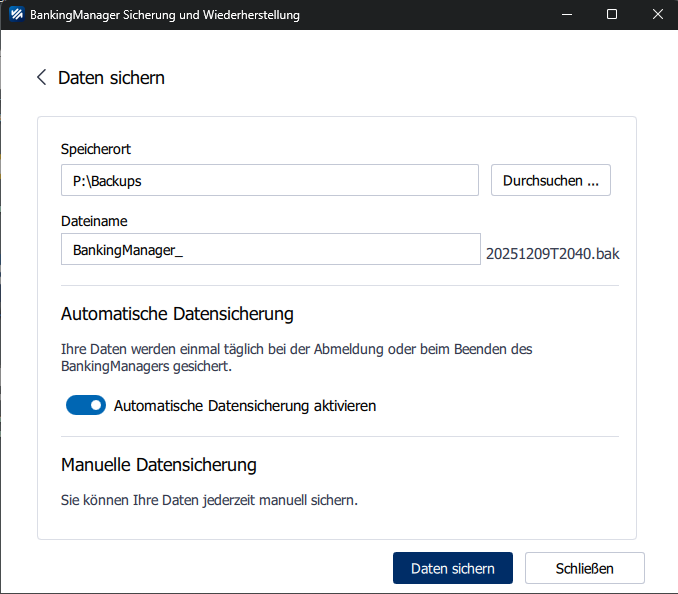
Klicken Sie anschließend auf „Daten sichern“.
Die Rücksicherung geschieht am neuen Rechner entsprechend über den anderen Button.
Hallo,
ich habe die Software „BankingManager” in der Version 1.11.0.14 von der Webseite meiner VR-Bank auf meinen neuen Computer (Windows 11) heruntergeladen und installiert. Anschließend habe ich, wie im Beitrag beschrieben, ein Backup im Banking-Programm auf meinem alten Rechner (Windows 10) erstellt und auf dem neuen Rechner eingespielt. Beide Programmversionen auf den beiden Rechnern sind identisch.
Die auf dem alten Rechner erfassten Konten mit den jeweiligen Bankbuchungen sind bis zum Datum des Backups auf dem neuen Rechner im Banking-Programm vorhanden und lesbar. Nur eine Aktualisierung der Kontodaten funktioniert nicht. Nach dem Drücken des Buttons „Aktualisierung“ erscheint folgende Fehlermeldung:
„HTTPS-Verbindung: Das in der Initialisierungsdatei angegebene Zertifizierungsverzeichnis C:\ProgramData\BankingManager\kernel\hbci\certs“ ist nicht vorhanden.
Kennt jemand eine Lösung für dieses Problem?
Gruß Werner
Hallo Werner E.,
es hilft ein manuelles Kopieren oder eine Neuinstallation. Holger hat dir das ja hier erklärt:
https://homebanking-hilfe.de/forum/topic.php?t=28089
LG
Raimund