letzte Aktualisierung:
10.11.2021

Aktualisierung einer vorhandenen FinTs/HBC-Bankverbindung (PIN&TAN) in Profi cash 11.x. In Version 12.x sind die Menüs komplett anders strukturiert.

Sie benötigen:

  • Profi cash (möglichst in der aktuellsten Version)
  • einen freigeschalteten Zugang zum Onlinebanking Ihrer Bank mit vergebener PIN
  • Ihre gültige PIN (genau 5-stellig oder 8-20 stellig bei neu vergebenen PIN)
  • Ihren VR-NetKey oder Alias

Melden Sie sich mit Ihrem Benutzernamen in Profi cash an. Im Beispiel handelt es sich noch um eine alte Profi cash Version mit VR-Kennungen, die Menüs sind aber sehr ähnlich.
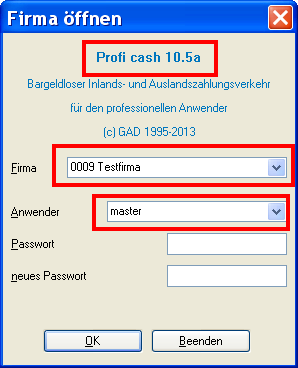
Anmeldung


Klicken Sie das Menü Stammdaten/HBCI-Verwaltung an.
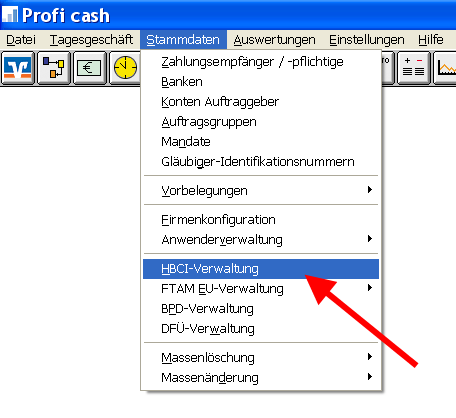
 Menue_Stammdaten

Wählen Sie das zu ändernde HBCI-Kürzel aus und klicken Sie oben rechts auf den Button „Bearbeiten“, es öffnet sich ein neues Fenster.
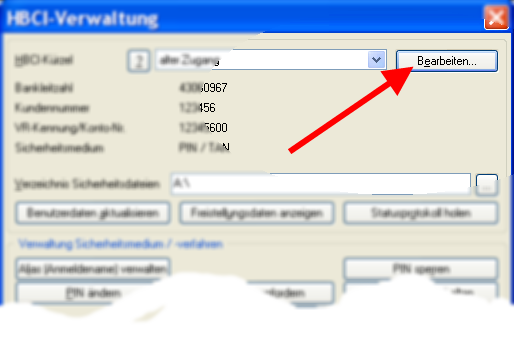
Menue_HBCI-Verwaltung


Kontrollieren Sie bitte, ob Sie wirklich das richtige HBCI-Kürzel ausgewählt haben (die Felder sind zwar ausgegraut, aber es sollte die richtige Bank und das Feld PIN&TAN muss markiert sein).
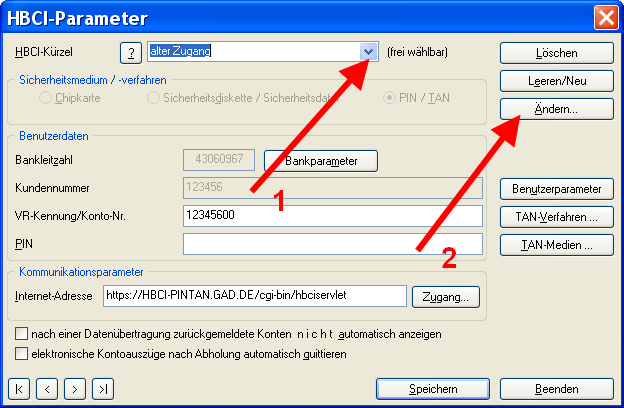
Menue_HBCI-Parameter

Klicken Sie rechts auf den Button „Ändern“

Ersetzen Sie die alten Daten, z.B. einen ungültigen Alias oder die abgeschaltete VR-Kennung durch die aktuellen Zugangsdaten.

Achtung:

Der Alias muss selbstverständlich mit dem im Onlinebanking vergebenen übereinstimmen. Er sollte keine „exotischen“ Sonderzeichen enthalten. (Sie können auch Ihren VR-NetKey verwenden.)

Ändern Sie im Onlinebanking Ihren Alias ab, muss auch Ihr Profi cash Zugang aktualisiert werden.
Egal wie die Feldbezeichungen lauten: Füllen Sie beide Felder 1 und 2 gleich aus. Die VR-Kennung kann nicht mehr verwendet werden.
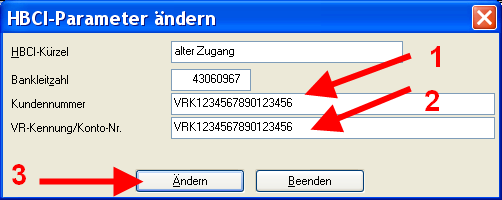
 

HBCI-Paramter

Klicken Sie auf „‚Ändern“ und auf „Speichern“.
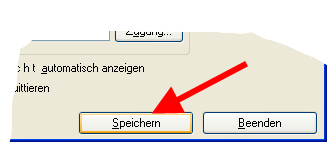
Speichern

Klicken Sie im Fenster „HBCI-Verwaltung“ auf den ersten Button links oben: „Benutzerdaten aktualisieren“.
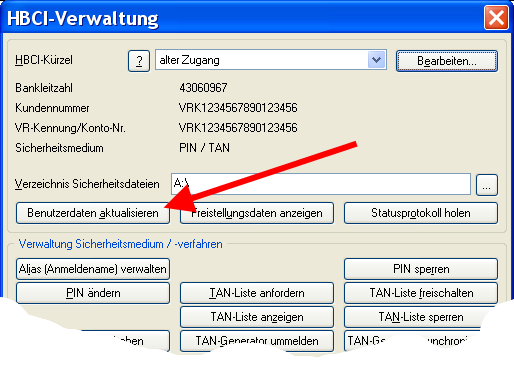
Bnutzerdaten aktualisieren

Sie werden nach Ihrer PIN gefragt, die Sie im Onlinebanking der Bank erfasst haben sollten.

Dieser Vorgang muss meist zwei mal durchgeführt werden, weil das TAN-Medium richtig eingestellt werden muss, damit der Bankzugang richtig funktioniert.
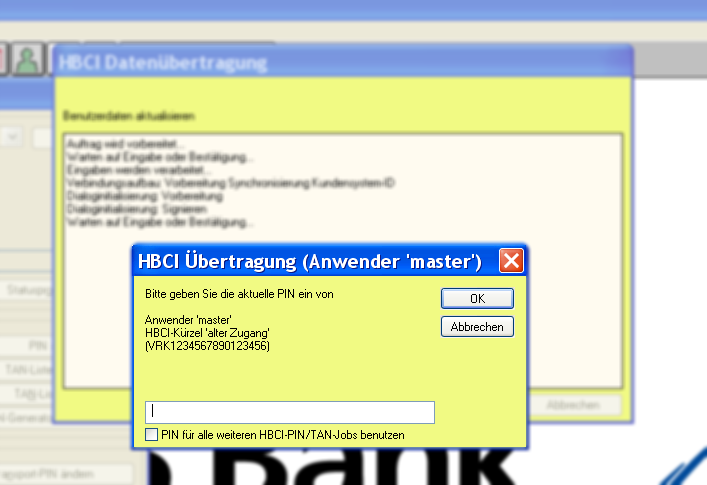
PIN


Wenn nun alles einwandfrei geklappt hat, werden Ihnen ggf. neue Konten angezeigt. Sie können hier entscheiden, ob Sie diese unter diesem User/Firma in Profi cash verwalten möchten.

Schließen Sie nun bis auf das Hauptfenster alle Fenster.close


bereits angelegte Konten ohne FinTS/HBCI-Zugang:

Sollten Konten bereits in Profi cash vorhanden gewesen sein, aber bisher keinen HBCI-Zugang zugeordnet haben, dann müssen Sie ggf. noch Ihr neues HBCI-Kürzel diesem Konto zuordnen: Klicken Sie auf „Stammdaten“ und wählen Sie über das Auswahlfenster ein passendes Kontokürzel aus. Unten können Sie nun das HBCI-Kürzel auswählen, dass Sie gerade erzeugt haben und klicken Sie anschließend auf speichern.
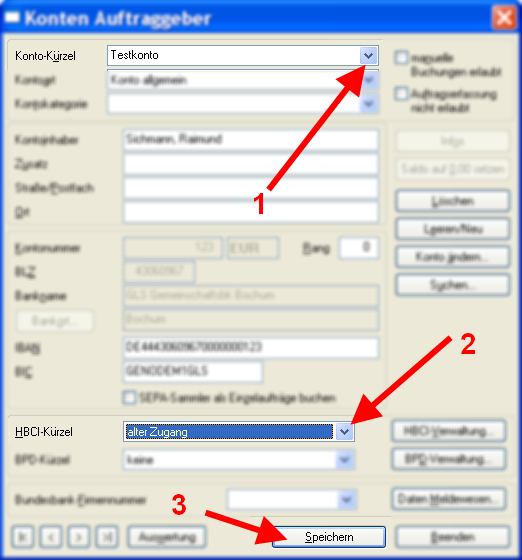
HBCI-Kuerzel-zuordnen

Haben Sie mehrere Konten unter dieser BLZ, dann fragt Profi cash, ob dieses HBCI-Kürzel allen Konten zu dieser Bank zugeordnet werden soll. Es meistens sinnvoll, dies zu bestätigen, wenn neue Konten dazugekommen sind.

Testen Sie nun, ob alles einwandfrei funktioniert, indem Sie z.B. die Kontoumsätze aktualisieren (grüner Blitz, Umsatzjobs (UMS) ausführen).
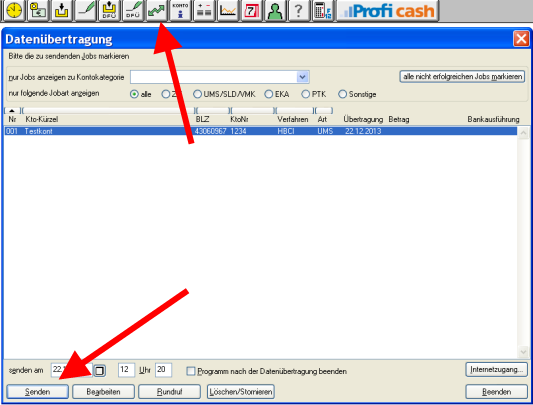
Datenuebertragung


Führen Sie dies ggf. in jeder Firma und mit jedem Benutzer/in separat durch.
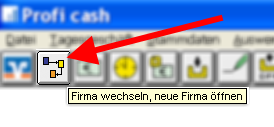
Firma wechseln

Tipp:

Wenn hier Konten mit einer Fehlermeldung auffallen („Keine Berechtigung für diesen Geschäftsvorfall“), dann sprechen Sie bitte mit Ihrer Bank. Tipp an die Banker: SB-Verträge überprüfen.
 

letzte Änderung: 09.02.2021

So tragen Sie den VR-NetKey in die VR-NetWorld Software ein oder ändern Ihre Zugangsdaten

Für das Signaturverfahren mit HBC-Karte und Signaturdatei müssen weder VR-Kennung noch VR-NetKey ergänzt werden. Der Spuk ist vorbei.

Manuelle Erfassung oder Kontrolle der Daten:

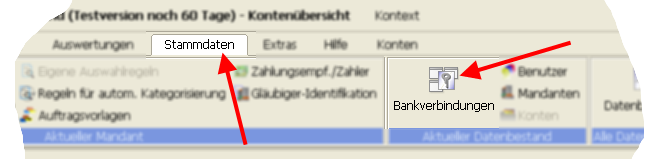
Melden Sie sich mit Ihrem berechtigten Benutzer an und klicken Sie auf die Karteikarte „Stammdaten“ in der Menüzeile. Wählen Sie dann den Button „Bankverbindungen“ aus.

Bankverbindung

Es öffnet sich automatisch das Fenster mit den Bankverbindungen.

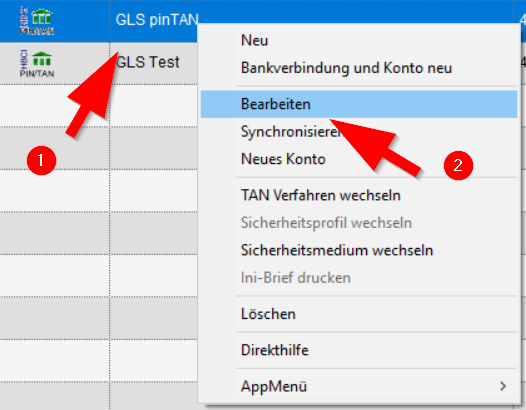
Klicken Sie doppelt auf die zu ändernde Bankverbindung oder wählen Sie im Kontextmenü (Klick mit rechter Maustaste) „Bearbeiten“ (2) aus.

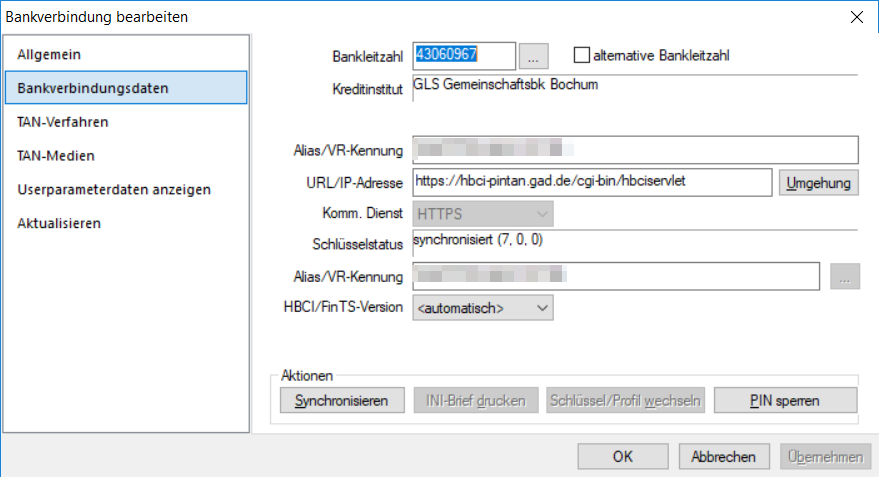
Wählen Sie, falls nicht schon aktiv, in der Baumstruktur „Bankverbindungsdaten“, ergänzen Sie die Daten und klicken Sie auf „Übernehmen“, anschließend auf „Synchronisieren“.

Tipp: Wollen Sie lediglich das TAN-Verfahren wechseln, z.B. von mobileTAN per SMS auf die SecureGo plus App, dann nutzen Sie am besten direkt im Kontextmenü den passenden Eintrag.

PIN&TAN-Zugänge: Es muss dort bei Banken mit  Banksystem der VR-NetKey (empfohlen) oder der Alias stehen.

Signaturdatei (z.B. USB-Stick) oder Signatur-Chipkarte spielt das zweite Feld keine Rolle (mehr),  ich empfehle, in beide Felder die komplette Benutzerkennung (672… ) einzutragen. Bestätigen Sie die Änderungen.

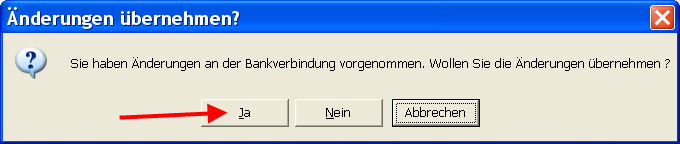
Übernehmen der Daten

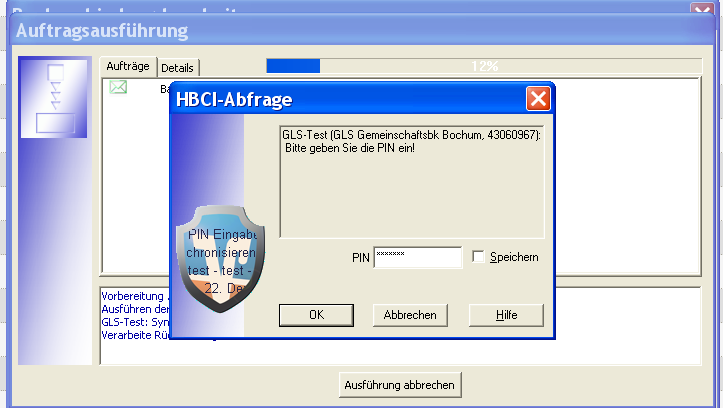
 Bestätigen Sie den Auftrag zur Synchronisation und geben Sie Ihre PIN/Passwort ein.

PIN eingeben


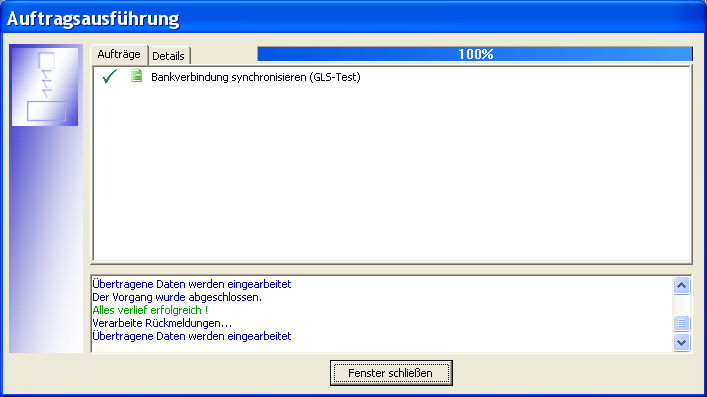
Alles verlief erfolgreich


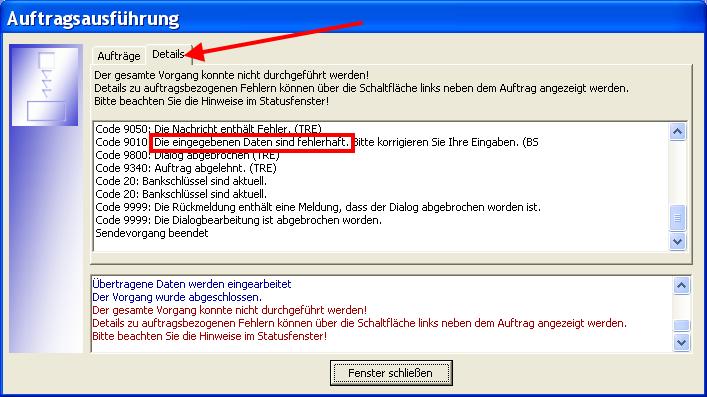
Sollte eine Fehlermeldung angezeigt werden, klicken Sie bitte auf die Karteikarte „Details“ und lesen Sie das Fehlerprotokoll.Fehlerprotokoll


letzte Änderungen: 12.03.2020

 So aktualisieren Sie Ihre Zugangsdaten in Windata / GLS eBank

Hinweis: „GLS eBank“ bezeichnet die GLS-Version der windata Software, sie gibt es aktuell in den Versionen GLS eBank Profi und eBank Basis, die beide auf windata professional basieren. Die folgenden allgemeinen Einstellungen gelten synonym für alle Windata-Versionen und können auch auf die Installationen von Lexware Programmen (Quicken, Lexware Office, buhl (Wiso mein Geld..), Multicash light etc.) übertragen werden, weil dort ebenfalls als HBCI-Kernel die ddbac der B+S Banksysteme Aktiengesellschaft (ehemals Datadesign) verwendet werden.

Wenn Ihre Bank das neuere agree21 nutzt (GLS Bank seit 22.07.2019), benötigen Sie

  • Ihren VR-NetKey (entweder in den Unterlagen oder im Onlinebanking unter „Service“ und „Alias“  zu finden. Bei Umstellungen findet sich der VR-NetKey auch im Protokoll der Datenübertragung (Rückmeldecode 3072))
  • Ihre selbst vergebene PIN
  • ein gültiges TAN-Medium

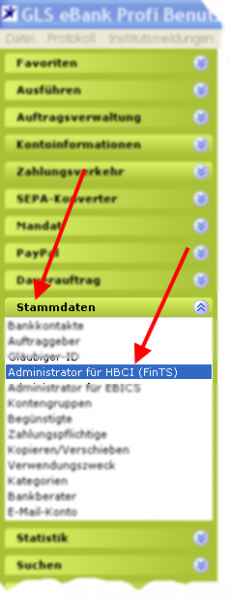
Melden Sie sich in Windata an und klicken Sie links in der Navigationsspalte auf „Stammdaten“ und wählen Sie dort das Menü „Administrator für HBCI (FinTS)“ aus.

Administrator für HBCIMarkieren Sie im Administrator für Homebanking Kontakte den zu ändernden Eintrag und klicken Sie auf den Button „Bearbeiten“. Dieses Programm finden Sie auch in der Windows-Systemsteuerung.
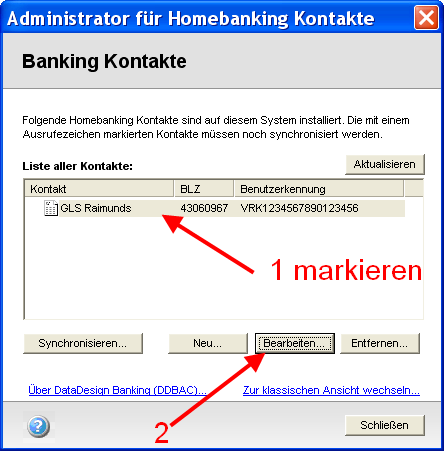
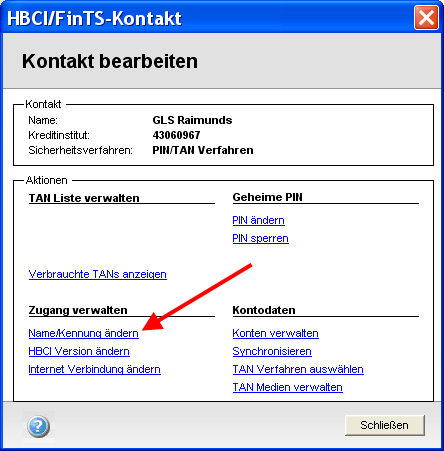
Kontakt auswählen und Bearbeiten

Kontakt auswählen und Bearbeiten


Klicken Sie nun „Name/Kennung ändern“ an.

Name Kennung ändern

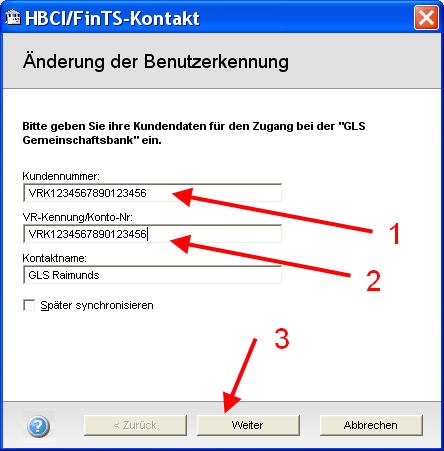
Ergänzen Sie die Angaben.

Verwenden Sie bitte nicht den Alias, wenn er Sonderzeichen enthält.

Je nach Versionsstand kann es sein, dass Sie nur ein Feld sehen.

Tragen Sie  Ihren VR-NetKey in beide Felder ein,  wenn es angezeigt wird.

Achtung – für Signaturdatei/Chipkarte gilt und nur für Banken mit Altsystem gilt: Die Benutzerkennung, also das erste Feld mit 672… am Anfang nicht ändern.

Im Bild ist noch die VR-Kennung genannt. Bitte den VR-NetKey bzw. den Alias verwenden.

VRK komplett in beide Felder eintragen

VRK komplett in beide Felder eintragen

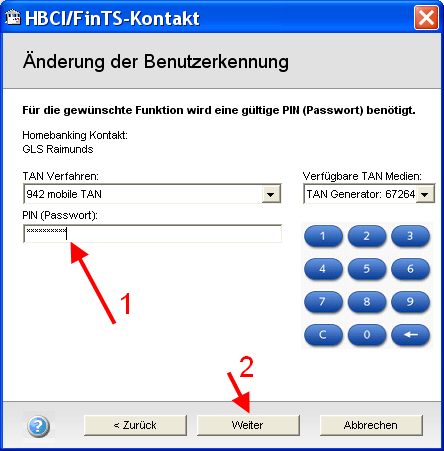
Nach dem Klick auf „Weiter“  wird die PIN abgefragt.
Wenn Sie eine Sicherheitsdatei/Chipkarte einrichten, lassen Sie sich vom Assistenten entsprechend führen.

Ihre PIN wird abgefragt

Ihre PIN wird abgefragt

Das Ziffernfeld kann durch die Bedienung mit der Maus in Kombination mit einem geeigneten Passwort verhindern, das sogenannte „Keylogger“-Schadsoftware die Tastatur ausliest und damit an Ihre PIN kommt. Geben Sie die Buchstaben mit der Tastatur und die Zahlen mit dem Maus ein um die Sicherheit zu verbessern.

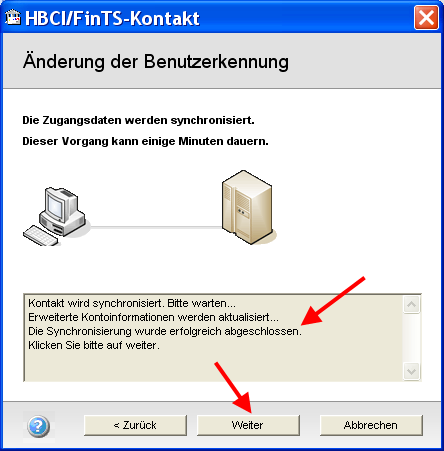
Klicken Sie auf „Weiter“, die neuen Zugangsdaten werden nun mit dem Bankrechner synchronisiert.

Synchronisierung

Anschließend wird Ihnen die Übersicht präsentiert:

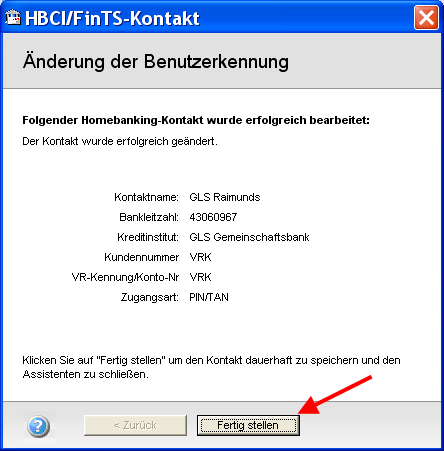
Fertig eingerichtet

Fertig stellen

schließen

Schließen Sie anschließend auch den Administrator für HBCI, die Daten werden aktualisiert.

Testen Sie anschließend die Datenübertragung mit allen eingerichteten Konten und überprüfen Sie, ob sämtliche Berechtigungen richtig funktionieren. Ggf. muss die Bank noch die Berechtigungen nachpflegen.


Wenn Sie Probleme feststellen, z.B. „ungültige Challenge Anfrage“

Prüfen Sie bitte nach, ob Ihre Software wirklich auf dem aktuellsten Stand ist.

Schauen Sie einmal im Onlinebanking der Bank nach, welche Art des TAN-Mediums für Sie aktiv ist und führen Sie bitte die Schritte erneut durch: Anleitung dazu

Achten Sie auf die Einstellungen zum TAN-Verfahren und dem TAN-Medium.

Ihre PIN wird abgefragt